
Procore Kılavuzu: Giriş Yapma ve Projelerinize Erişim
Procore'da ustalaşın! Kolayca giriş yapmayı ve tüm projelerinize anında erişmeyi öğrenin. İşletmenizi verimli ve etkili bir şekilde yönetmek için ayrıntılı, adım adım bir kılavuz. Hemen başlayın!

Bilmeniz gereken en önemli şeyler
- Procore'a web sitesi (app.procore.com veya login.procore.com) veya mobil uygulama üzerinden aynı kimlik bilgileriyle (e-posta ve şifre) giriş yapabilirsiniz.
- Tek oturum açma (SSO) kullanılırken, işlem şirketin kimlik sağlayıcısı aracılığıyla tamamlanır ve sorunlar için BT departmanıyla iletişime geçilmelidir; oysa çok faktörlü kimlik doğrulama (MFA) bir uygulamadan veya kısa mesajdan gelen bir kod gerektirir.
- Procore projelerine erişim, şirket yöneticisinden bir davetiye veya yetkilendirme gerektirir. Giriş sorunlarını veya kilitli bir hesabı çözmek için parolanızı sıfırlamanız veya Procore yöneticinizle veya BT departmanınızla iletişime geçmeniz önerilir.
Procore'u kullanarak projelerinize, belgelerinize, zaman çizelgelerinize, çizimlerinize, bilgi taleplerinize (RFI'lar) ve gönderdiğiniz belgelere erişebilirsiniz. Bu kılavuz, bilgisayar veya mobil cihaz kullanıyor olsanız da Procore'a nasıl giriş yapacağınızı açıklamaktadır.
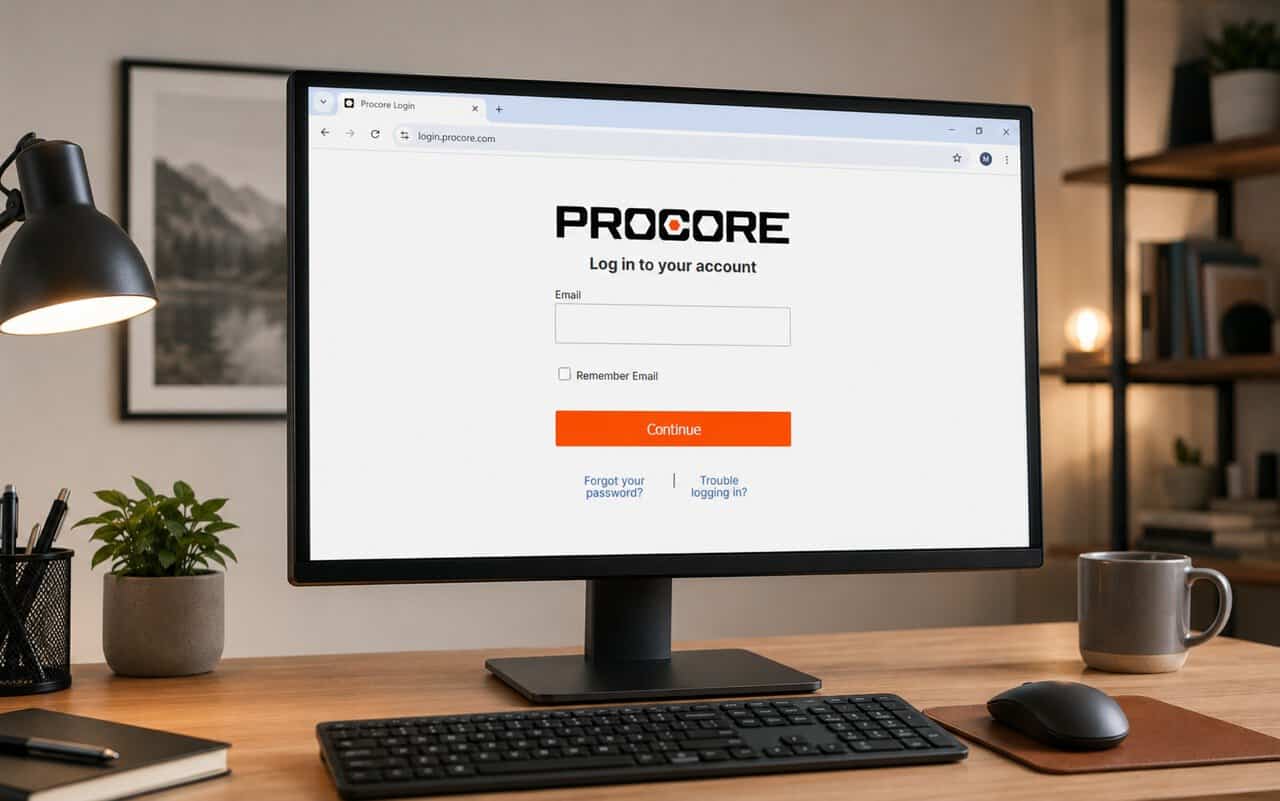
Procore'a nasıl giriş yapabilirim?
1. Procore giriş sayfasını kullanın.
Giriş işlemine başlamadan önce hesabınız için e-posta adresinizi ve şifrenizi hazır bulundurduğunuzdan emin olun.
- Adresine git uygulama.procore.com أو giriş.procore.com.
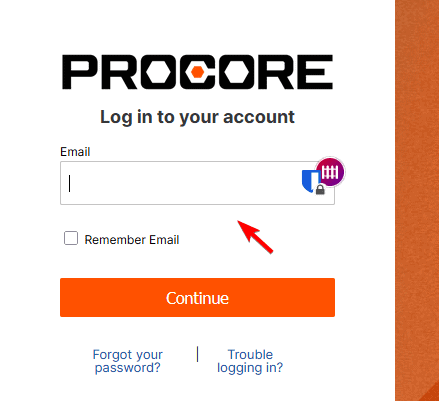
- Kayıtlı e-posta adresinizi girin.
![Procore'daki e-posta giriş alanının bir örneği.]()
- set E-postayı Hatırla Özel bir cihaz kullanırken.
- Tıklayın Devam et.
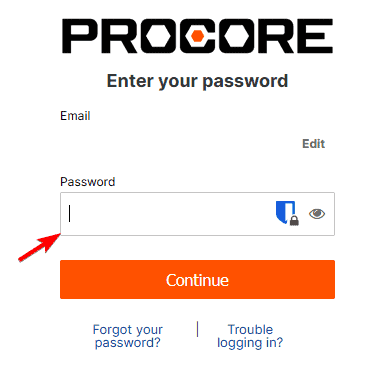
- Parolanızı girin.
![Procore'da parola giriş alanının bir örneği.]()
- Tıklayın Devam et bir daha.
- İstendiğinde bir şirket veya proje seçin.
Herkese açık veya paylaşımlı bir bilgisayar kullanırken "E-postayı Hatırla" seçeneğini işaretlemeyin .
2. Procore mobil uygulamasına giriş yapın.
Resmi Procore uygulamasını yükleyin ve masaüstünüzden giriş yapmak için kullandığınız aynı hesap bilgilerini kullanın.
- Procore uygulamasını Apple App Store veya Google Play Store'dan indirin ve yükleyin.
- Procore uygulamasını açın.
- Kayıtlı e-posta adresinizi girin.
- Parolanızı girin.
- Gerekli tüm güvenlik kontrollerini tamamlayın.
- Açmak istediğiniz şirketi veya projeyi seçin.
Mobil uygulama, Procore web sitesiyle aynı giriş bilgilerini kullanır.
3. Procore SSO kullanarak giriş yapın.
Bazı şirketler Microsoft Entra ID, Okta, OneLogin veya başka bir kimlik sağlayıcısı aracılığıyla tek oturum açma (SSO) kullanmaktadır.
- aç Procore giriş sayfası.
- Şirket e-posta adresinizi girin.
- Tıklayın Devam et.
- Şirketinizin Tekli Oturum Açma (SSO) sürecini tamamlayın.
- Gerekli tüm güvenlik kontrollerini tamamlayın.
- Procore hesabınızı açana kadar bekleyin.
SSO parolanız çalışmıyorsa, şirketinizin BT departmanıyla iletişime geçin. Procore üzerinden SSO parolanızı sıfırlayamazsınız.
4. Procore'da Çok Faktörlü Kimlik Doğrulama (MFA) İşlemini Tamamlama
Şirketiniz çok faktörlü kimlik doğrulama (MFA) kullanıyorsa, Procore giriş bilgilerinizi girdikten sonra bir doğrulama kodu isteyecektir.
- Procore e-posta adresinizi ve şifrenizi girin.
- Kimlik doğrulama uygulamanızı veya SMS mesajlarınızı açın.
- Altı haneli doğrulama kodunu arayın.
- Kodu Procore'a girin.
- Tıklayın Devam et.
Çok Faktörlü Kimlik Doğrulama (MFA) kodunuzu asla başkalarıyla paylaşmayın.
Diğer faydalı araçlar için, inşaat planlama yazılımları hakkındaki kılavuzumuza bakın.
Ayrıca Denticon'a nasıl giriş yapacağınız ve AOL Mail'e nasıl giriş yapacağınızla ilgili kılavuzlarımızı da okuyabilirsiniz.
Sık sorulan sorular
Procore'a giriş yapmak için kullanılan resmi web sitesi hangisidir?
Giriş yapmak için app.procore.com veya login.procore.com adreslerini kullanın .
Procore'dan davetiye almadan giriş yapabilir miyim?
Bir şirketin Procore projelerine erişebilmek için öncelikle o şirketin yöneticisinden davetiye veya erişim izni almanız gerekmektedir.
Procore giriş bilgilerimi cep telefonumda da kullanabilir miyim?
Evet. Procore web sitesinde ve mobil uygulamasında aynı e-posta adresini ve şifreyi kullanın.
Procore neden beni başka bir giriş sayfasına yönlendiriyor?
Şirketiniz büyük olasılıkla SSO kullanıyor. Giriş işlemini şirketinizin kimlik sağlayıcısı aracılığıyla tamamlayın.
Procore hesabımın kilidini nasıl açabilirim?
Hesabınızın kilidini açmak için parolanızı sıfırlayın veya hesabınızı doğrulamak ve kilidini açmak için Procore yöneticinizle iletişime geçin.
Procore şifrem neden çalışmıyor?
E-posta adresinizin doğru olduğundan emin olun, parolanızdaki büyük/küçük harf duyarlılığını kontrol edin ve Caps Lock'u etkinleştirin. Sorun devam ederse parolanızı sıfırlayın.
Neden Procore davetiyesi almadım?
Spam klasörünüzü kontrol edin ve yöneticiden hesabınızla ilişkili e-posta adresini onaylamasını isteyin.
Yoruma kapalı.