

Apple Intelligence'ın şu ana kadar Mac kullanıcılarına ulaşan birkaç yararlı özelliğinden biri de Yazma Araçları'dır. Apple'ın kendi modelleri ile OpenAI'nin ChatGPT'sini bir arada kullanarak metinleri düzeltme, düzenleme, özetleme veya oluşturma konusunda hızlı (her ne kadar kusurlu olsa da) bir yol sağlar.
Ancak en can sıkıcı eksikliklerden birini gidermek için akıllıca bir çözüm yolu var.
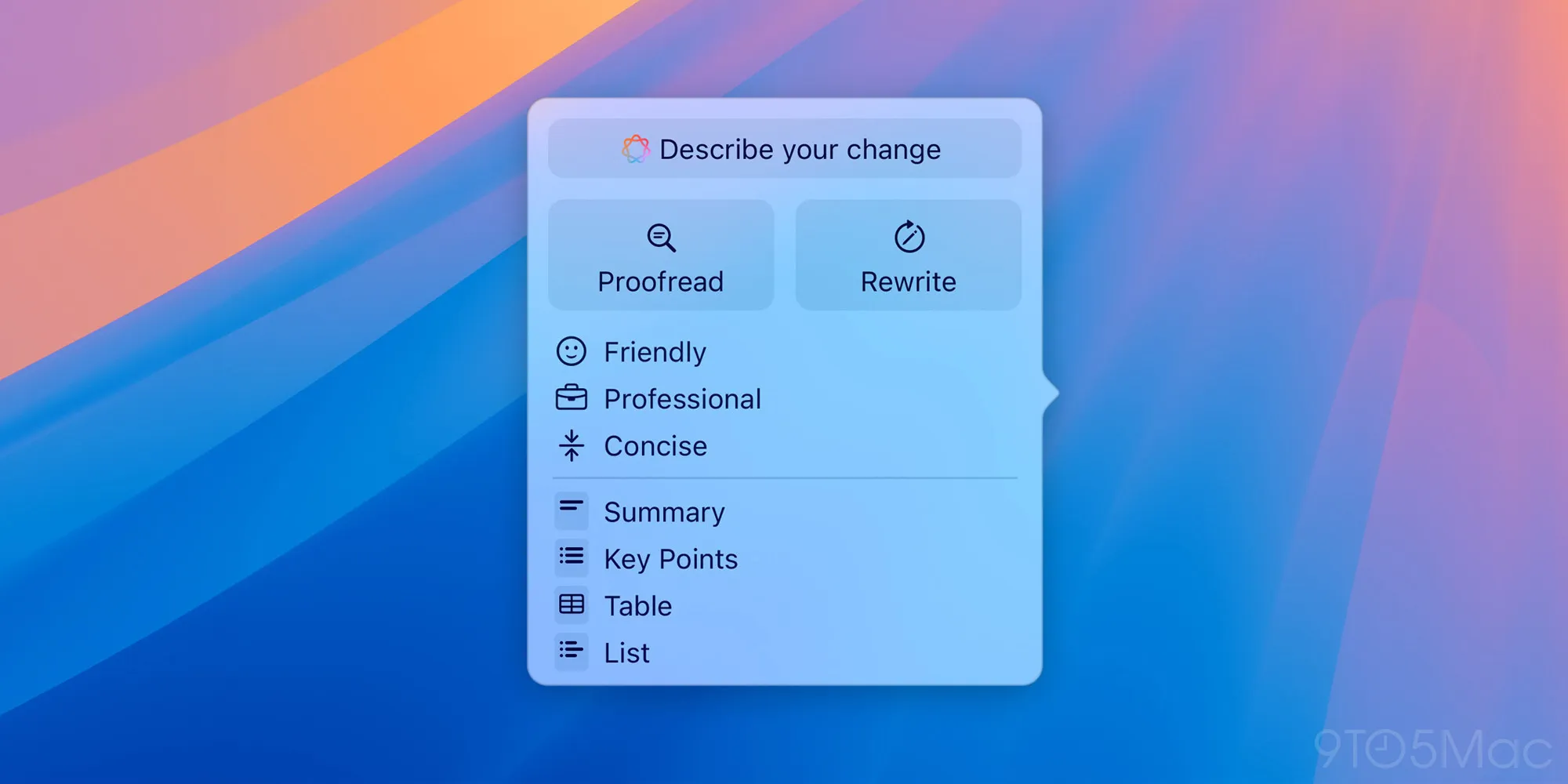
macOS Yazma Araçları Hilesi
Mac'imde neredeyse her şeyi Ulysses ile yazıyorum . Ancak Mail, Pages veya diğer Apple uygulamalarının aksine, Ulysses'te (henüz?) üst kısımda bir Apple Intelligence düğmesi yok. Bu yüzden yapmam gereken şey, üzerinde çalıştığım metni seçmek ve küçük mavi Apple Intelligence notunun görünmesi için yaklaşık bir saniye beklemek. Ancak bazen görünmüyor. Bazen sadece imleci seçili metnin üzerine getirdiğimde görünüyor. Bazen de hiç görünmüyor.
Böyle bir durumda, “yazma araçları” demenin dışında hâlâ bazı alternatifler mevcut. Seçili metnin üzerine sağ tıklayıp Yazma Araçları'na gidebilirim veya üst menüdeki Düzenle > Yazma Araçları'na gidebilirim.
Ve ben de düşündüm ki: Neden bunu çağırmak için özel bir klavye kısayolu oluşturmuyorum ki?
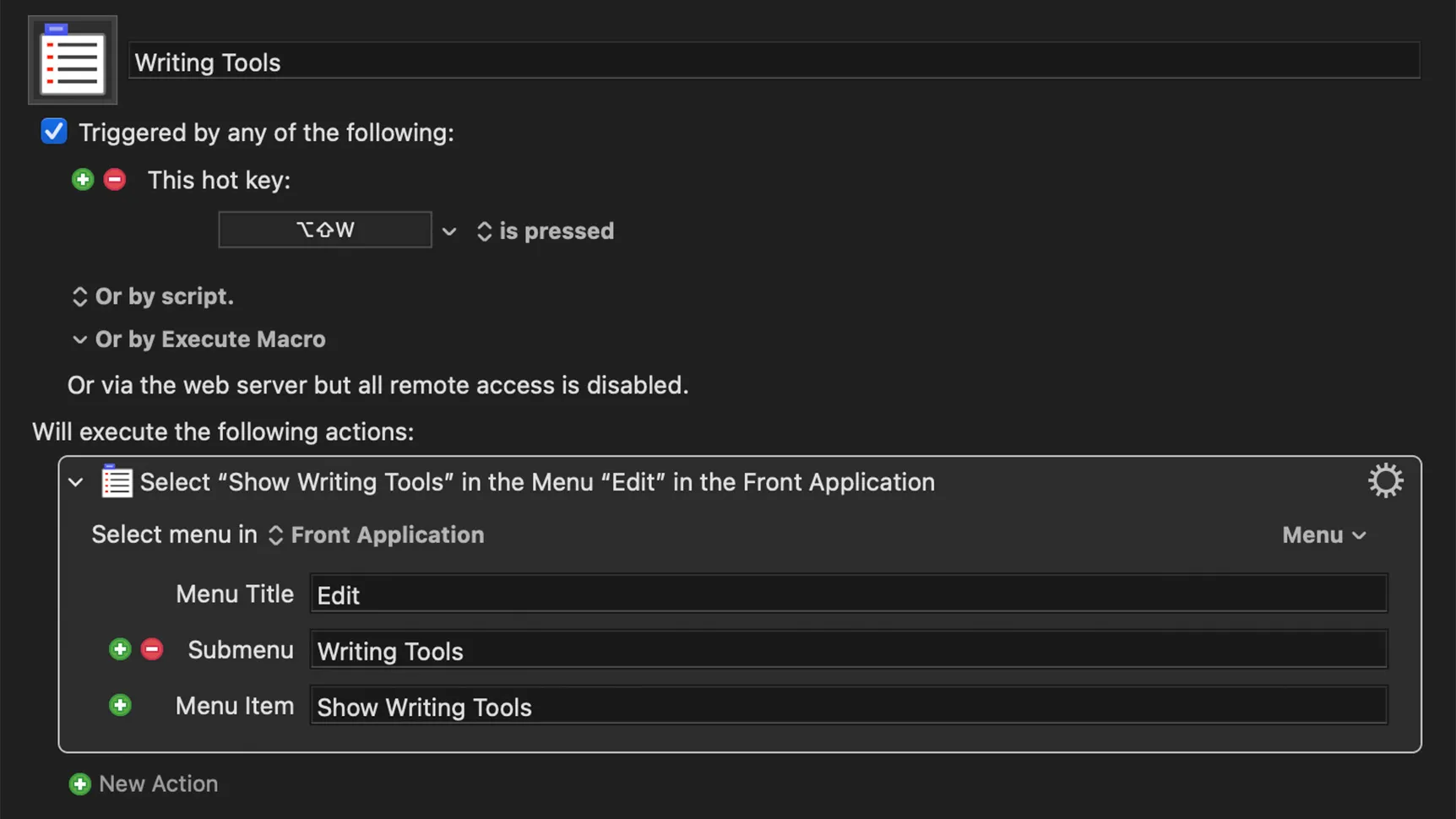
On yılı aşkın süredir Keyboard Maestro'yu aktif olarak kullanıyorum , ancak macOS'un da bu konuda oldukça iyi hale geldiğini biliyorum, bu yüzden her iki şekilde de çalışması gerekiyor. Keyboard Maestro'da, Düzenle > Yazı Araçları > Yazı Araçlarını Göster için Option + Shift + W kısayolunu kaydettim. Artık, ihtiyaç duyduğum her an Yazı Araçları açılır penceresini anında (ve sürekli olarak) görüntüleyebiliyorum.
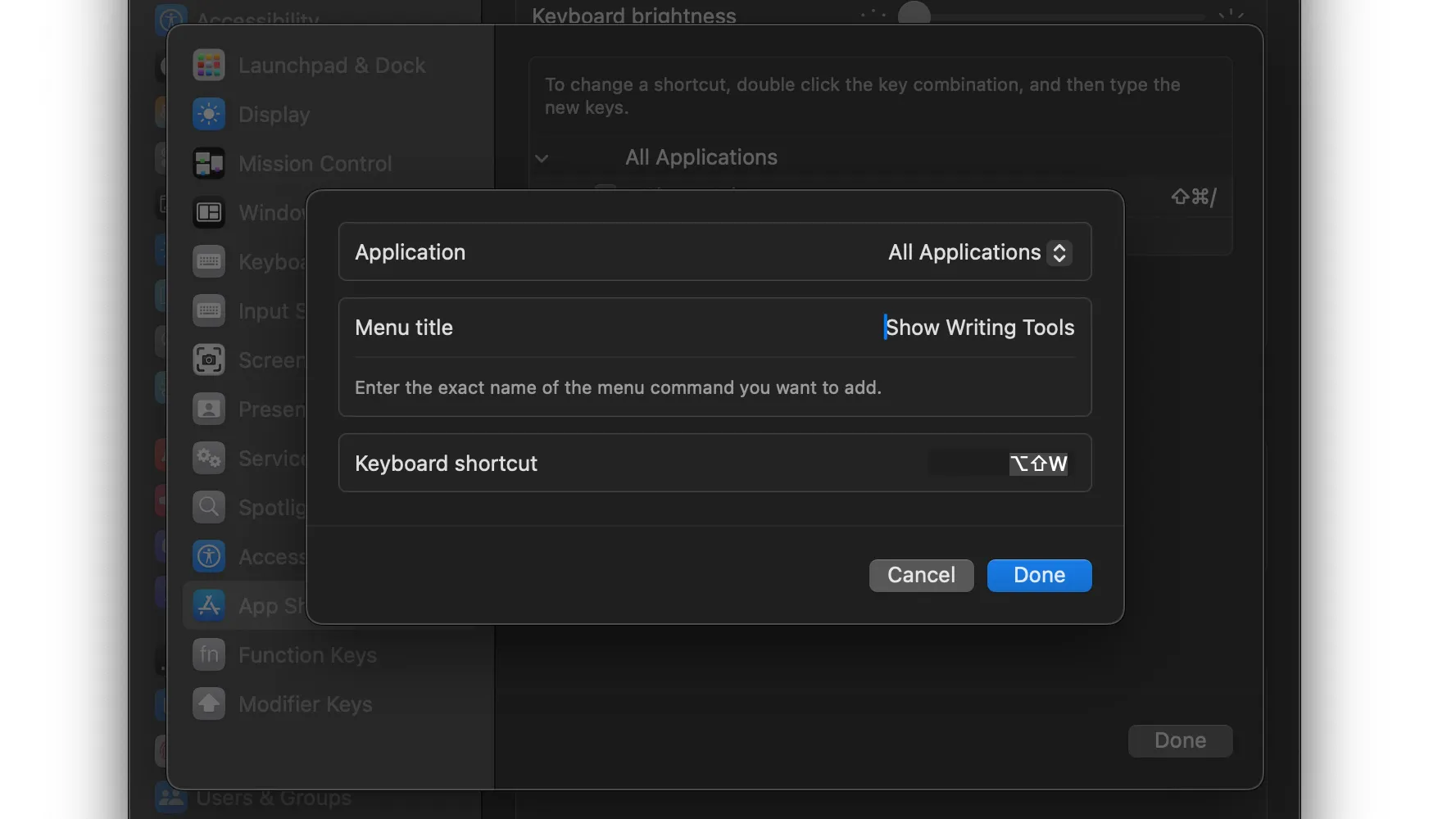
macOS'ta, Sistem Ayarları'ndaki Klavye Kısayolları'na gidin ve Uygulama Kısayolları altında Menü başlığı olarak "Yazma Araçlarını Göster" yazın . Ardından klavye düzeninizi seçin ve işlem tamam.
Dahası, bu özellik neredeyse seçilebilir her metin için de geçerli . Örneğin, Safari'deyken, metnin bir bölümünü veya tamamını seçip bir klavye kısayolu çağırmak, Safari'de Okuyucu Modunu açıp (ipucu: Cmd + Shift + R ) özetleme aracının yüklenmesini ve işini yapmasını beklemekten çok daha akıcı geliyor.
Yazma araçlarının, yalnızca metni özetlemenin ötesinde, duruma göre son derece kullanışlı olan birden fazla özellik sunduğu gerçeğini de unutmamak gerekir.
Senden ne haber? Apple Intelligence'dan en iyi şekilde yararlanmak için kendi yöntemleriniz var mı? Hiç kullandınız mı? Yorumlarda bize bildirin. 7 yıl.
Yoruma kapalı.