
macOS Tahoe'nuz yükseltmeden sonra yavaş performans mı yaşıyor? Hız ve performansı artırmak için etkili çözümler burada.

macOS Tahoe güncellemeden sonra yavaşladı mı? Ayrıca Mac'imin normalden daha yavaş olduğunu fark ettim; uygulamaların açılması daha uzun sürüyor, Finder dosyaları önizlerken yavaşlıyor ve Safari'de kaydırma alışılmadık şekilde kesik kesik oluyor.
Geçtiğimiz iki haftayı farklı düzeltmeleri test ederek, standart bakım tekniklerini deneyerek ve kişisel olarak benim için işe yarayan birkaç az bilinen ince ayarı deneyerek geçirdim.
Bazı değişiklikler anında sonuç verdi, bazıları ise biraz sabır gerektirdi. Aşağıda, Mac'inizin tekrar hızlı çalışmasını sağlayabilmeniz için tam olarak neyin işe yaradığını ve neden yardımcı olduğunu paylaşacağım.
macOS Tahoe neden yavaş görünüyor?
Activity Monitor'ü inceleyip Apple geliştirici notlarını inceledikten sonra, Tahoe'nun güncellemeden sonra neden yavaş ve hantal hissettirdiğini açıklayan üç ana neden buldum:
- Sistem arka planda yeniden indeksleniyor: Tahoe, hem Spotlight hem de Fotoğraflar için daha derin bir sistem indeksleme özelliği getirdi; bu işlem, kurulumdan sonra önemli bir çalışma gerektiriyordu. Mac'imde bu işlem yaklaşık 48 saat sürdü. Bu işlem, genel sistem arama hızını iyileştirmek ve fotoğrafları daha doğru bir şekilde kategorilere ayırmak için gerekli olsa da, başlangıçta önemli miktarda sistem kaynağı tüketiyor.
- Yeni sistem önbelleği: Güncellenen dosya sistemi, daha hızlı uzun vadeli performans için daha yoğun önbellekleme kullanıyor, ancak güncellemeden hemen sonra SSD alanını geçici olarak tıkıyor. Tek bir gün içinde yaklaşık 10 GB yeni önbellek dosyasının görüntülendiğini fark ettim. Bu önbellekleme, sık kullanılan dosyalara ve uygulamalara erişimi hızlandırmaya yardımcı oluyor, ancak başlangıçta ek depolama alanı gerektiriyor.
- Uygulama uyumluluğu gecikmesi: Bazı uygulamalar henüz Tahoe sistemi için tam olarak optimize edilmemiştir. Bu uygulamalar, geliştiricileri tarafından güncellenene kadar performans veya kararlılık sorunları yaşayabilir. Yüklü uygulamaların güncellemelerini düzenli olarak kontrol etmek önemlidir.
İyi haber mi? Tüm bunlar beklenen bir durum ve macOS Tahoe'nun performansını artırmak için uygulayabileceğiniz birçok manuel adım var. Etkinlik İzleyicisi'nde CPU ve RAM kullanımını izleyebilir ve kaynak yoğun uygulamaları veya işlemleri kapatabilirsiniz. Ayrıca, ilk yeniden dizinleme işlemi sırasında sistem yükünü azaltmak için bazı Spotlight özelliklerini geçici olarak devre dışı bırakabilirsiniz.
Düzeltmeler: macOS Sierra'dan (veya Diğer Büyük Güncellemelerden) Sonra Yavaş Mac Performansı
macOS Sierra'ya veya başka bir büyük güncellemeye yükselttikten sonra Mac'inizin performansında önemli bir yavaşlama fark ettiniz mi? Bu yaygın bir sorundur, ancak neyse ki cihazınızın hızını ve verimliliğini geri kazandırmak için deneyebileceğiniz birkaç çözüm var.
Yavaş performansın olası nedenleri:
- İndeksleme işlemleri: Güncellemeden sonra işletim sistemi dosyaları yeniden indeksliyor ve bu da geçici olarak önemli miktarda sistem kaynağı tüketiyor.
- Uyumsuz uygulamalar: Bazı eski uygulamalar macOS'in yeni sürümüyle uyumlu olmayabilir ve bu da performans sorunlarına yol açabilir.
- Geçici dosyalar ve sistem kalıntıları: Geçici dosyalar ve sistem çöpleri zamanla birikerek cihazınızın hızını olumsuz etkiler.
- Yetersiz RAM: Cihazınızın RAM'i sınırlıysa, güncellemeden sonra çoklu görevleri yerine getirmekte zorluk çekebilirsiniz.
- Sabit disk sorunları: Sabit diskinizde (HDD) veya katı hal sürücünüzde (SSD) oluşan sorunlar performansın yavaşlamasına neden olabilir.
Rabbimizin Duası:
1. Dizinleme işleminin tamamlanmasını bekleyin.Güncellemeden sonra cihazınızın dizinleme işlemini tamamlaması için biraz zaman tanıyın. Dizinleme ilerlemesini Spotlight uygulaması aracılığıyla kontrol edebilirsiniz.
2. Uygulamaları güncelleyin veya kaldırın: Tüm uygulamalarınızın macOS Sierra ile uyumlu en son sürümlere güncellendiğinden emin olun. Sorun devam ederse, soruna neden olduğunu düşündüğünüz uygulamaları kaldırmayı deneyin.
3. Geçici dosyaları ve sistem çöplerini temizlemeGeçici dosyaları ve gereksiz sistem çöplerini temizlemek için CleanMyMac X veya OnyX gibi bir sistem temizleme aracı kullanın. Bu araçlar bilgisayarınızın performansını önemli ölçüde artırabilir.
4. Bellek kullanımını izleyinBellek kullanımını izlemek için Etkinlik İzleyicisi'ni kullanın. Cihazınız RAM'in çoğunu kullanıyorsa, belleği yükseltmeniz veya gereksiz uygulamaları kapatmanız gerekebilir.
5. Sabit disk durumunu kontrol edinSabit diskinizde veya yarıiletken sürücünüzde hata olup olmadığını kontrol etmek için Disk İzlencesi'ni kullanın. Bulunan hataları düzeltin.
6. Cihazınızı yeniden başlatın: Cihazınızı yeniden başlatmak, küçük sorunların çözülmesine ve performansın artırılmasına yardımcı olur.
7. macOS'i yeniden yükleyinOlağanüstü durumlarda, macOS Sierra'yı yeniden yüklemeniz gerekebilir. Bunu yapmadan önce verilerinizi yedeklediğinizden emin olun.
8. Görsel öğelerin etkisini azaltın: Bazı görsel efektleri devre dışı bırakmak performansı artırabilir. Bunu Sistem Tercihleri, ardından Erişilebilirlik ve Ekran üzerinden yapabilir ve Hareketi Azalt ve Kontrastı Artır seçeneklerini etkinleştirebilirsiniz.
9. Giriş öğelerini yönet: Giriş yaptığınızda birçok uygulama otomatik olarak başlar ve bu da başlatma sürecini yavaşlatır. Bu öğeleri Sistem Tercihleri, ardından Kullanıcılar ve Gruplar ve ardından Oturum Açma Öğeleri aracılığıyla yönetin.
Bu adımları izleyerek, Mac'inizin bir güncellemeden sonra yavaşlamasının nedenini belirleyip düzeltebilir, hızını ve verimliliğini geri kazanabilirsiniz. Düzenli bakımın, optimum uzun vadeli performansı korumada önemli bir rol oynadığını unutmayın.
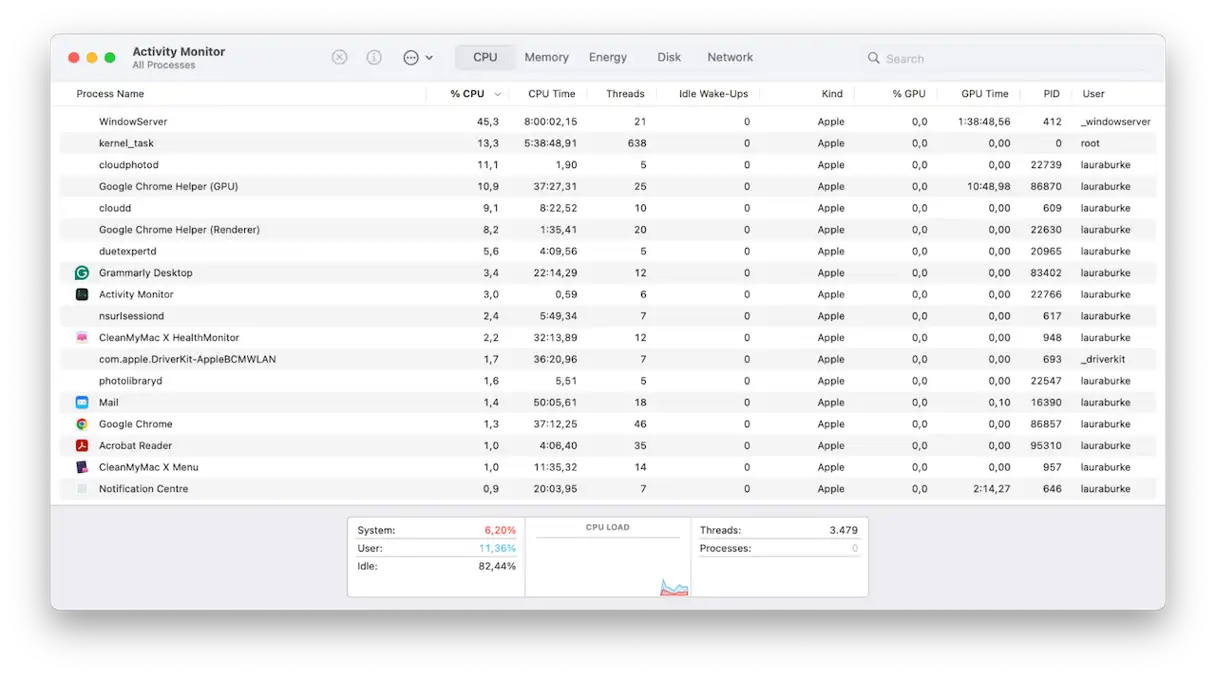
1. Mac'inizin kaynaklarını tüketen işlemleri belirleyin.
Atmanız gereken ilk adım, Etkinlik İzleyicisi'ni (Uygulamalar > İzlenceler) açmaktır. Bu bariz görünebilir, ancak birçok kişi bunu gözden kaçırır. Benim durumumda, arka plandaki bir işlem ve Spotlight dizinlemesi CPU kullanımında önemli bir artışa neden oluyordu. macOS Tahoe güncellenmiş dizinleme protokollerine sahiptir ve büyük bir depolama sürücünüz varsa, büyük bir güncellemeden sonra dizinleme işlemi saatler, hatta günler sürebilir. mds veya mdworker gibi işlemlerin çok fazla kaynak tükettiğini fark ederseniz, tamamlanmaları için biraz zaman tanıyın. Ancak, nadiren kullanılan bir uygulama çok fazla bellek tüketiyorsa, kaynakları boşaltmak için uygulamayı kaldırmayı veya kapatmayı düşünebilirsiniz. Bu adım, Mac'inizin performansını artırmak için çok önemlidir.
- CPU sekmesinde gereksiz işlemleri veya uygulamaları belirleyin.
- Kapatmak için X butonuna (üstte) tıklayın.
2. Periyodik bakım görevlerini yerine getirin.
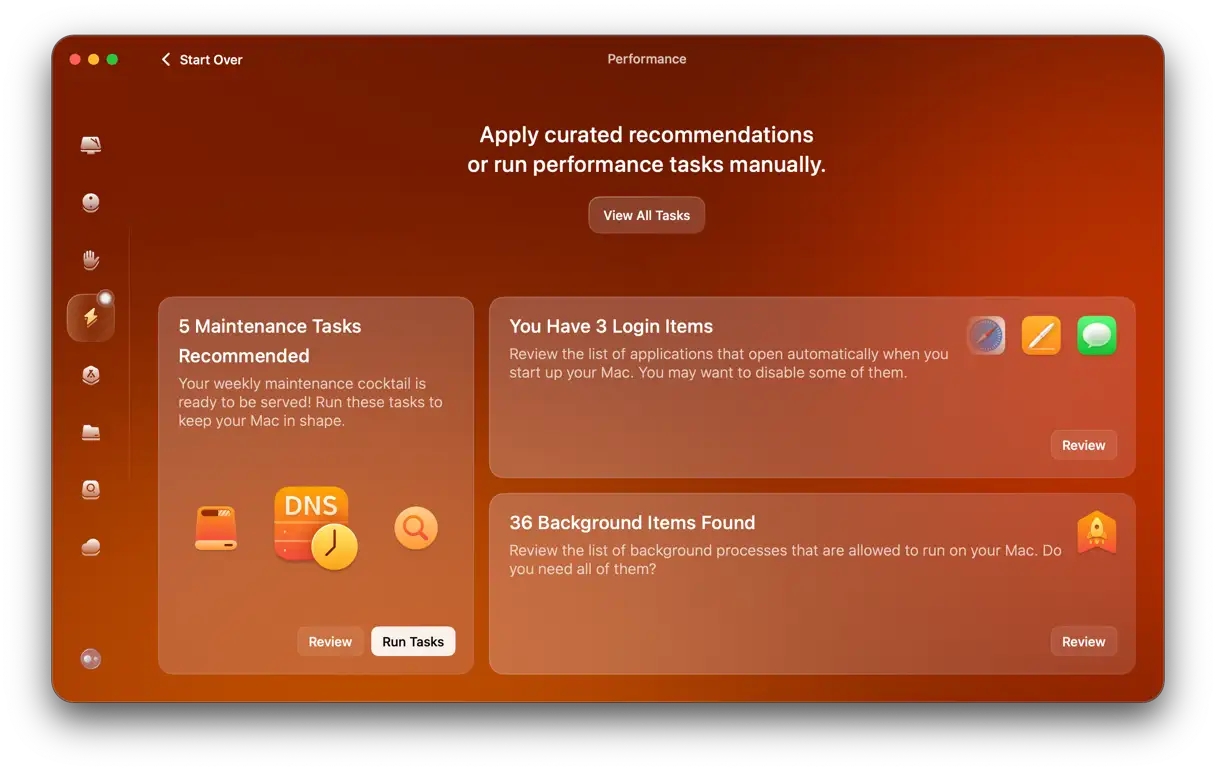
Sistem indekslemesinin tamamlanması için tam bir gün bekledikten sonra, uygulamalar arasında geçiş yaparken hala yavaş performans hissediyordum. Bu noktada, programdaki "Performans" özelliğine yöneldim. CleanMyMacYıllardır güvendiğim bir program. Sisteminizin hızında ve kararlılığında gözle görülür bir fark yaratabilecek önerilen bakım görevlerini sunuyor. İşte nasıl çalıştığı:
- CleanMyMac'i açın – Ücretsiz denemenizi buradan alın (7 gün boyunca ücretsiz deneyebilirsiniz.)
- “Performans”a ve ardından “Tara”ya tıklayın.
- Şimdi “Tüm Görevleri Görüntüle”ye tıklayın.
- İhtiyacınız olan görevleri seçin ve “Çalıştır”a tıklayın.
3. macOS performansını artırmak için başlangıç öğelerini azaltın
macOS Tahoe, daha önce devre dışı bıraktığınız bazı oturum açma öğelerini yeniden etkinleştirebilir. Güncellemeden sonra, başlangıç listesine üç uygulamanın yeniden eklendiğini fark ettim: Zoom, Dropbox ve eski bir yazıcı yardımcı programı. Bu öğeler sistem kaynaklarını tüketiyor ve başlangıç hızını etkiliyor.
Başlangıç öğelerini doğrulamak ve ayarlamak için şu adımları izleyin:
- Sistem Ayarları > Genel > Oturum Açma Öğeleri ve Uzantıları'na gidin.
- Başlangıçtan hemen sonra çalıştırılması gerekmeyen öğeleri devre dışı bırakın. Gereksiz uygulamaları ve işlemleri devre dışı bırakmak, bellek ve işlemci tüketimini azaltır.
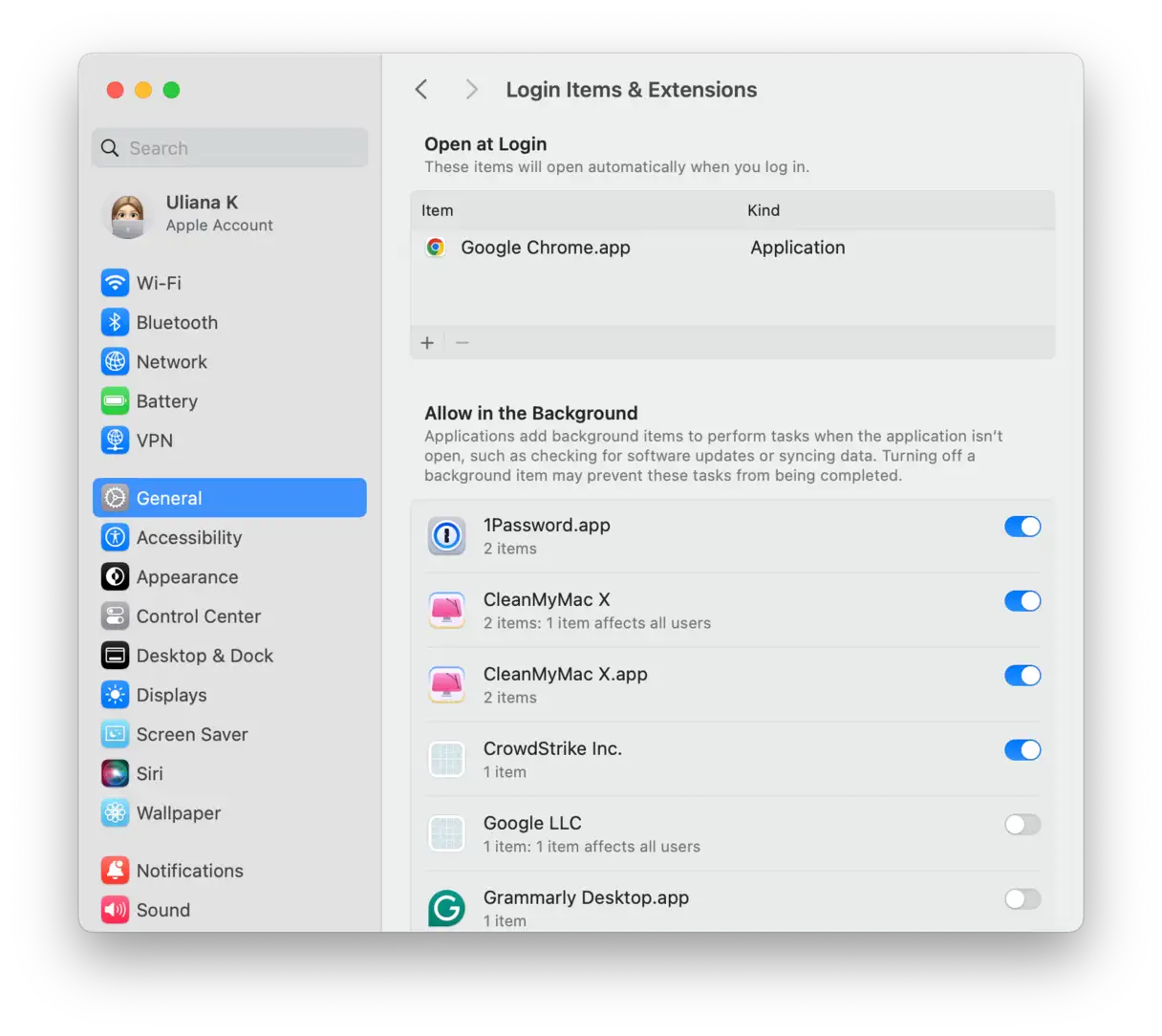
Hangi uygulamaların ve işlemlerin otomatik olarak başlatılacağını akıllıca kontrol ederek cihazınızı başlatırken önemli ölçüde zaman kazanabilirsiniz. Ayrıca, macOS Tahoe size ekstra hareket alanı sağlayacak ve genel performansı artıracaktır.
4. Uygulama güncellemelerini kontrol edin ve yükleyin.
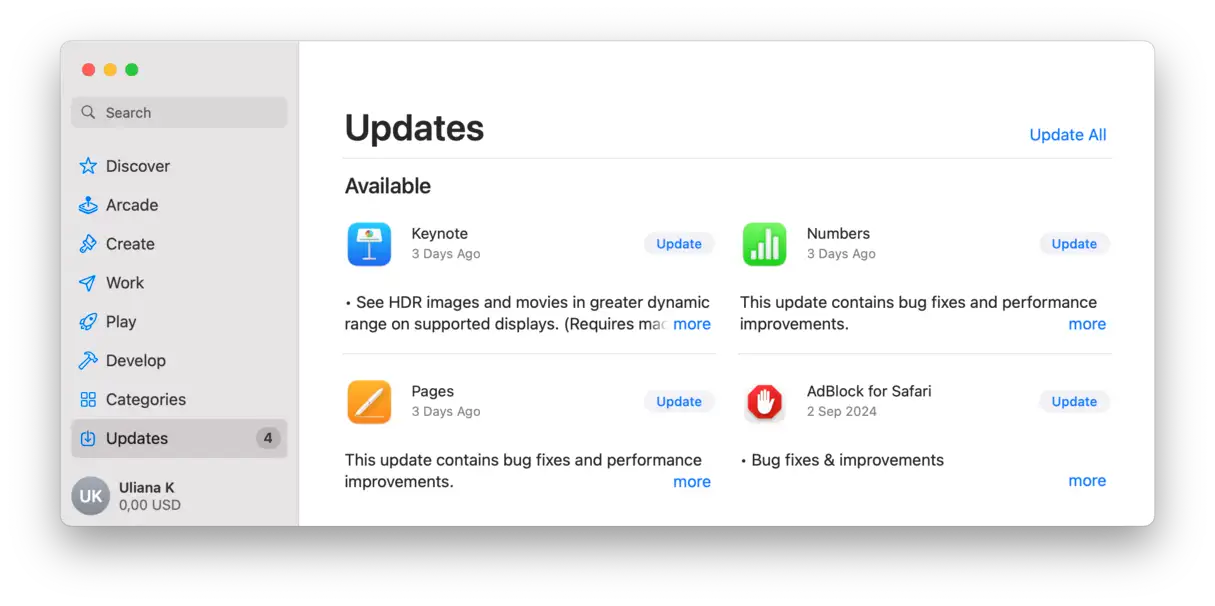
Şaşırtıcı gelebilir, ancak birçok üçüncü taraf uygulama Tahoe için henüz optimize edilmemişti; sürekli çöken eski bir fotoğraf düzenleme programı da bunlardan biriydi. Tüm uygulamaları App Store ve doğrudan geliştiricilerin web sitelerinden güncelledikten sonra sistem yavaşlamaları önemli ölçüde azaldı. Çok fazla sistem kaynağı tüketen yaratıcı yazılımlar veya programlar kullanıyorsanız, bu adım kesinlikle gereklidir. Geliştiriciler, uyumluluk ve kararlılığı artırmak için macOS güncellemelerinden sonra genellikle performans yamaları yayınlar. Uygulamaları güncellemek, Mac'inizin performansını önemli ölçüde artırır.
Mac'inizdeki uygulamaları güncellemenin yolu:
1. Hangi uygulamaların güncellemelerinin mevcut olduğunu görmek için App Store'u kontrol edin.
2. Uygulamayı doğrudan geliştiricinin web sitesinden yüklediyseniz, güncellemeleri manuel olarak kontrol etmeniz gerekir. Uygulamanın menüsünde genellikle "Güncellemeleri Kontrol Et" veya "Güncellemeler" seçeneği bulunur.
5. Mac'inizin performansını artırmak için sisteminizdeki gereksiz dosyaları temizleyin.
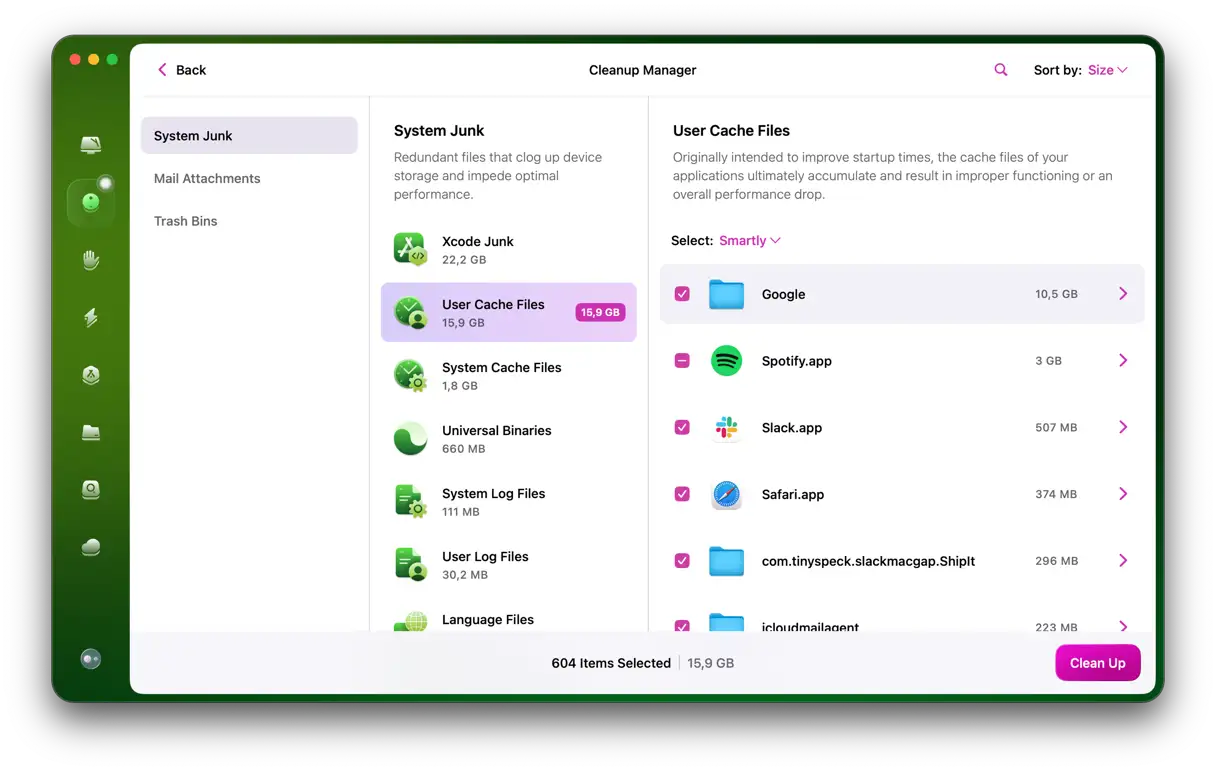
Mac'iniz eski sistem önbellekleri, geçici dosyalar ve diğer güncel olmayan gereksiz dosyalarla doluysa, performansı önemli ölçüde yavaşlatabilir. Bu dosyaları düzenli olarak temizlemek, özellikle büyük bir sistem yükseltmesinden sonra bilgisayarınızın en iyi şekilde çalışmasına gerçekten yardımcı olabilir. CleanMyMac'i tekrar kullandım, bu sefer Temizleme özelliğini kullanarak. Mac'imde 60 GB'tan fazla kalıcı önbellek, eski Time Machine anlık görüntüleri ve diğer sistem gereksiz dosyaları buldu. İşte nasıl kontrol edeceğiniz:
- Uygulamayı tekrar açın ancak bu sefer Temizleme > Tara'ya dokunun.
- “Tüm Gereksizleri İncele”ye tıklayın.
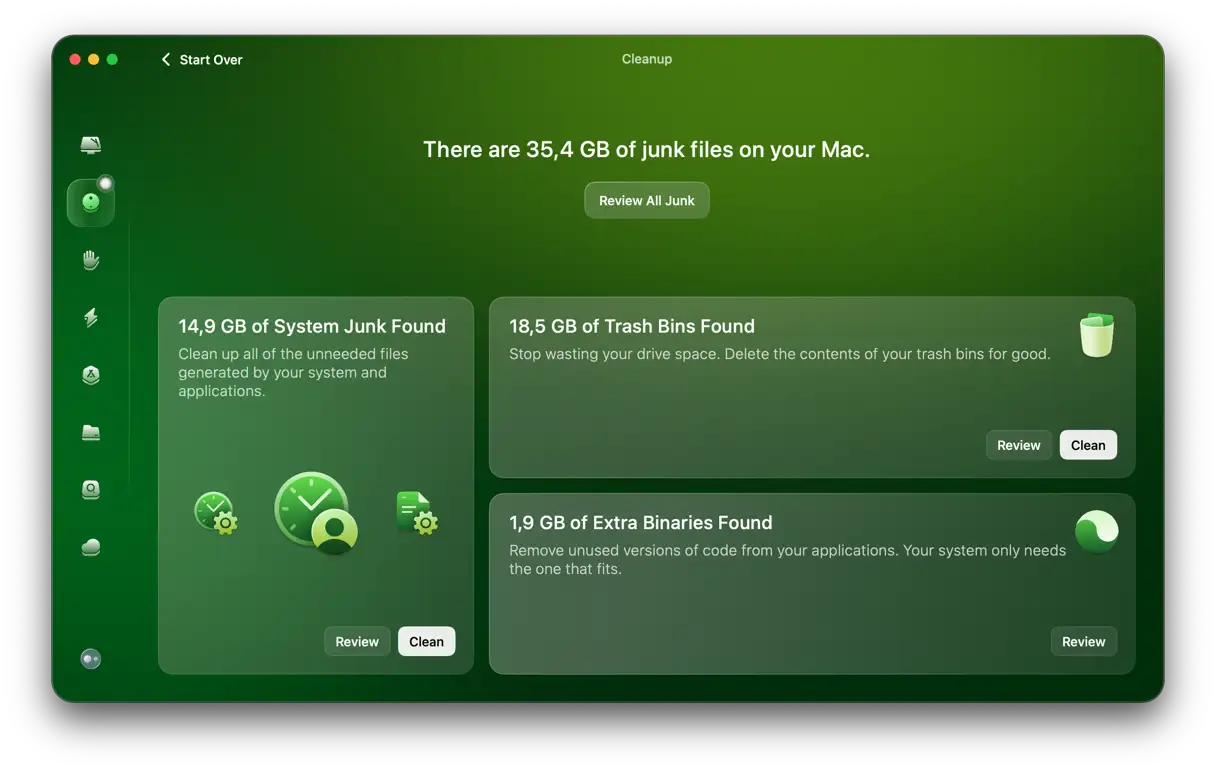
- Silmek istediğiniz öğeleri seçin ve Temizle'ye tıklayın.
6. iCloud senkronizasyonunu kontrol edin
macOS Tahoe'nuzun performansında hala yavaşlık yaşıyorsanız, iCloud senkronizasyonunuzu kontrol etmenin zamanı gelmiş demektir. macOS Tahoe'daki güncellenmiş iCloud senkronizasyon hizmeti, MacBook Pro'mun arka planındaki ağ performansında ani artışlara neden oldu.
Büyük klasörlerin senkronizasyonunu geçici olarak durdurdum; İşte nasıl:
- Sistem Ayarları > iCloud > iCloud Drive'a gidin.
- Masaüstü ve Belgeler Klasörünü kapatın.
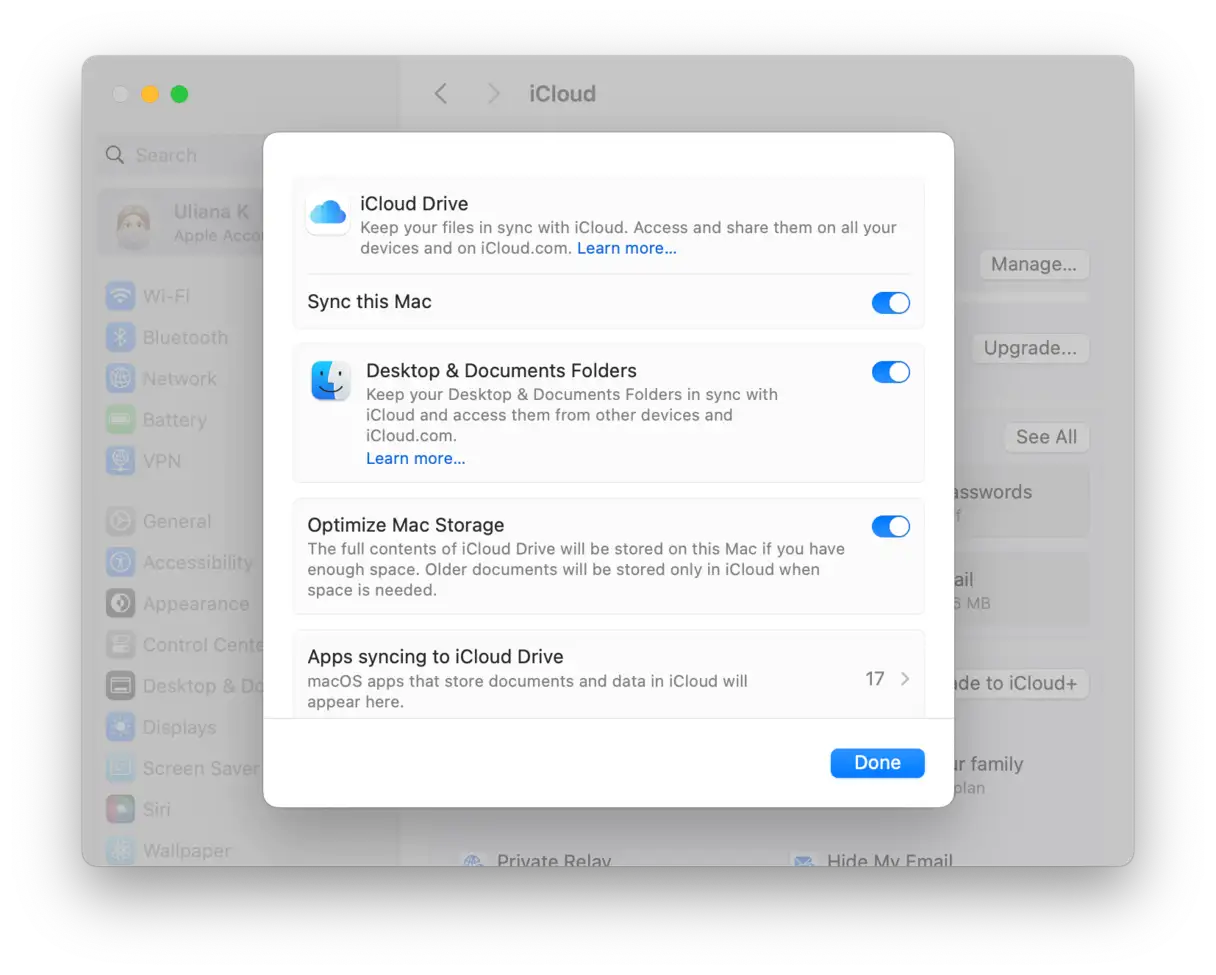
Bu, devam eden arka plan yüklemelerini durduracaktır. Performansı iyileştirip iyileştirmediğine bakın. İyileştiriyorsa, Mac'inizi yeniden başlatmadan önce birkaç gün bekleyin. Bu, Mac'inizin devam eden diğer dizinleme görevlerini tamamlaması için yeterli zaman sağlar. Bu adım, macOS Tahoe performansını iyileştirmek ve sistem yavaşlama sorunlarını azaltmak için önemlidir. "macOS Tahoe performansını iyileştirin", "macOS Tahoe sorunları", "macOS Tahoe'yu hızlandırın", "yavaş macOS Tahoe sorunlarını giderin" ve "iCloud ve macOS Tahoe" aramalarını yapın.
7. Depolama alanınızın %15-20'sini boş tutun.
macOS Tahoe, Sequoia'ya göre daha fazla hareket alanına ihtiyaç duyuyor gibi görünüyor. Kullanılabilir depolama alanınız %10'un altına düşerse, takas dosyaları ve geçici sistem verileri hızla birikerek cihazınızın performansını etkileyecektir.
Bu nedenle, kullanılabilir depolama alanınızı düzenli olarak izlemeniz çok önemlidir. Bunu, Sistem Ayarları'nı, ardından Genel'i ve ardından Depolama'yı kontrol ederek yapabilirsiniz. Bu, disk alanınızın nasıl kullanıldığına dair net bir genel bakış sağlayacaktır.
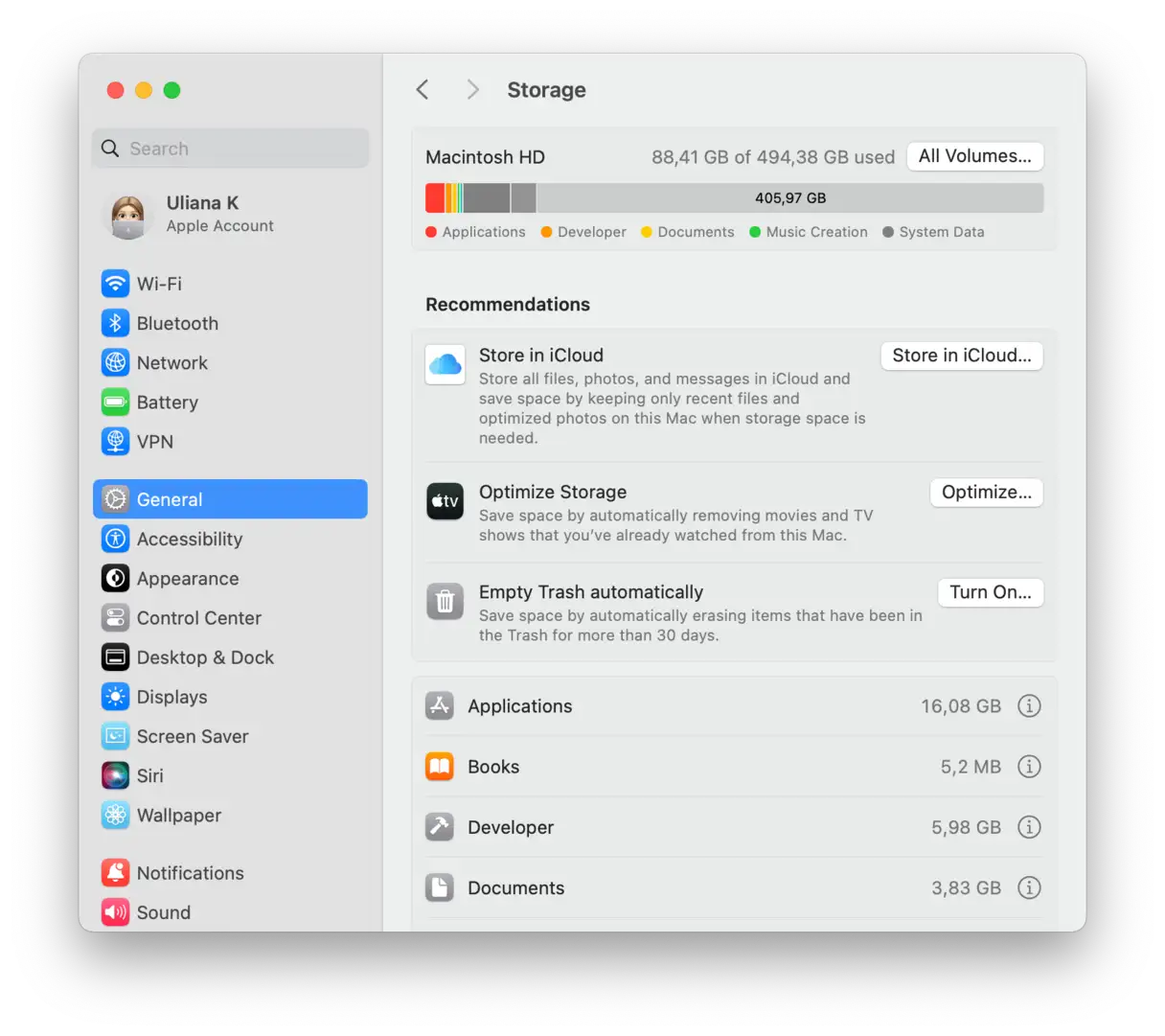
Depolama alanınız doluysa, alanı hızla boşaltmanıza yardımcı olacak bazı ipuçları:
- Eski dosyalarınızı ve büyük medya dosyalarınızı harici bir depolama aygıtına veya bulut depolama alanına taşıyın. Bu, düzenli olarak kullanmadığınız dosyaları ana sabit sürücünüzden kaldırmanın etkili bir yoludur.
- Artık ihtiyacınız olmayan uygulamaları kaldırın. Uygulamalar, özellikle büyük önbellek dosyaları içeriyorlarsa, çok fazla yer kaplayabilir.
- İndirilenler klasörünüzü temizleyin. Bu klasör genellikle unuttuğumuz büyük dosyaları barındırır.
- Masaüstünüzdeki dosya ve klasörleri temizleyin. Masaüstünüzde çok fazla dosya olması bilgisayarınızın yavaşlamasına neden olabilir.
- Çöp Kutusunu boşaltın. Silinen dosyaların Çöp Kutusunu boşaltana kadar yer kaplamaya devam edeceğini unutmayın.
8. macOS Tahoe'nun kararlı hale gelmesi için zaman tanıyın.
Son olarak, gerçekçi olalım. Her büyük macOS güncellemesinden sonra, Spotlight indeksleme, Fotoğraf Kitaplığı güncellemeleri ve Mail veritabanının yeniden indekslenmesi gibi optimizasyonlar birkaç gün boyunca arka planda gerçekleşir. Güncellemeden yaklaşık 72 saat sonra gerçek performans iyileştirmeleri fark ettim, bu yüzden güncellemeden hemen sonra panik yapmayın. Sistemin indeksleri yeniden oluşturması ve dahili süreçleri optimize etmesi biraz zaman alabilir.
Bu ipuçlarını izleyerek macOS Tahoe'nun performansını önemli ölçüde artırabilirsiniz. Bu görevleri tamamladıktan sonra Mac'im normal hızına geri döndü. Mac'inizin performansını uzun vadede korumak için, sistemi düzenli olarak temizleyip optimize etmeye yardımcı olan CleanMyMac X gibi özel araçlar kullanmanız önerilir.
Yoruma kapalı.