

Tmux ( Terminal Multiplexer'dan türetilmiş bir isim ) Unix tabanlı işletim sistemleri (Linux dağıtımları, Mac vb.) için en iyi açık kaynaklı terminal/kabuk çoğaltıcılarından biridir . Tmux, tek bir pencere içinde birden fazla terminal oturumuna eş zamanlı erişim sağlar. Bu, aynı anda birden fazla komut dosyası/komut satırı programı çalıştırmak için çok kullanışlıdır.
Ancak, aynı anda çalışan birden fazla pencere nedeniyle, bazı kullanıcılar terminal pencerelerinde (klavye veya fare kullanarak) yukarı kaydırmayı zor bulmaktadır. Bu sorun, Unix tabanlı işletim sistemlerinin yaygınlığıyla daha da kötüleşmektedir.
Ama merak etmeyin, kullanıcı Tmux'ta aşağıdaki resimde gösterildiği gibi kolayca yukarı kaydırabilir:
Tmux'ta kaydırma modunu etkinleştirme ve kullanma
Tmux'ta yukarı ve aşağı kaydırmak için aşağıdakileri kullanabilirsiniz:
- Anahtarıma basın Ctrl + B Ardından bir anahtar geliyor [.
![]()
- Şimdi kullanın Standart gezinme tuşları Klavyede, Tmux arayüzünde gezinmek için yukarı ok/aşağı ok, Page Up, Page Down vb. tuşları kullanın.
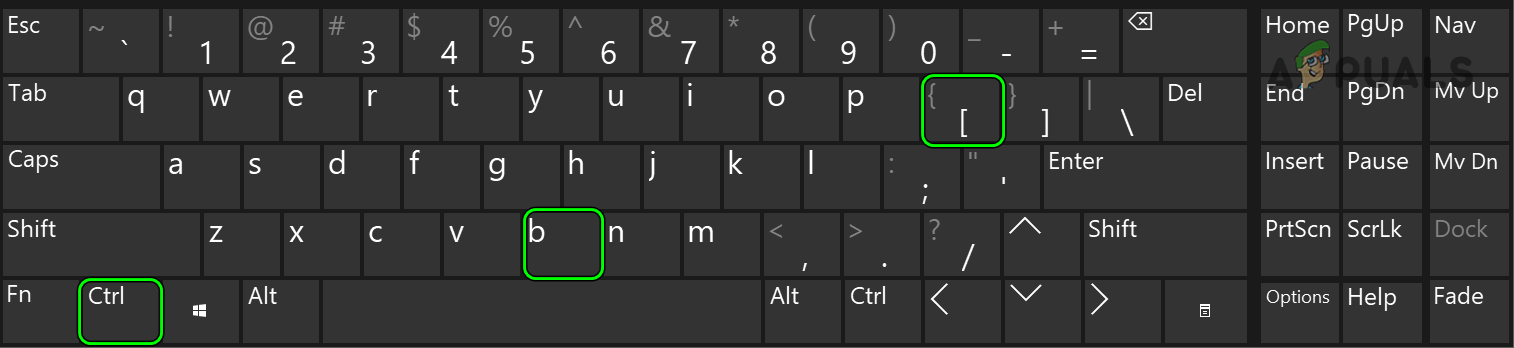
Kullanıcı kaydırma işlemini bitirdiğinde, Tmux'ta Q tuşuna basarak kaydırma modundan çıkabilir . Bu işlem beklendiği gibi çalışmazsa, kaydırma moduna girmek için F7 tuşunu ve çıkmak için Q tuşunu kullanmanın sorunu çözüp çözmediğini kontrol edin.
Kopyalama modunu etkinleştirin ve kullanın.
- Anahtarıma basın Ctrl + B Ardından bir anahtar geliyor Pgup.
- Şimdi terminal, Tmux içinde doğrudan bir sayfa yukarı çıkacak ve bunun gereksinimlerinizi karşılayıp karşılamadığını kontrol edecek.
VI modunu kullanarak
Tmux, bağlı bir istemci tarafından kontrol ediliyorsa , bu VI modu olarak bilinir. VI modunda, Tmux arayüzünde satır satır gezinmek için Shift + K ve Shift + J tuşlarını kullanabilirsiniz (kaydırma modundaysanız); aksi takdirde, imleç yalnızca bu tuşlara basıldığında hareket eder. Ayrıca, Tmux'ta bir sayfayı yukarı kaydırmak için CB tuşuna iki kez ve bir sayfayı aşağı kaydırmak için CF tuşuna iki kez basabilirsiniz.
Tmux.Config dosyasını düzenleyin.
Bazı ileri düzey kullanıcılar için yukarıda açıklanan yöntemler yeterli olmayabilir. Bu durumda, Tmux.config dosyasını değiştirmek sorunu çözebilir (aşağıda tartışıldığı gibi). Terminalde vim ~/.tmux.config komutunu çalıştırarak Tmux.config dosyasını açabilirsiniz .
Fare kaydırmayı etkinleştirin
- posta çizgiler aşağıdaki إلى Tmux.config dosyaları Tmux sürümüne göre:
Tmux 2.1 ve üzeri sürümler için: `-g mouse on` komutunu çalıştırın. Tmux 2.1'den düşük sürümler için: `-g mode-mouse on` komutunu çalıştırın.
- Şimdi fare tekerleğinin doğru çalışıp çalışmadığını kontrol edin.
Kaydırma modundan çıkmak için daha sonra Q tuşuna basabileceğinizi unutmayın . Ayrıca, terminalden içerik kopyalamak için Shift + sol tıklama yöntemini kullanabilirsiniz.
Tuş ataması ile fare kaydırma özelliğini etkinleştirme:
- posta Aşağıdaki satırlar dosya içindir. Yapılandırma:
set -g mouse on # Mantıksal kaydırma: bind -n WheelUpPane if-shell -F -t = "#{mouse_any_flag}" "send-keys -M" "if -Ft= '#{pane_in_mode}' 'send-keys -M' 'copy-mode -e; send-keys -M'" - İngilizce Tmux işlemlerini bitirin Aşağıdaki komutu çalıştırarak:
tmux sunucusunu öldür && tmux
- Ardından Tmux'u çalıştırın ve kaydırma işleminin beklediğiniz gibi çalışıp çalışmadığını kontrol edin.
Tmux'un fare modunda bir öğeyi kopyalamanız gerekiyorsa, içeriği kopyalamak için Shift tuşu + sol tıklamayı kullanabileceğinizi unutmayın.
Eğer bu işe yaramazsa, Tmux.config dosyasına aşağıdakileri eklemenin sorunu çözüp çözmediğini kontrol edin:
set -g mouse on bind -n WheelUpPane { if -F '#{==:#{window_name},nvim}' { send-keys -M } { copy-mode -e } }
Xterm için varsayılan kaydırma özelliğini etkinleştirin.
- posta Aşağıdaki satırlar dosya içindir. Tmux.config:
# Mantıksal geçiş ayarı -g terminal-overrides 'xterm*:smcup@:rmcup@'
- Şimdi Tmux şifresinin beklentilerinizi karşılayıp karşılamadığını kontrol edin.
Bu işe yaramazsa, Tmux ayarlar dosyanıza aşağıdakileri eklemenin istediğiniz davranışı sağlayıp sağlamadığını kontrol edin (ancak sonrasında sisteminizi yeniden başlatmanız gerekebilir):
# Terminal penceresinde Xterm adreslerine izin verin, terminalde kaydırma çubuğunu kullanarak kaydırma yapın ve C-Yukarı, C-Aşağı, C-Sol, C-Sağ tuşları için geçersiz kılma ayarları yapın. -g terminal-overrides "xterm*:XT:smcup@:rmcup@:kUP5=eOA:kDN5=eOB:kLFT5=eOD:kRIT5=eOC"
Ancak, terminal türünü Putty olarak değiştirirseniz yukarıdaki kodun çalışmayabileceğini unutmayın . Putty kullanmanız gerekiyorsa, Tmux ayarlar dosyanıza aşağıdakileri ekleyebilirsiniz :
set -g terminal-overrides "putty*:XT:smcup@:rmcup@:kUP5=eOA:kDN5=eOB:kLFT5=eOD:kRIT5=eOC"
Eğer bu işe yaramazsa, yapılandırma dosyasına aşağıdakileri eklemenin sorunu çözüp çözmediğini kontrol edebilirsiniz:
set -ga terminal-overrides ',xterm*:smcup@:rmcup@'
macOS Mojave ve sonraki sürümlerini kullananlar için
macOS X ve sonraki sürümleri çalıştıran bir Mac'te yukarı kaydırmak için Option + Yukarı Ok tuşunu, aşağı kaydırmak için ise Option + Aşağı Ok tuşunu kullanmanız yeterlidir .
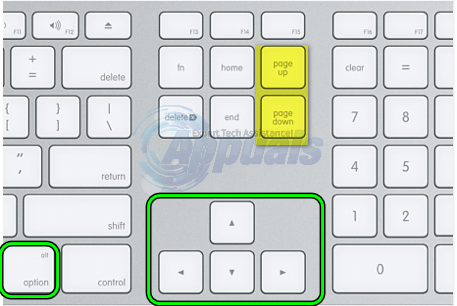
Bu işe yaramazsa, aşağıdaki tuşa basarak kopyalama moduna girin:
ctrl + b + [
Ardından, bir satırı yukarı veya aşağı kaydırmak için yukarı veya aşağı ok tuşlarını kullanın. Bir sayfayı yukarı veya aşağı kaydırmak için Fn + Yukarı Ok veya Fn + Aşağı Ok tuşlarını kullanın . Moddan çıkmanız gerektiğinde , Q tuşuna basmanız yeterlidir.
Bir yazılım eklemeyi deneyin.
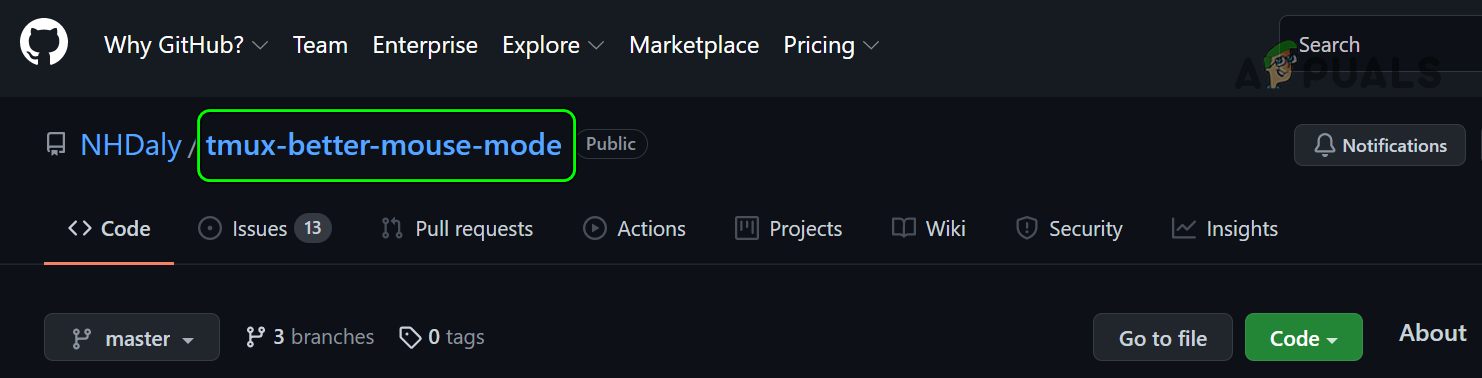
Yukarıdakilerin hiçbiri beklediğiniz sonucu vermezse, Tmux-Better-Mouse-Mode gibi bir yazılım eklentisi ihtiyaçlarınızı karşılayabilir.
Yoruma kapalı.