
iOS 27 güvenlik filtresi FaceTime görüşmelerimi bozdu... İşte nasıl düzelttiğim.
iOS 27'deki güvenlik filtresi FaceTime görüşmelerinizi mahvetti mi? Bu can sıkıcı filtreyi nasıl devre dışı bırakacağınızı ve normal deneyiminizi nasıl geri kazanacağınızı şimdi öğrenin!
Bilmeniz gereken en önemli şeyler
- Apple'ın hassas içerik uyarısı özelliği, güvenlik amaçlarına rağmen, hatalı görsel tanıma nedeniyle zararsız içerikleri bulanıklaştırarak video görüşmelerini aksatıyor.
- Hassas içerik uyarısını kapatmak için Ayarlar > Gizlilik ve Güvenlik > Hassas İçerik Uyarısı bölümüne gidin ve uyarıyı tamamen veya FaceTime gibi belirli uygulamalar için devre dışı bırakın.
- Hassas içerik uyarı ayarları düzenlenemiyorsa, Ayarlar > Ekran Süresi > İçerik ve Gizlilik Kısıtlamaları altında "Tüm Kısıtlamalar" seçeneğini devre dışı bırakarak bu ayarları geçersiz kılabilirsiniz.
iOS 27'yi yükledikten kısa bir süre sonra FaceTime ile ilgili beklenmedik bir sorunla karşılaştım: Görüşmenin ortasında, video görüntüm aniden bulanıklaşıyor ve yeni güvenlik uyarıları geliyordu.
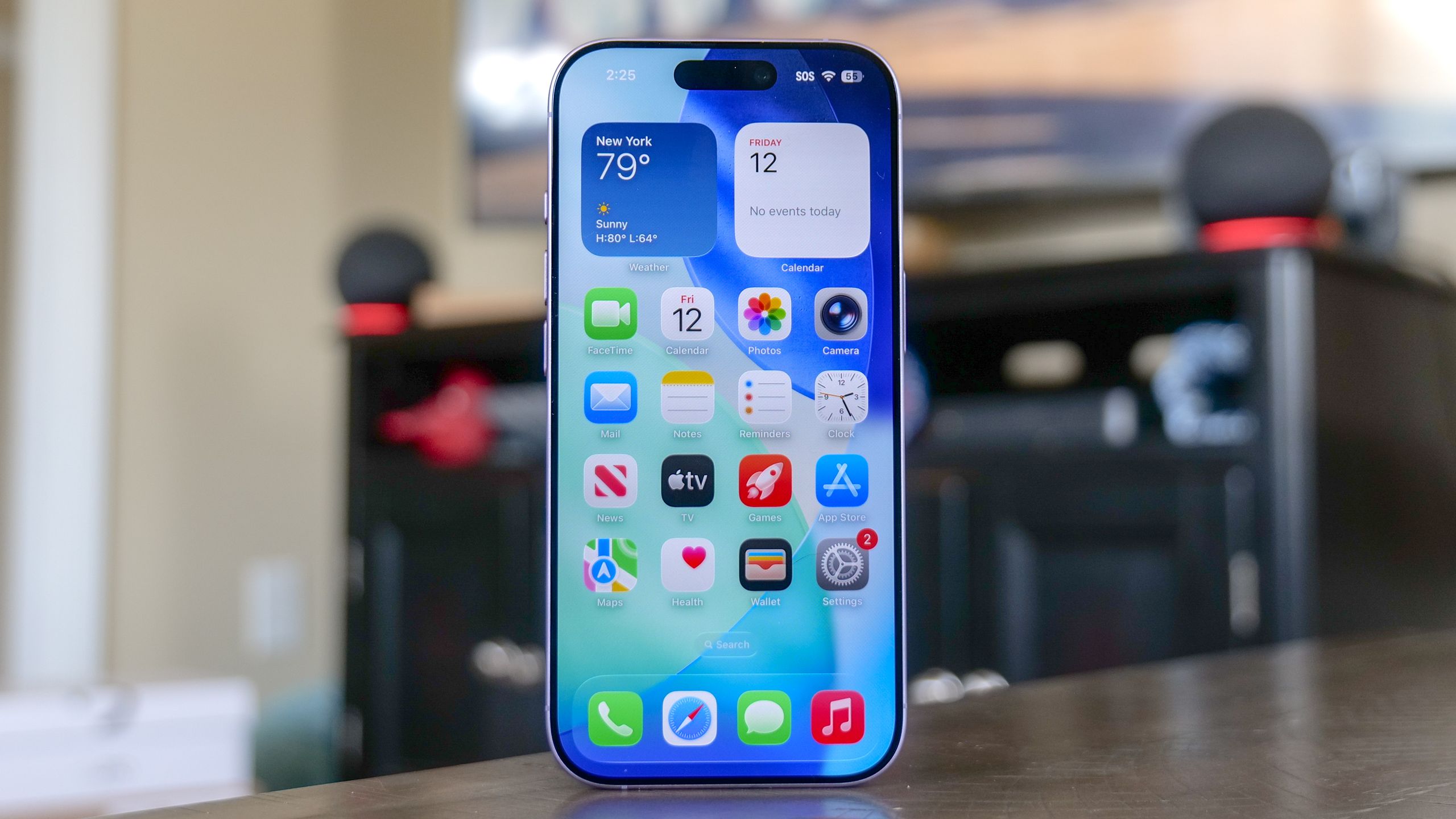
Apple bu güncellemeyle otomatik içerik filtrelerini geliştirdi , ancak sistem aşırı hevesli davranıyor; loş ışığı, zararsız gölgeleri veya kucağınızdaki bir evcil hayvanı sıklıkla müstehcen içerik olarak algılıyor. Yeni iOS özellikleri hakkında daha fazla bilgi edinmek için diğer makalelerimize göz atın.
Eğer siz de görüşmelerinizde bu tür kesintiler yaşıyorsanız, işte ayarları düzenleyerek net ve kesintisiz bir video elde etmek için kullandığım yöntem.
İyi bir güvenlik özelliği ters gittiğinde
Apple'ın geliştirilmiş güvenlik kontrolleri, dijital korumada önemli bir ilerlemeyi temsil ediyor . Çocukları korumak ve istenmeyen maruz kalmayı önlemek için tasarlanan bu sistem, cihaz üzerinde makine öğrenimi kullanarak müstehcen görüntüleri ve videoları tanımlıyor.
Ancak pratikte, bu uygulama günlük kullanım sırasında can sıkıcı bir engel haline gelebilir. Algoritma tamamen görsel tanımaya dayandığı için, zararsız nesneler veya aydınlatmadaki ani değişiklikler sıklıkla uyarıyı tetikleyebilir.
Bu özellik, ince bir katman yerine, etkilenen videoyu belirgin bir uyarı kalkanının arkasında bulanıklaştırır. Yayını geri yüklemek için konuşmanızı duraklatmanız, birden fazla onay istemini geçmeniz ve yayını manuel olarak tekrar onaylamanız gerekir.
Yayını yeniden başlatmak için, görüşmenizi duraklatmanız, birden fazla onay istemini tıklamanız ve teklifi manuel olarak tekrar onaylamanız gerekir.
Yüksek oranda yanlış pozitif sonuç, iyi niyetli bir güvenlik önlemini, çağrı akışınızı tamamen aksatan sorunlu bir engele dönüştürüyor.
Hassas içerik uyarısını nasıl atlatabilirim?
Bu özelliği kapatmak için öncelikle Ayarlar uygulamasını açın, ardından aşağı kaydırarak Gizlilik ve Güvenlik'i seçin ve daha sonra Hassas İçerik Uyarısı'na dokunun . Anahtar mevcutsa, ekranın üst kısmındaki ana anahtarı kapatarak veya FaceTime gibi bireysel uygulamalar için devre dışı bırakmak üzere aşağı kaydırarak tercihlerinizi hemen özelleştirebilirsiniz.
Ancak birçok kişi bu listenin pasif (etkin değil) olduğunu veya değiştirilemeyen "Açık" durumunu gösterdiğini fark eder. Bu durum, cihazınız varsayılan olarak maksimum güvenlik kısıtlamalarını kullanıyorsa veya doğrulanmamış bir yaş profiliyle çalışıyorsa ortaya çıkar.
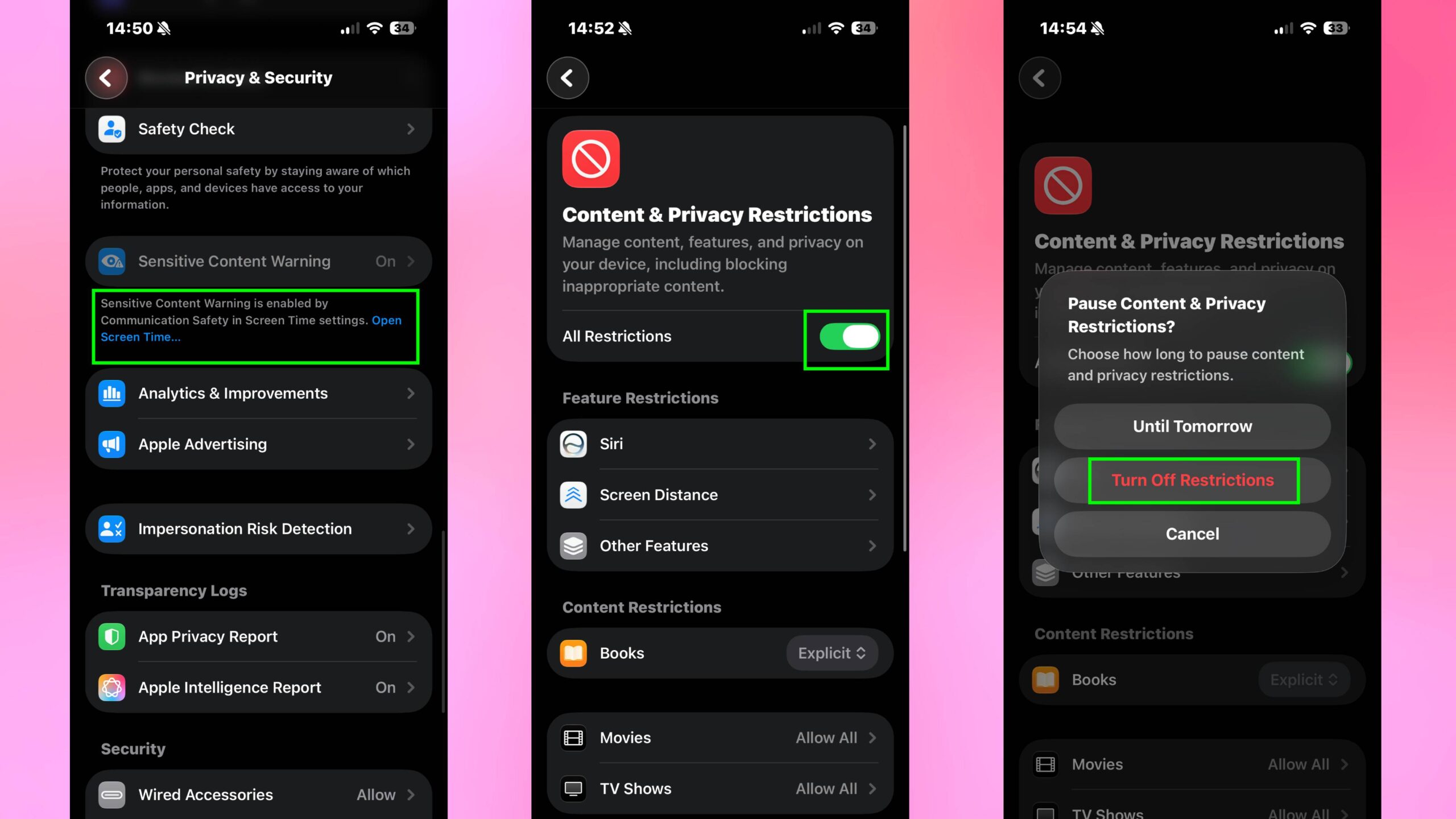
Bu engeli aşmak için ana Ayarlar menüsüne geri dönün, Ekran Süresi'ni seçin ve ardından İçerik ve Gizlilik Kısıtlamaları'na tıklayın.
Buradan, tüm kısıtlamaları tamamen devre dışı bırakabilir ve istendiğinde seçiminizi onaylayabilirsiniz . Bu kapsamlı kısıtlamaları kapatmak, ayarlarınızın kilidini anında açacak ve filtreyi atlayarak görüntülü görüşmelerinizin kesintisiz devam etmesini sağlayacaktır.
Yoruma kapalı.