
20 ميزة ذكية في iOS 27: اجعل حياتك أسهل وتعلّم استخدامها بسهولة
بسّط حياتك مع 20 ميزة ذكية في iOS 27. تعلّم كيفية استخدامها لتحسين تجربتك اليومية وتوفير وقتك وجهدك.

Bilmeniz gereken en önemli şeyler
- لتفعيل Siri AI الجديد، انتقل إلى الإعدادات > Siri واختر "تجربة Siri AI (بيتا)"، مع العلم أنه يتطلب جهاز iPhone 15 Pro أو أحدث.
- يستطيع Siri الآن فهم السياق الشخصي والمحتوى المعروض على الشاشة، مما يمكنه من الإجابة على الأسئلة المتعلقة بالوصفات أو الملاحظات بدقة.
- يتضمن iOS 27 ميزات كاميرا مدعومة بالذكاء الاصطناعي مثل وضع Siri للحصول على معلومات عن الأجسام، وميزة Reframe لتعديل منظور الصور بعد التقاطها.
على الرغم من أن تحديثات برامج iPhone الأخرى قد تتباهى بعدد أكبر من التغييرات، إلا أن iOS 27 لا يزال يمثل إصدارًا مهمًا لشركة Apple، حيث يقدم إصلاحًا شاملاً لـ Siri يضيف ذكاءً أكبر إلى الجهاز الذي غالبًا ما يكون بحوزتك في جميع الأوقات.
بينما عانت الإصدارات السابقة من مساعد Apple في التعامل مع الاستفسارات الأساسية، يُقدم Siri في iOS 27 مساعدًا أكثر قدرة يمكنه أداء المزيد من المهام، والعثور على معلومات أوسع، ليثبت أنه لا غنى عنه تمامًا مثل iPhone نفسه.
يهيمن Siri على قائمة التغييرات التي قدمها iOS 27، لكنه ليس الشيء الوحيد الذي يجلبه هذا البرنامج المحدث. حتى لو لم يكن لديك iPhone يدعم ميزات الذكاء الاصطناعي من Apple، ستجد الكثير مما يعجبك في iOS 27.
أظهرت التجارب العملية لهذا التحديث البرمجي منذ إطلاق نسخة iOS 27 التجريبية خلال الصيف، اكتشاف العديد من الإضافات الجديدة التي أصبحت جزءًا لا يتجزأ من الروتين اليومي لمستخدمي iPhone. إليك عشرون ميزة في iOS 27 يُوصى بتجربتها إذا كان لديك البرنامج المحدث مثبتًا على İPhone'unuz.
احصل على Siri الجديد
إذا قمت بالترقية إلى iOS 27 وتتساءل لماذا لا يبدو Siri مختلفًا، فالإجابة بسيطة للغاية: يجب عليك تفعيل Siri AI. هذه الميزة الجديدة تُحدث تحولًا جذريًا في تجربة المساعد الصوتي على جهازك.
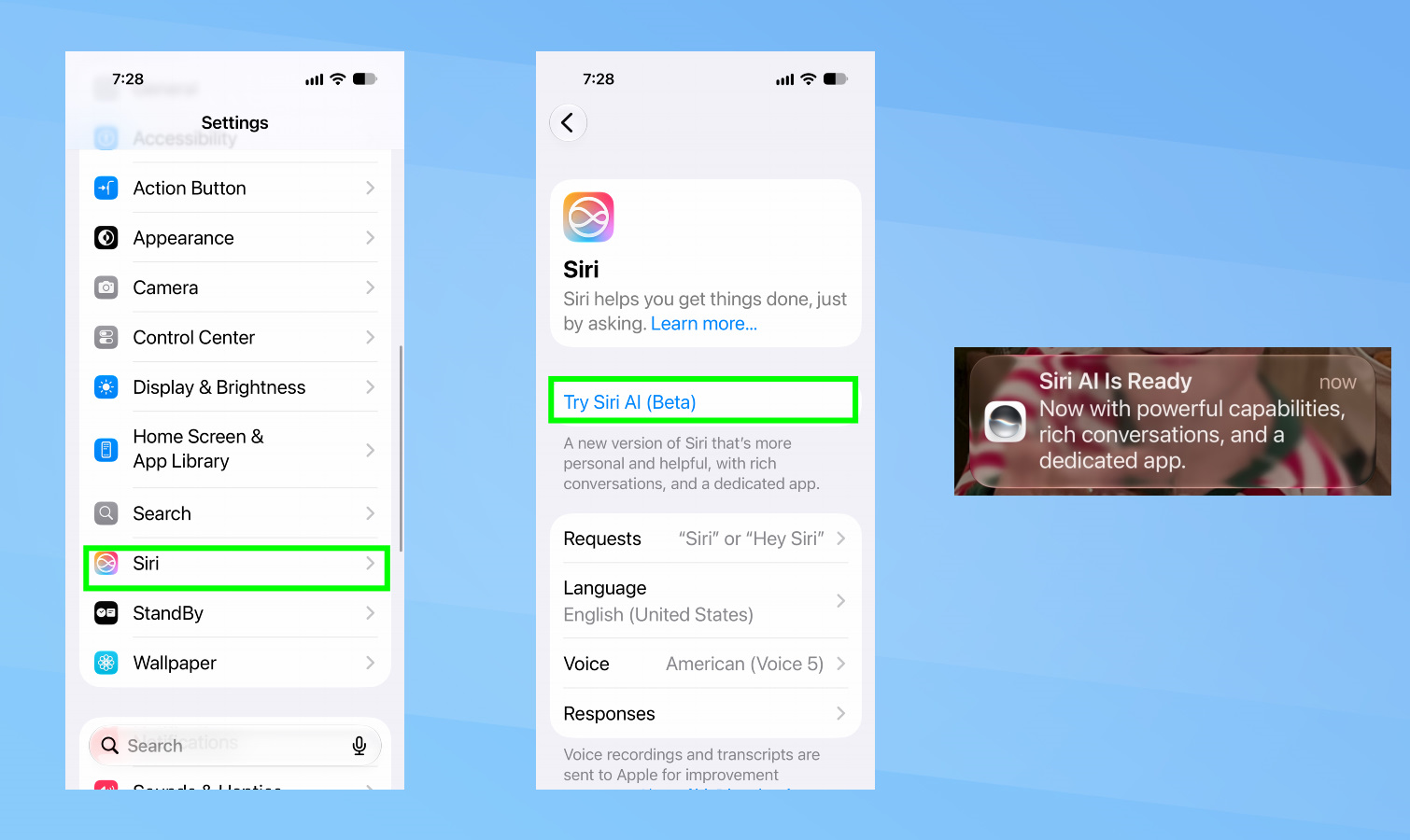
تفعيل هذه الميزة سهل للغاية. ابدأ بفتح تطبيق Settings (الإعدادات)، ثم اختر Siri. في الشاشة التالية، ستضغط على Try Siri AI (Beta) (تجربة Siri AI (بيتا))، ثم على Continue (متابعة) لتأكيد رغبتك في تجربة Siri مع Apple Intelligence. سيضيفك هذا إلى قائمة الانتظار، لكن الانتظار لن يطول عادةً؛ فقد يستغرق الأمر بضع دقائق فقط لتظهر إشعار على iPhone يفيد بأن Siri AI جاهز للاستخدام.
بمجرد تفعيل Siri AI، سيتغير المظهر العام للمساعد على الجهاز بالكامل، مع واجهة على شكل فقاعة تظهر من أعلى شاشة Yeni iPhone'lar. سيظهر تطبيق Siri المخصص أيضًا على شاشتك الرئيسية.
لا يدعم كل iPhone يمكنه تشغيل iOS 27 ميزات Siri AI. ستحتاج إلى iPhone 15 Pro أو أحدث، بما في ذلك طرازات iPhone 18 Pro الجديدة.
ضبط مظهر Liquid Glass
2 resimden 1.si
2 resimden 1.si
Orijinali görüntüle
2 resimden 2.si
Orijinali görüntüle
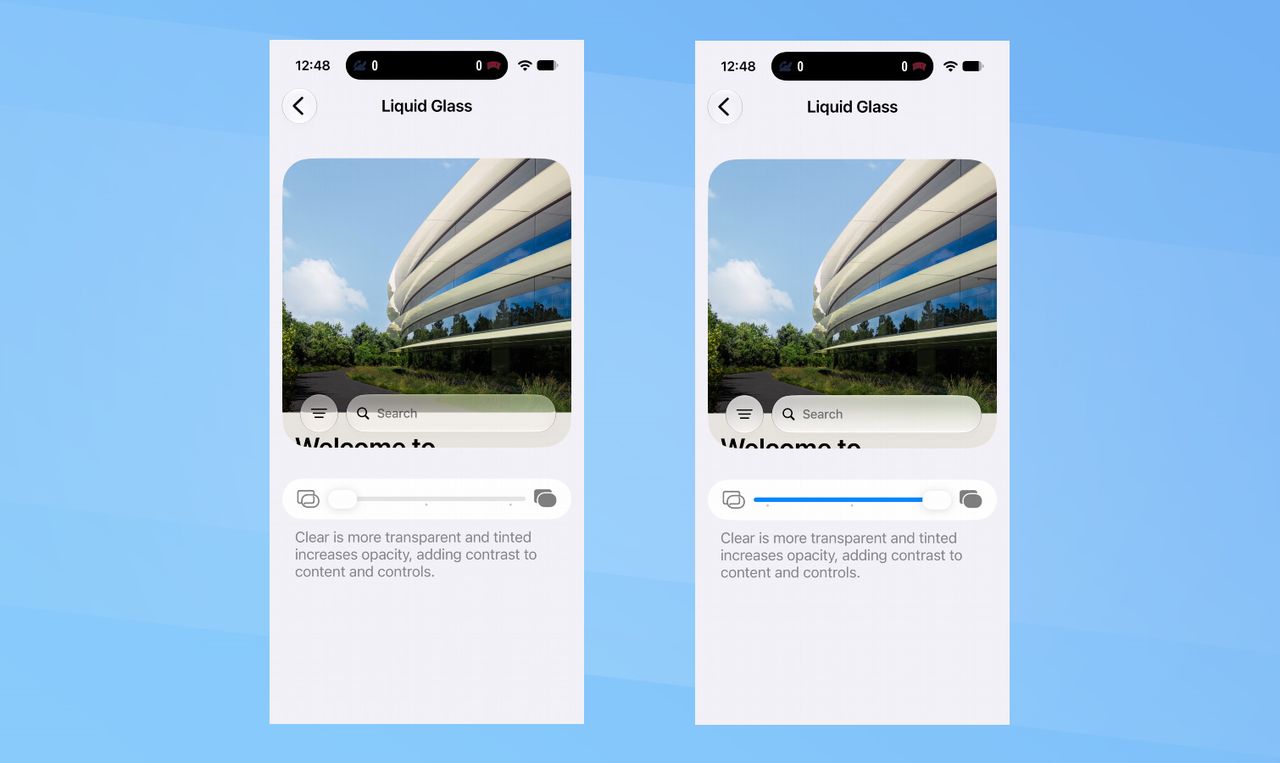
في iOS 27، أصبح تعديل واجهة Liquid Glass من Apple، التي قُدمت مع iOS 26، أسهل بكثير لتخصيصها حسب ذوقك، مما يتيح لك التحكم في شفافيتها وتباينها. على الرغم من أن هذه الميزة لم تكن دائمًا محبوبة، إلا أن التحديث الجديد يوفر مرونة أكبر للمستخدمين.
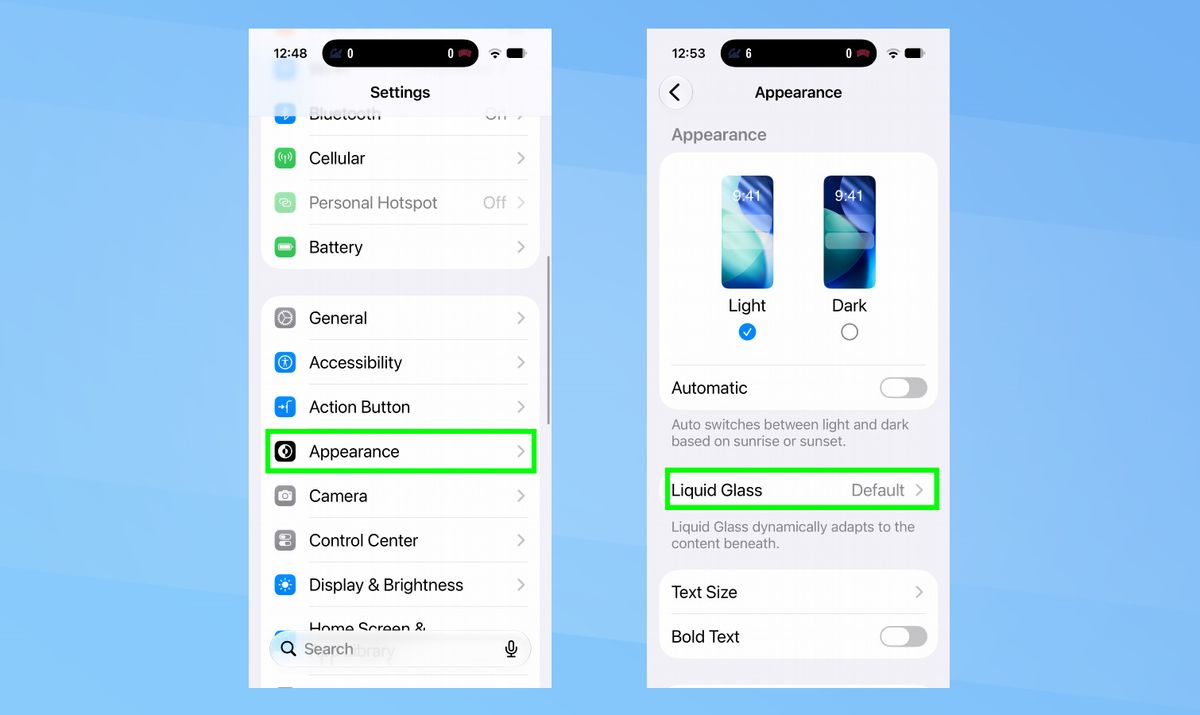
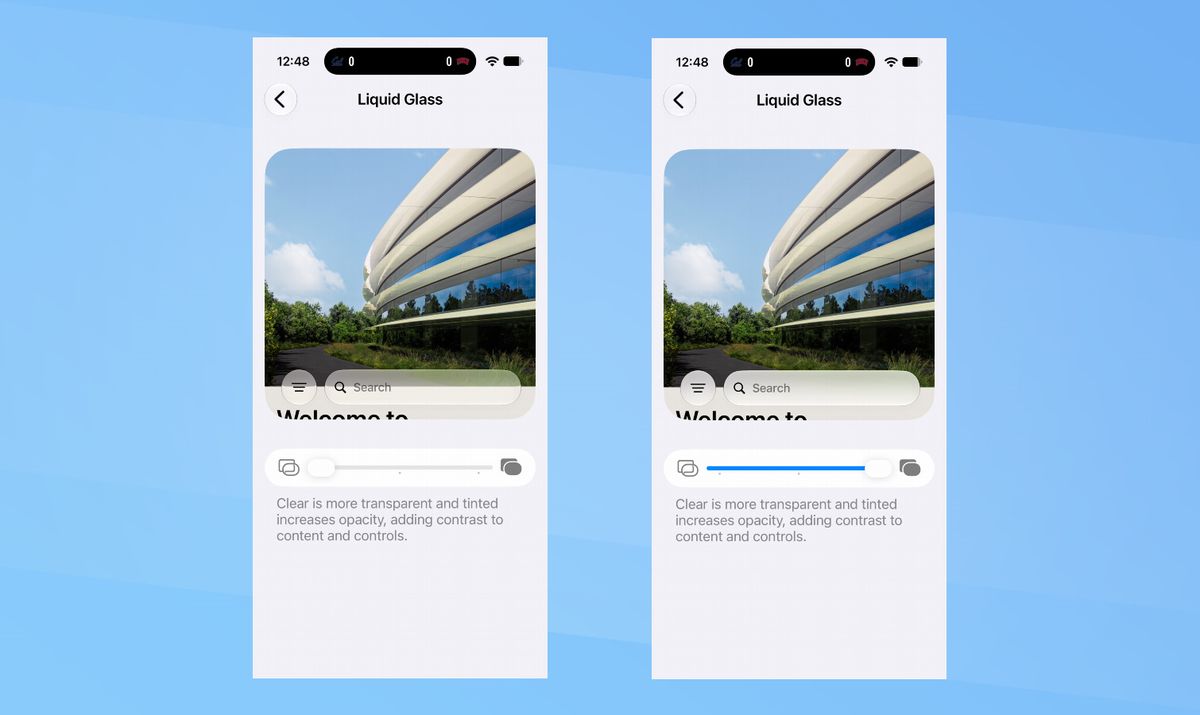
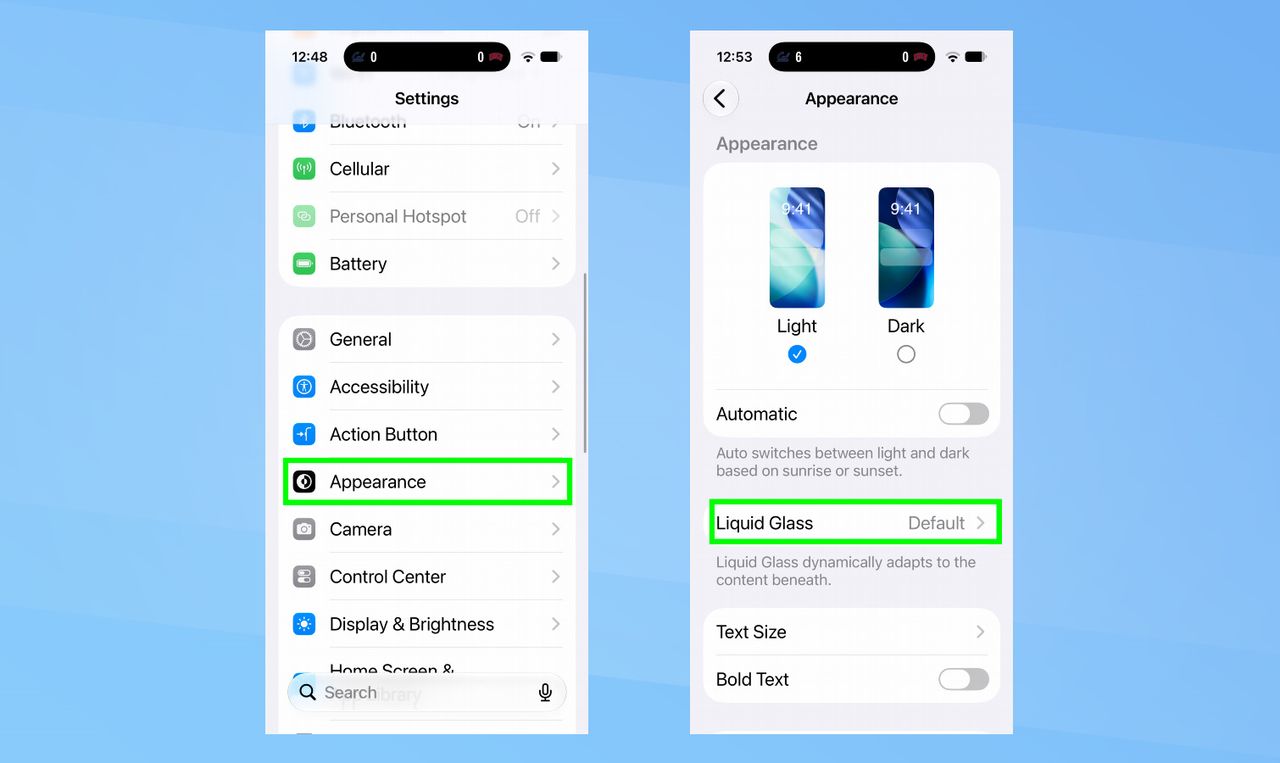
للقيام بذلك، انتقل من Ayarlar, Ardından Görünüm, Bunu takiben Sıvı Cam. في الشاشة التالية، ستظهر لك صورة لـ Apple Park أسفل حقل بحث؛ أسفلها مباشرة يوجد شريط تمرير. يمكنك تحريكه إلى اليسار لجعل حقل البحث يبدو أكثر شفافية، بينما يؤدي تحريكه إلى اليمين إلى زيادة التباين بين عناصر التحكم والمحتوى المعروض على الشاشة.
ستنعكس أي تعديلات تجريها فورًا بمجرد خروجك من Ayarlar واستئناف استخدام جهاز iPhone الخاص بك.
احصل على معلومات من Siri مباشرةً من الكاميرا
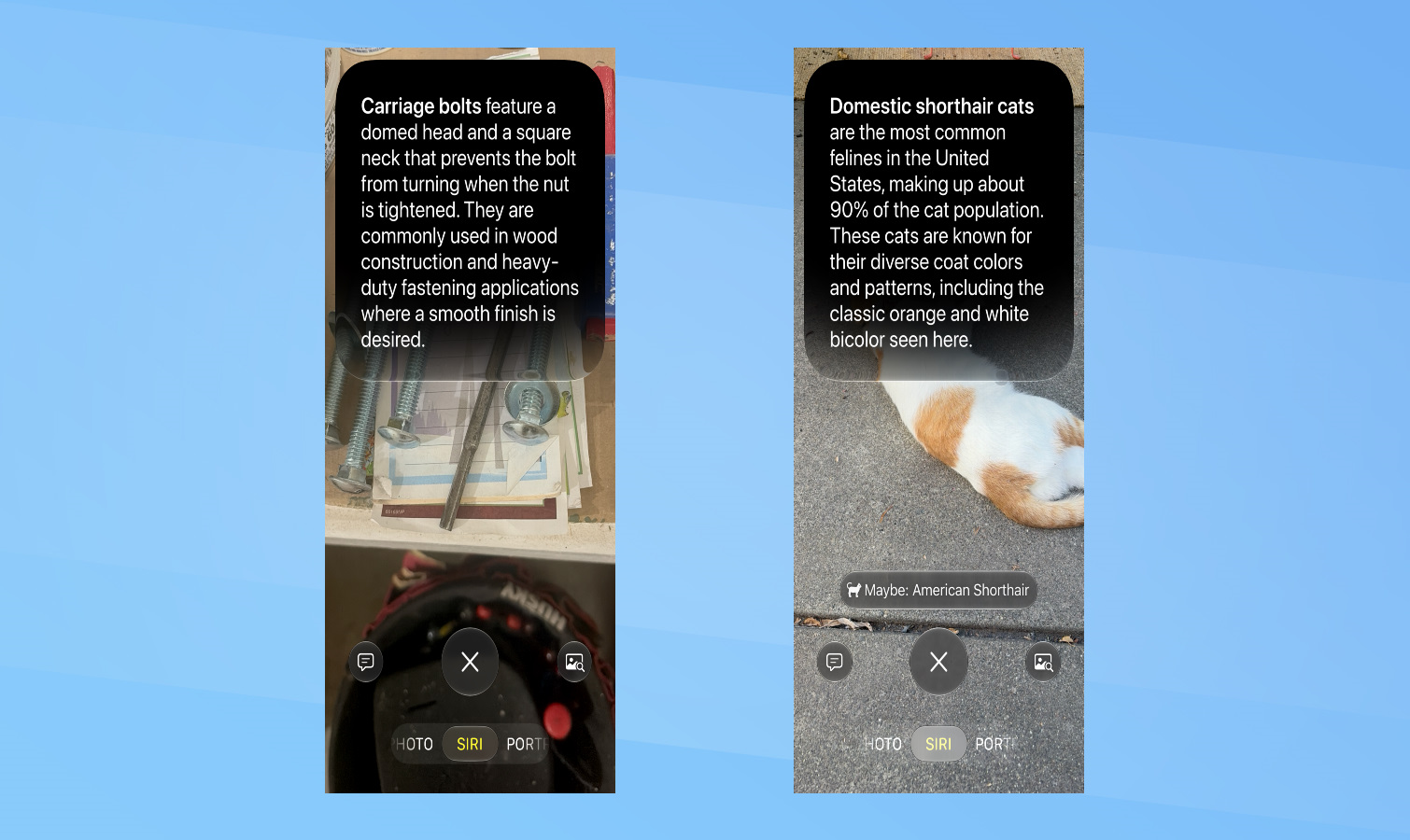
يقدم تطبيق الكاميرا في نظام iOS 27 الآن وضعًا خاصًا بـ Siri، يضاف إلى خيارات التصوير الفوتوغرافي (Photo) والفيديو (Video) المعتادة، مما يتيح لك توجيه الكاميرا نحو أي جسم، ثم لمس زر للحصول على معلومات فورية حول ما تراه Siri. تُظهر التجربة العملية لهذه الميزة قدرتها على تحديد أسماء عناصر الأجهزة بدقة، مما يسهل طلب المساعدة من موظفي المتاجر للعثور على القطعة المناسبة؛ كما يمكن لـ Siri أيضًا تزويدك بمعلومات عن سلالات القطط المختلفة.
تُعد هذه الميزة في جوهرها تحديثًا لوظيفة Visual Intelligence التي كانت متوفرة سابقًا على أجهزة iPhone التي تدعم Apple Intelligence. وتقدم تجربة محسّنة بشكل كبير في iOS 27.
اجعل Siri تنظم علامات تبويب Safari الخاصة بك
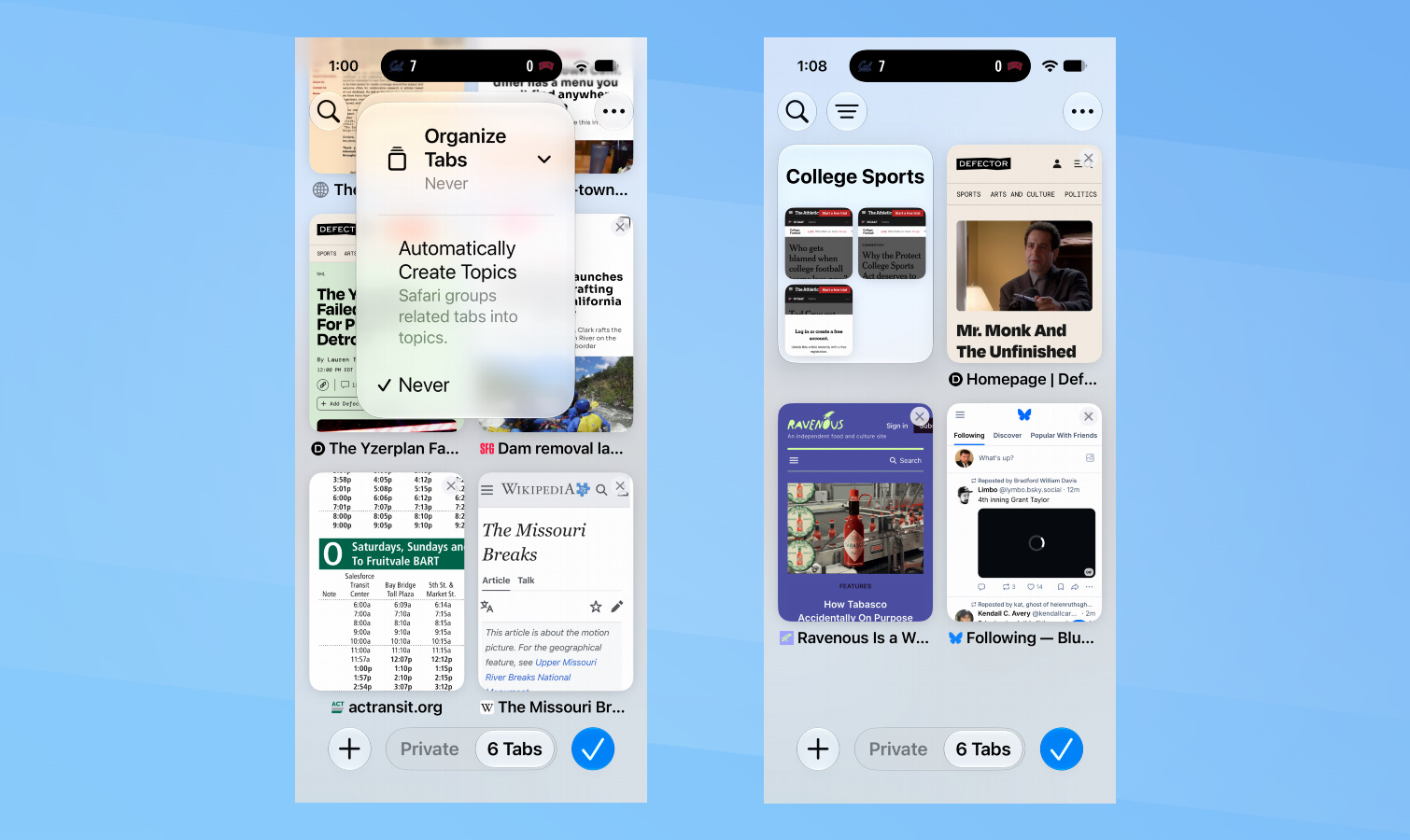
لتنظيم علامات تبويب Safari تلقائيًا باستخدام Siri في iOS 27، افتح تطبيق Safari، ثم انقر على أيقونة النوافذ المتراكبة (overlapping windows icon) بجوار حقل URL/البحث (URL/search field)، واختر زر الفلترة (filter button) في أعلى الشاشة. بعد ذلك، حدد “Organize Tabs” (تنظيم علامات التبويب)، واختر خيار “Automatically Create Topics” (إنشاء مواضيع تلقائيًا). سيقوم Safari بعد ذلك بتجميع علامات التبويب ذات الصلة معًا في نافذة أسهل في الإدارة.
كان بإمكان المستخدمين تجميع علامات التبويب في إصدار iOS من Safari منذ فترة، لكن حتى وصول iOS 27، كانت هذه المهمة تقع بالكامل على عاتقهم. أما الآن، إذا كان لديك iPhone قادر على دعم Safari AI، فإن iOS 27 يتيح لك نقل جزء من هذه المسؤولية إلى مساعدك الشخصي على الجهاز.
على سبيل المثال، إذا كان لدى المستخدم عدد من علامات التبويب المفتوحة لمقالات حول كرة القدم الجامعية لمشروع يعمل عليه، فسيقوم Safari تلقائيًا بتجميعها معًا ضمن موضوع “College Sports” (الرياضات الجامعية) لتسهيل الوصول السريع إليها.
تحسين نتائج البحث في تطبيق البريد (Mail)
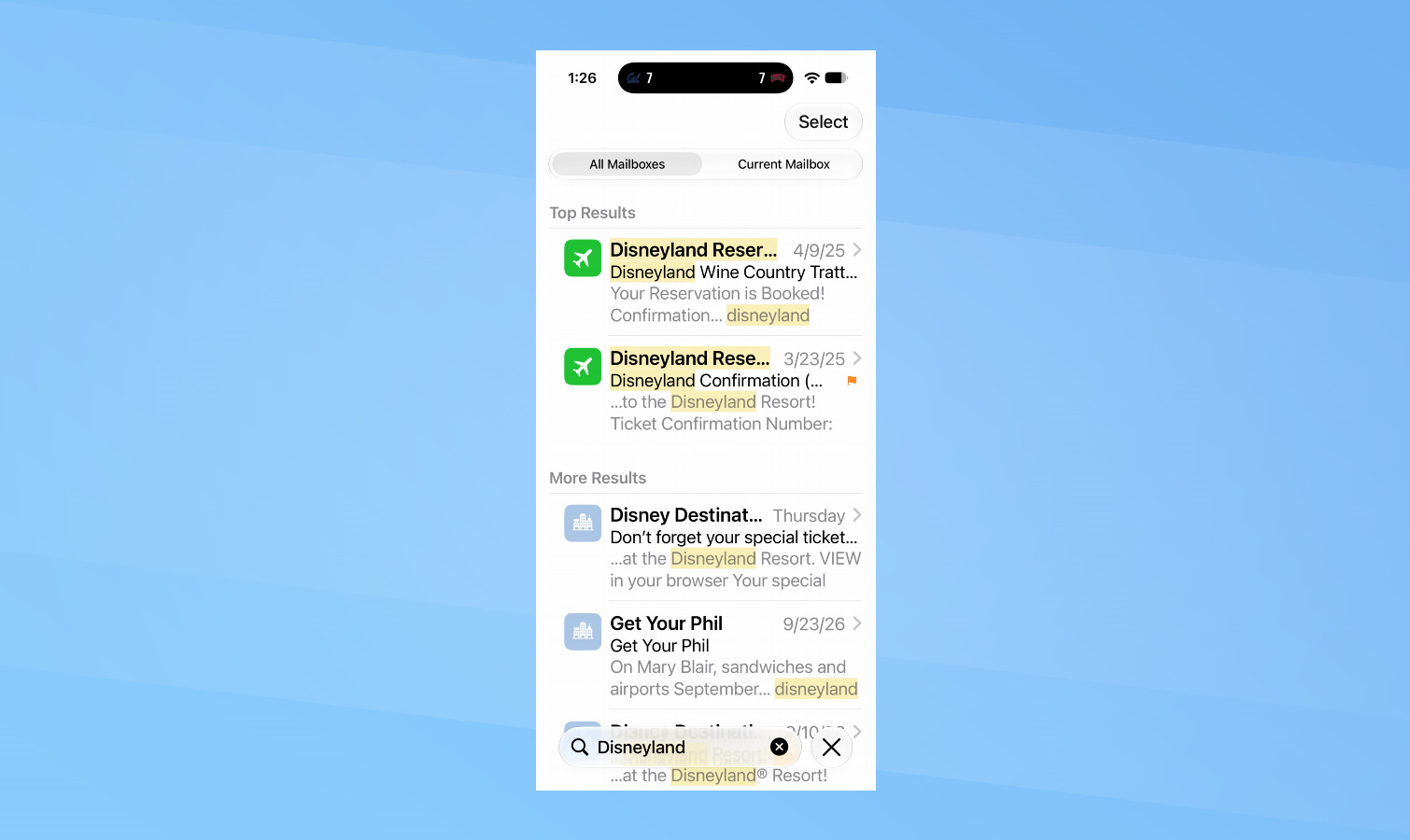
لم يعد العثور على رسائل البريد الإلكتروني القديمة على iPhone مهمة عشوائية، فقد شهد تطبيق البريد في iOS 27 تحسينات ملحوظة بفضل نظام ترتيب جديد. وفقًا لـ Apple، تظهر النتائج الأكثر صلة الآن في الجزء العلوي من رسائلك، ويمكن للمستخدمين صقل عمليات البحث بشكل أكبر للوصول إلى النتيجة المطلوبة بدقة.
على سبيل المثال، عند إدخال كلمة “ديزني لاند” في حقل البحث بتطبيق البريد، تظهر النتائج الأكثر صلة رسائل بريد إلكتروني تتعلق برحلة سابقة، بالإضافة إلى أعداد من النشرة الإخبارية التي تتضمن ذكرًا للمتنزه.
ضبط مستويات صوت مختلفة للمنبهات والتنبيهات
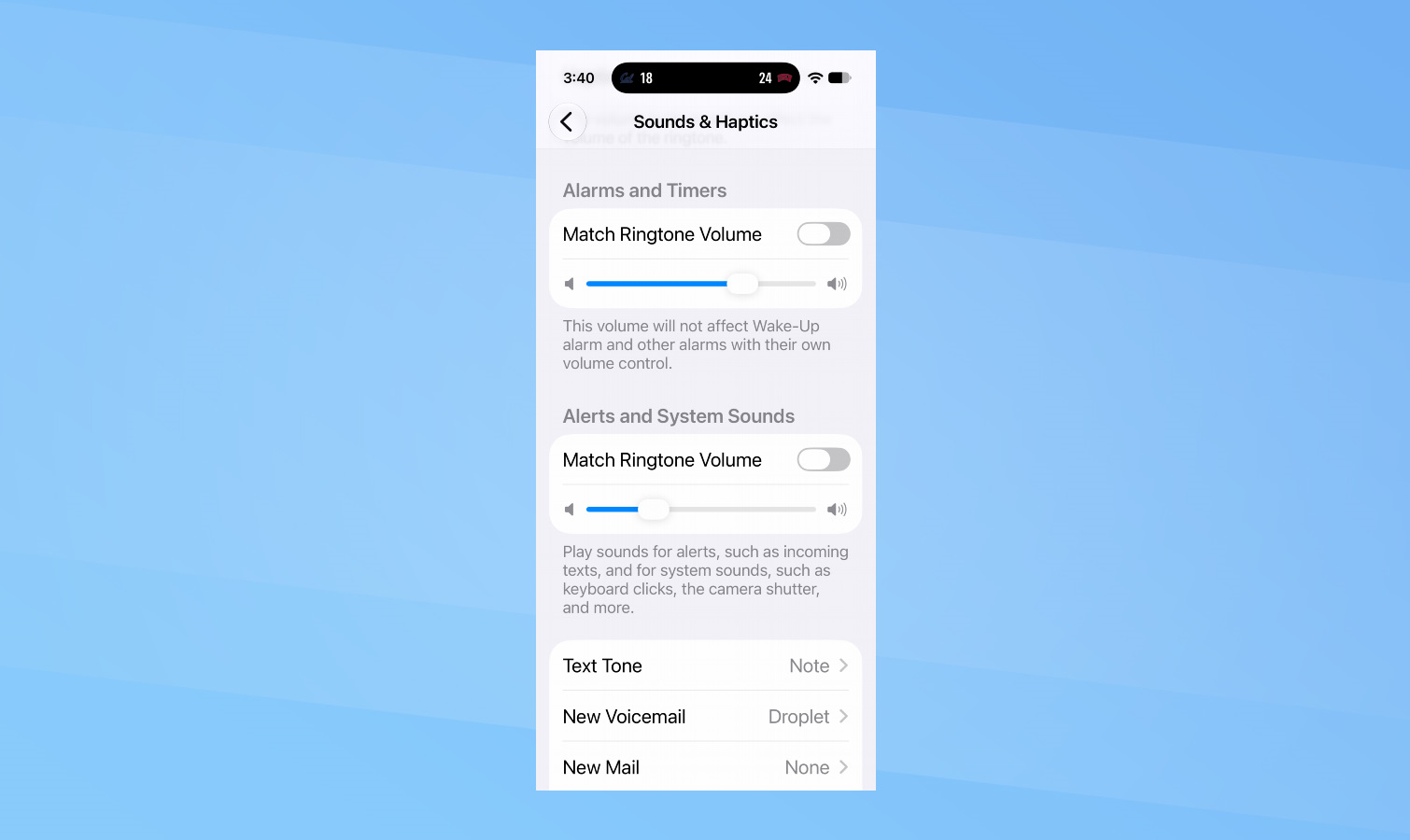
في iOS 27، أصبح بإمكان المستخدمين ضبط مستويات صوت منفصلة للمنبهات والتنبيهات، على عكس الإصدارات السابقة من برمجيات iPhone حيث كانت هذه الأصوات تأتي بنفس مستوى صوت نغمات الرنين.
للقيام بذلك، توجه إلى شاشة Sesler ve Haptikler içinde Ayarlar، حيث ستجد مفاتيح تبديل لـ Alarms and Volumes و Alerts and System Sounds. يتيح لك تفعيل هذه المفاتيح ضبط مستويات الصوت بشكل مستقل. على سبيل المثال، قد يفضل المستخدمون أن تكون منبهاتهم عالية وواضحة، بينما يجدون أصوات التنبيهات الواردة مشتتة بعض الشيء، مما يسمح لهم بخفض مستوى صوت الأخيرة.
ملاحظة مهمة حول تغيير مستوى صوت المنبهات والمؤقتات: هذا التغيير لن يؤثر على مستوى صوت منبه الاستيقاظ (Wake-Up Alarm) إذا كنت قد اخترت تفعيل هذه الميزة في تطبيق Clock.
تثبيت عناصر التحكم في الكاميرا أعلى الشاشة
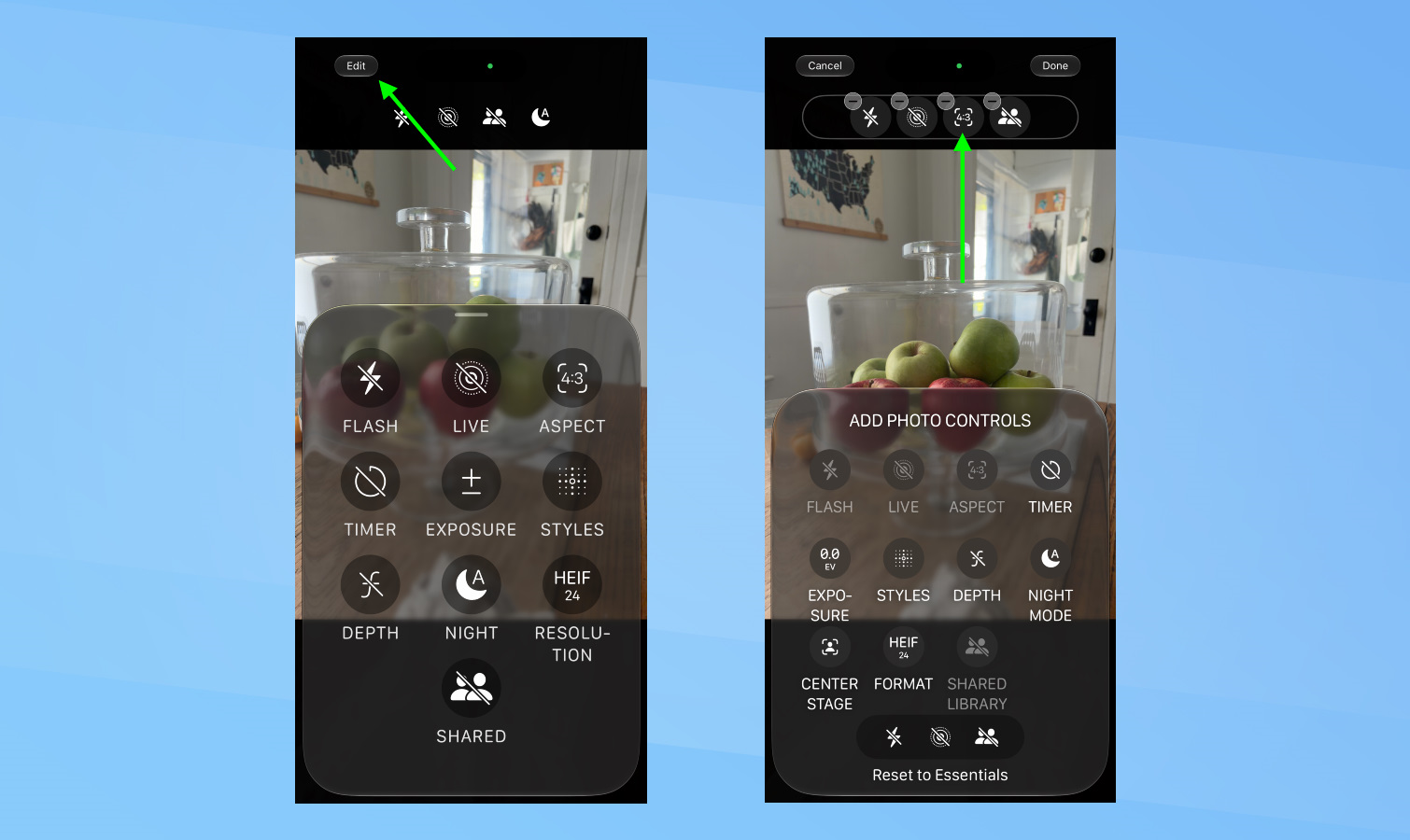
يتيح لك iOS 27 تثبيت عناصر التحكم المفضلة في الكاميرا أعلى شاشة تطبيق الكاميرا لضمان سهولة الوصول إليها دائمًا، خاصة إذا كنت تستخدم أداة معينة بشكل متكرر على iPhone.
للقيام بذلك، افتح تطبيق Camera، ثم اضغط على زر Kamera Kontrol düğmesi — وهو عبارة عن مجموعة من ست نقاط تقع بجوار زر الغالق. من هناك، انقر على Düzenle، ثم حدد الأدوات التي ترغب في تثبيتها في الأعلى بالنقر على زر الزائد (+) بجانبها. تتوفر مساحة لستة عناصر تحكم، ويمكنك إزالة أي منها لا تحتاج إلى توفره بشكل دائم بالنقر على زر الناقص (-).
على سبيل المثال، يمكن للمستخدمين إضافة عنصر التحكم في نسبة العرض إلى الارتفاع — الممثل بأيقونة [4:3] — لتغيير حجم اللقطات بسهولة دون الحاجة إلى التنقل عميقًا في إعدادات تطبيق Camera.
غيّر منظور صورك
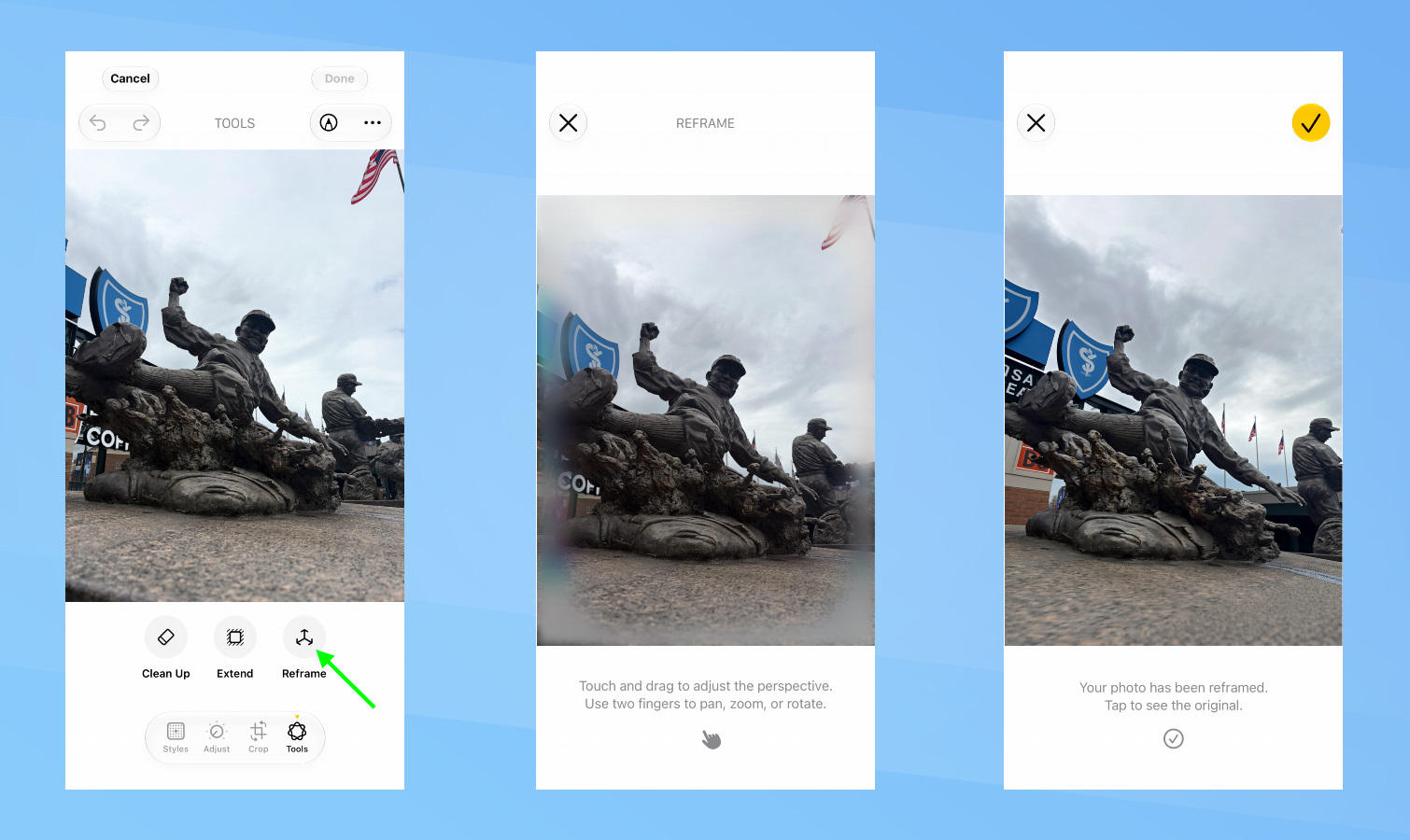
ilerlemek yapay zeka araçları الأكثر تطوراً في iOS 27 ميزات تحرير جديدة، ومن أبرزها ميزة Reframe التي تتيح لك تعديل زاوية الصورة بعد التقاطها للحصول على لقطة أكثر إبهارًا. تُعد هذه الأداة مثالية إذا كنت ترغب في التخلص من التخمين عند تأطير موضوعك، حيث يمكنك دائمًا ضبط الأمور لاحقًا.
للاستفادة من هذه الميزة، افتح تطبيق الصور، ثم انتقل إلى وضع التحرير (editing mode) واضغط على أيقونة AI Tools Icon الموجودة أسفل الشاشة. تُعد Reframe إحدى الخيارات الثلاثة المدعومة بالذكاء الاصطناعي المتاحة هناك، إلى جانب ميزات أخرى مثل Clean Up. (سنتناول الأداة الأخيرة بمزيد من التفصيل لاحقًا).
بمجرد اختيار Reframe، ستتلقى تعليمات بسحب إصبعك حول الشاشة لإعادة ضبط منظور لقطتك. يتولى الذكاء الاصطناعي المدمج المهمة بعد ذلك، حيث يقوم بتحريك العناصر وتنظيفها لتقديم رؤية مختلفة لصورتك الأصلية، تمامًا كما هو الحال في تغيير زاوية التمثال في المثال أعلاه.
استكشف التغييرات في الألبومات المشتركة
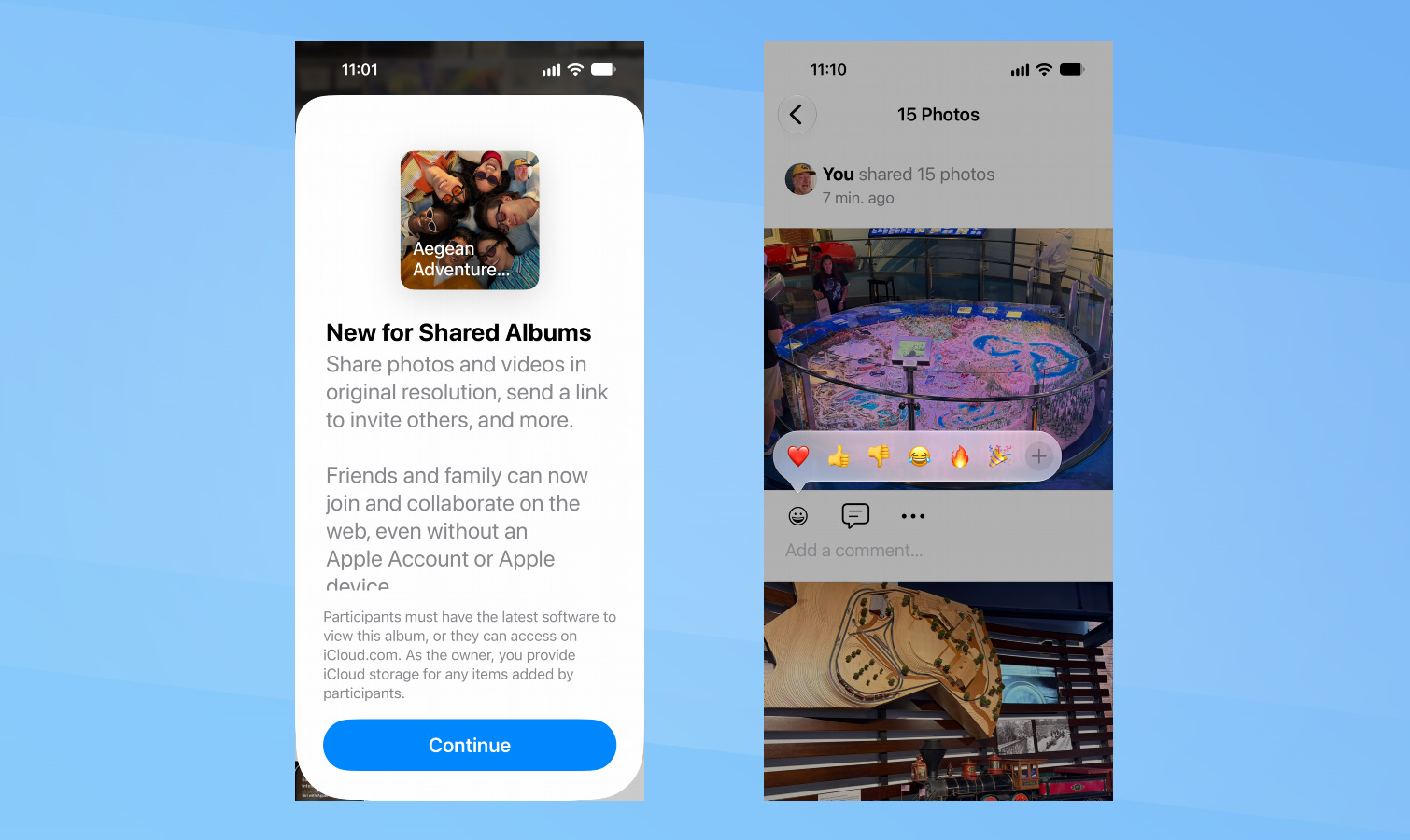
أجرت Apple عددًا من التغييرات على ميزة الألبومات المشتركة (iCloud Shared Albums) في iOS 27، أبرزها أن بإمكان الأشخاص الذين لا يملكون حسابًا أو جهازًا من Apple الآن المساهمة في ألبومك. يتيح ذلك لمستخدمي Android و Windows المشاركة. إذا كنت تفضل ذلك، يمكنك أيضًا إنشاء ألبومات مشتركة مؤقتة تختفي بعد 30 يومًا، وهو أمر مثالي للتعاون قصير الأمد.
يمكن الآن عرض الصور ومقاطع الفيديو في الألبومات المشتركة بدقتها الكاملة، على الرغم من أن ذلك يُحتسب ضمن حدود تخزين iCloud الخاصة بمالك الألبوم. كما توفر Apple المزيد من الطرق للتفاعل مع الصور بفضل الرموز التعبيرية الجديدة.
دع Siri يساعدك أثناء الطهي
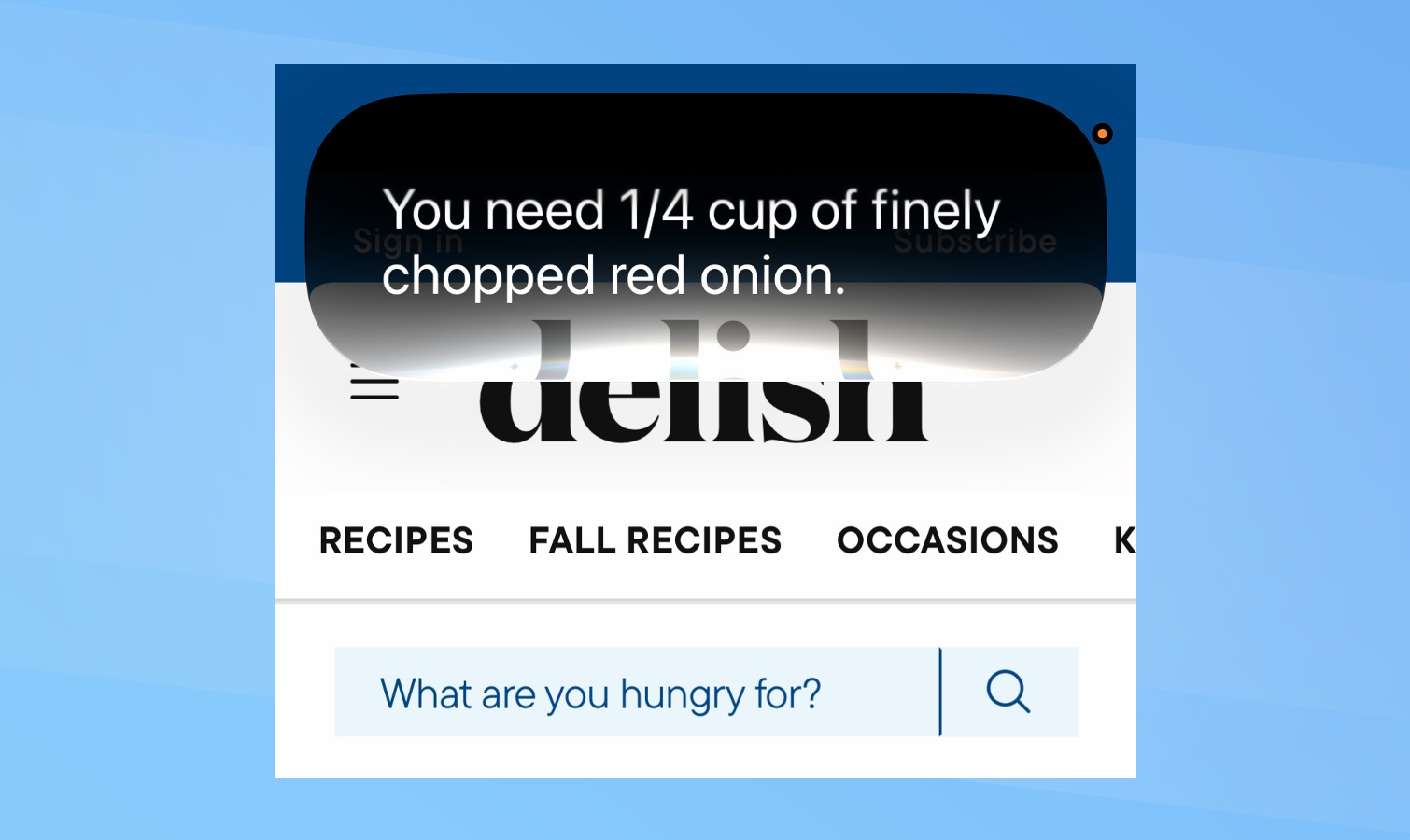
من أبرز مزايا الذكاء الاصطناعي الأكثر تطوراً في iPhone هو قدرة Siri الآن على التعرف على المحتوى المعروض على شاشتك والإجابة على الأسئلة المتعلقة به. لمحبي الطهي الذين يعتمدون على الوصفات عبر الإنترنت، ستتضح فائدة هذه الإمكانية الجديدة فوراً.
الآن، عندما ينسى المستخدم كمية مكون معين أو درجة حرارة الفرن المطلوبة، لن يضطر إلى التمرير عبر شاشة iPhone بأصابعه الملطخة بالطعام للبحث عن المعلومة في علامة تبويب Safari المفتوحة. يكفي أن يقول ببساطة: “يا Siri، كم أحتاج من الكرفس للتقطيع؟”، ويمكنه طرح أسئلة متابعة مثل “وكم من البصل الأحمر؟” دون أن يجد المساعد صعوبة في الإجابة.
ضع جهاز التحكم الخاص بـ Apple TV على الشاشة الرئيسية لجهاز iPhone
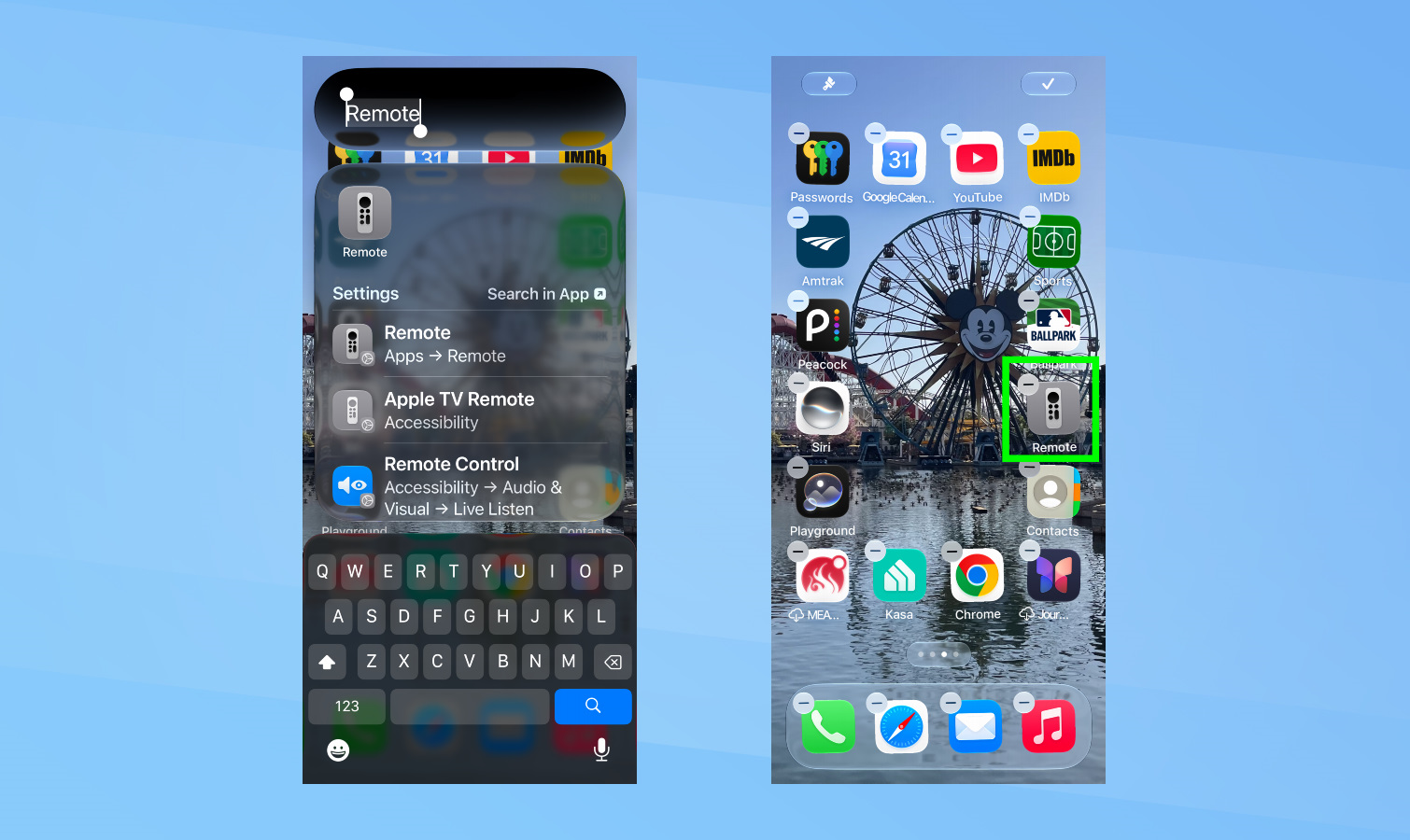
في iOS 27، أصبح بإمكانك نقل وظيفة التحكم في Apple TV من مركز التحكم إلى الشاشة الرئيسية مباشرةً، مما يسهل الوصول إليها. ربما كنت تعلم بالفعل أنه يمكنك تشغيل Apple TV الخاص بك من مركز التحكم (Control Center) على جهاز iPhone عبر أيقونة مفيدة.
للقيام بذلك، اسحب للأسفل من الشاشة الرئيسية (Home screen) وابحث عن “uzak” (جهاز التحكم عن بُعد)، وستظهر أيقونة جهاز التحكم في نتائج البحث. اضغط عليها مطولاً، وستتمكن من سحبها مباشرة إلى أي مكان تريده على شاشتك الرئيسية، مما يعني أن التحكم في جهاز الاستقبال الخاص بك أصبح على بعد نقرة واحدة.
استخدم Siri لإنشاء اختصار
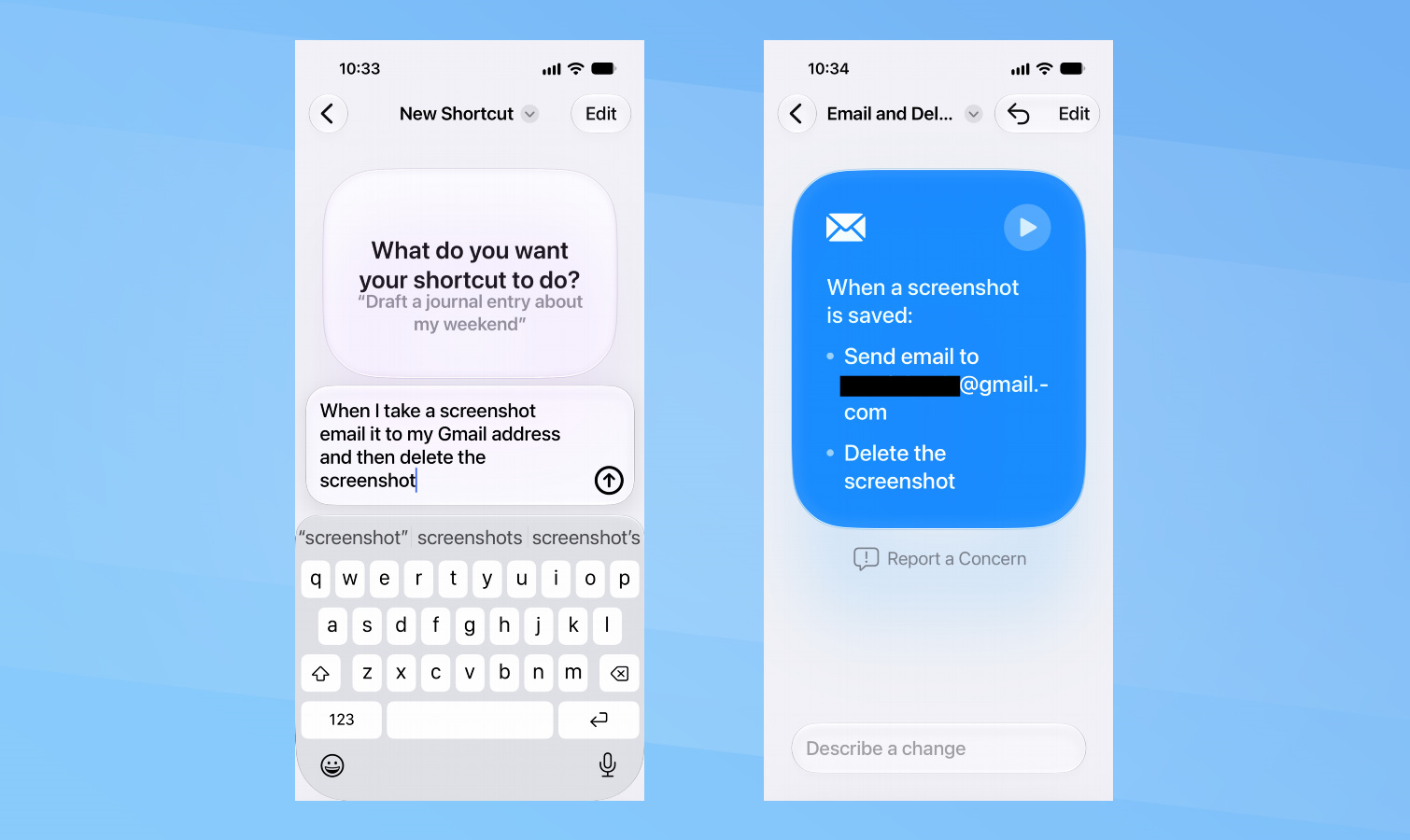
في iOS 27، يمكنك الآن وصف الاختصار الذي تريده لـ Siri، وسيقوم المساعد ببنائه لك، مما يزيل حاجز التعقيد الذي كان يواجهه الكثيرون مع تطبيق Shortcuts. تطبيق Shortcuts هو أداة قوية لا يستغلها الكثيرون بالكامل، وذلك لأن بناء الأتمتة خطوة بخطوة قد يكون أمراً مربكاً بعض الشيء. يزيل iOS 27 بعضاً من هذه العقبة من خلال السماح لك بوصف الاختصار الذي تريده، وقيام Siri ببنائه لك.
ما عليك سوى تشغيل تطبيق Shortcuts، والنقر على زر الزائد (plus button) في أسفل الشاشة، ثم كتابة أو إملاء فكرتك للاختصار في الحقل المخصص. سواء كان ذلك لإرسال رسالة نصية لشخص ما بتوقيت وصولك المتوقع عند مغادرة العمل، أو لإرسال لقطات الشاشة عبر البريد الإلكتروني ثم حذفها فور التقاطها. قد يطرح Siri بعض الأسئلة التوضيحية، لكن العمل الشاق لتجميع الاختصار يتم بالكامل في الخلفية.
استكشف قدرة Siri على فهم السياق الشخصي
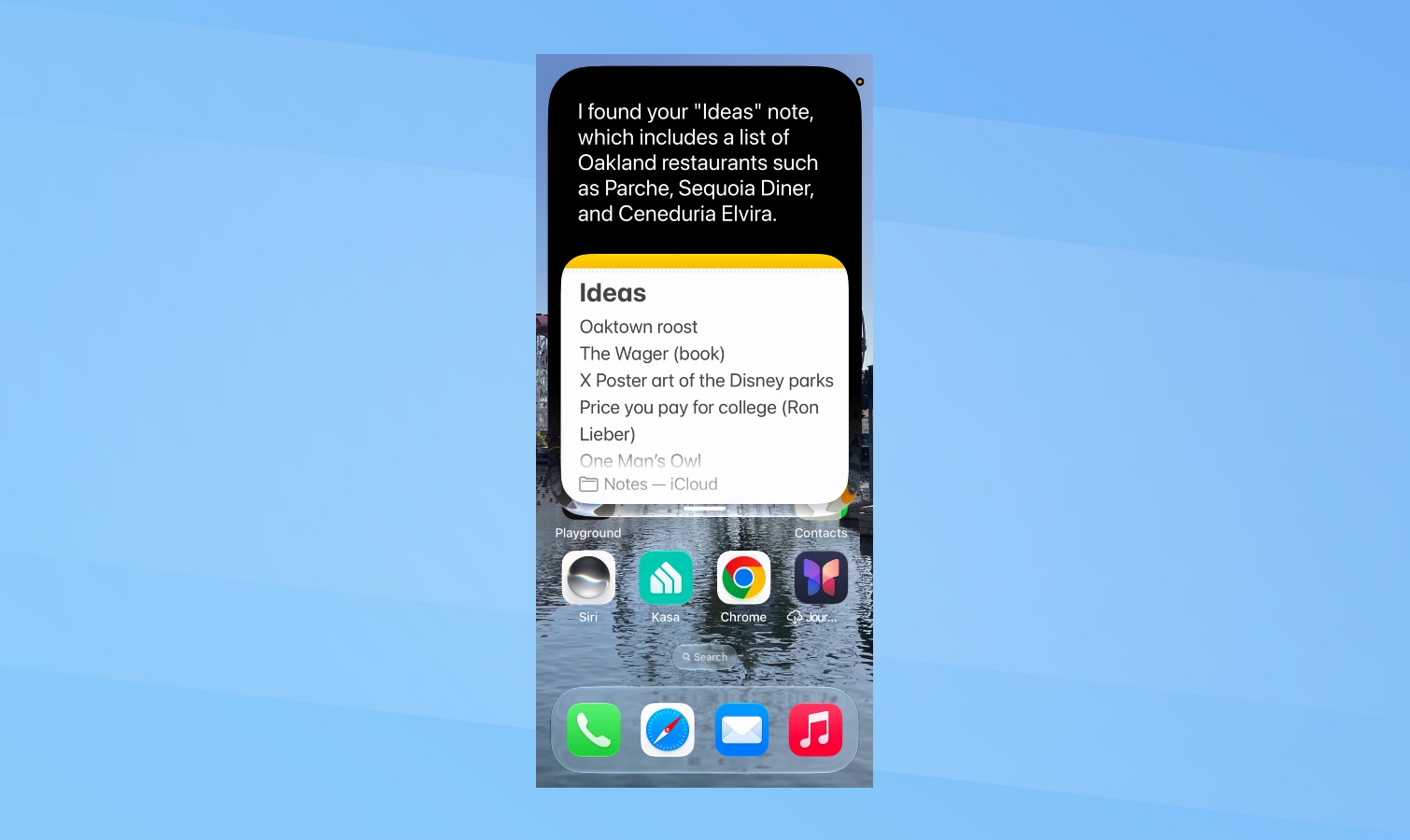
تُعد قدرة Siri على فهم السياق الشخصي تحسينًا جوهريًا في ذكاء Siri الاصطناعي، حيث يعني ذلك أن المساعد الموجود على جهازك يمتلك معرفة شاملة بمحتويات هاتفك، ويستخدم هذه المعرفة لتقديم إجابات وإجراءات ذات صلة ودقيقة.
على سبيل المثال، إذا كان لديك إدخال في تطبيق الملاحظات (Notes) تدون فيه أسماء المطاعم القريبة التي ترغب في تجربتها، فإن البحث عن هذا الإدخال تحديدًا قد يكون صعبًا، خاصةً إذا كنت قد أنشأت العديد من الملاحظات الجديدة منذ آخر إضافة. في iOS 27، يمكنك ببساطة أن تطلب من Siri “أظهر لي الملاحظة التي تتضمن مطاعم أوكلاند”، وسيتمكن المساعد من العثور على ما تبحث عنه بدقة.
اجعل Siri ينشئ إدخالات التقويم
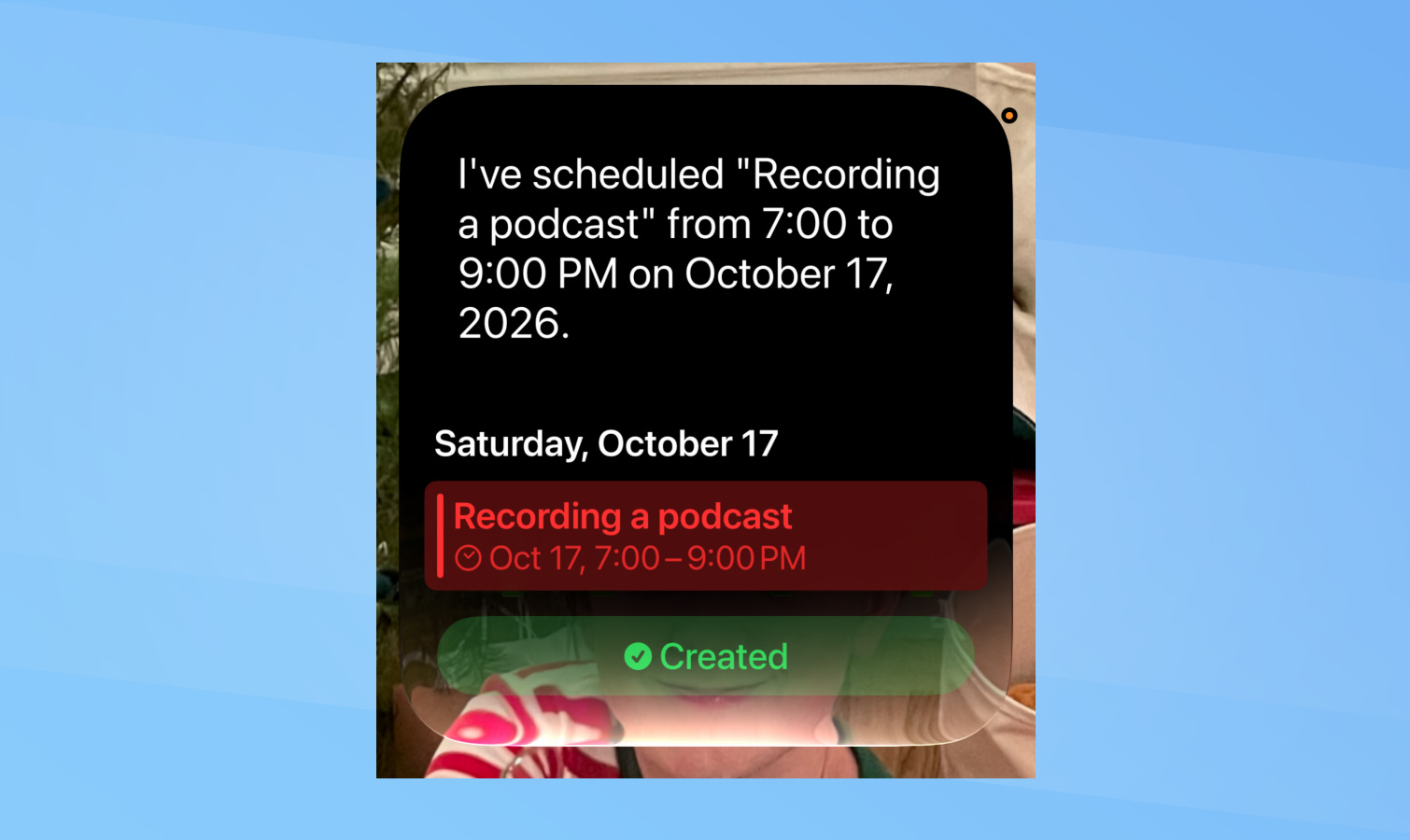
مع التحسينات الذكية الجديدة في iOS 27، أصبح إنشاء الأحداث في تطبيق التقويم (Calendar) أسهل بكثير، حيث يكفي التحدث بشكل طبيعي إلى Siri كما تفعل مع مساعد شخصي حقيقي، وسيقوم بتنفيذ طلبك بدقة وفعالية.
على سبيل المثال، لحجز وقت في تطبيق التقويم، يمكن للمستخدم ببساطة أن يقول شيئًا مثل: “أنشئ حدثًا لتسجيل بودكاست لمدة ساعتين في 17 أكتوبر، ويبدأ في الساعة 7 مساءً”. سيقوم Siri بإضافة هذا الحدث إلى التقويم، مما يوفر عناء الإدخال اليدوي. قد يتطلب الأمر تعديل بعض التفاصيل لاحقًا، مثل دعوة أشخاص أو تحديد التقويم المخصص للحدث، لكن القدرة على إنشاء الحدث الأولي بلغة طبيعية تمثل توفيرًا حقيقيًا للوقت.
استكشف ميزات السلامة الجديدة للأطفال في iOS 27
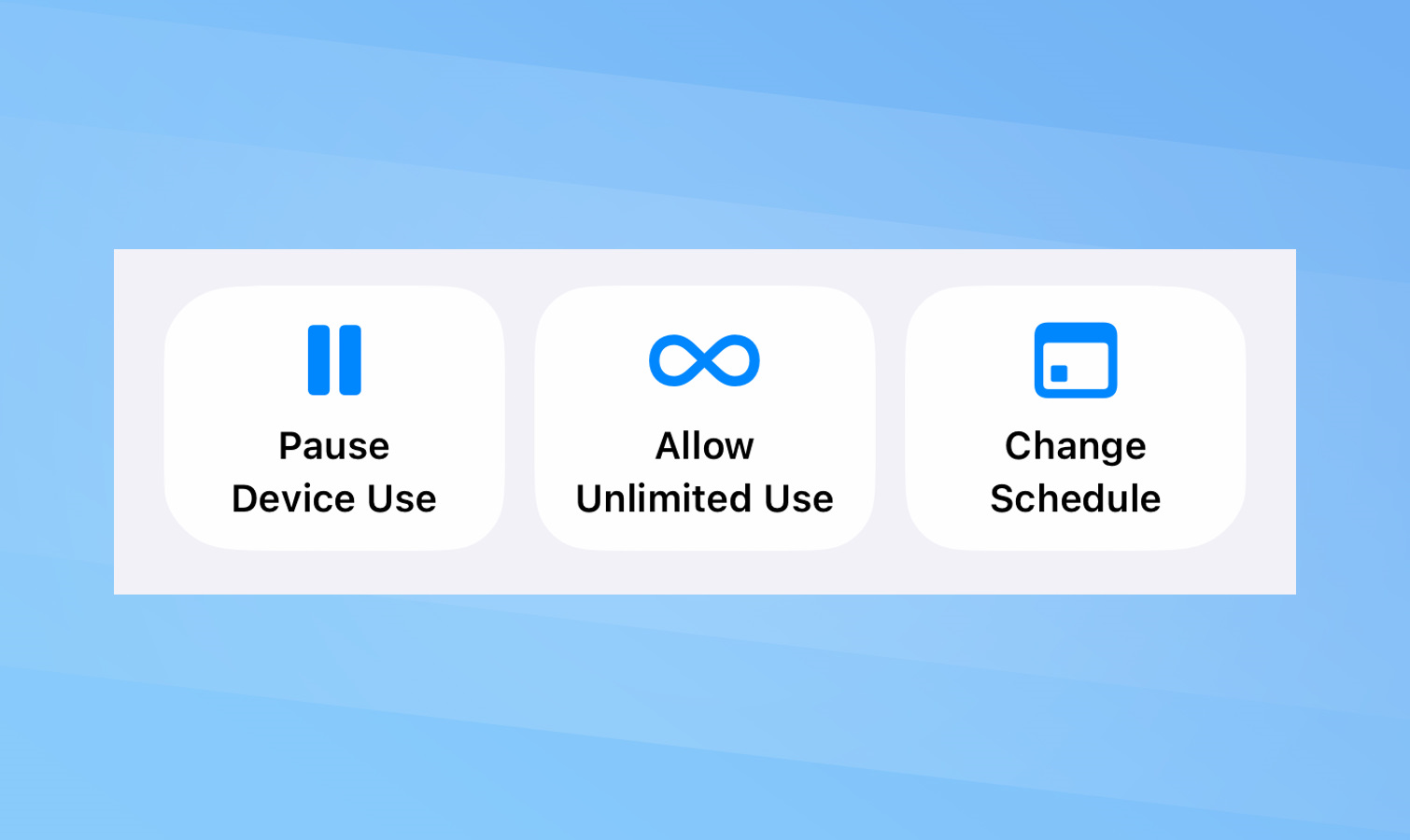
يُقدم iOS 27 إصلاحًا شاملاً لأدوات الرقابة الأبوية من Apple، حيث يتضمن مساعد إعداد يوجه الآباء في تحديد التطبيقات والمواقع المتاحة لأطفالهم. كما أعيد تسمية ميزة “حدود التطبيقات” (App Limits) الحالية إلى “مخصصات الوقت” (Time Allowances)، مما يتيح للوالدين التحكم بمدة استخدام تطبيقات الألعاب والترفيه ووسائل التواصل الاجتماعي، مع إمكانية ضبط هذه القيود لأيام مختلفة من الأسبوع.
تبرز الإضافات البارزة لأدوات الرقابة الأبوية من Apple ميزة Ask to Browse، التي تتيح للأطفال طلب الإذن عبر تطبيق الرسائل للوصول إلى مواقع الويب. تُعد هذه الميزة امتدادًا لخاصية Ask to Buy الحالية المستخدمة لتنزيل التطبيقات. وتشمل التحسينات أيضًا ضوابط مبسطة جديدة في إعدادات العائلة، تتيح إيقاف استخدام الجهاز مؤقتًا أو السماح بالاستخدام غير المحدود دون الحاجة إلى البحث المعمق في الإعدادات المكونة مسبقًا.
ملاحظة مهمة حول أدوات الرقابة الأبوية المحدّثة: يجب أن تعمل جميع الأجهزة التي تملكها بأحدث برامج Apple لكي تظهر الميزات الجديدة. يشمل ذلك أجهزة Mac و iPad، التي تحتاج إلى الترقية إلى macOS 27 و iPadOS 27 على التوالي.
تحسين الانتقال بين شبكة Wi-Fi والشبكة الخلوية
يُقدم iOS 27 انتقالًا أكثر سلاسة بين شبكات Wi-Fi والشبكات الخلوية، وهي ميزة ستلاحظها فورًا عند مغادرة نطاق شبكة Wi-Fi المنزلية. بينما يركز iOS 27 على العديد من التحسينات الداخلية التي قد يصعب قياسها، فإن هذا التغيير البارز يحل مشكلة شائعة يواجهها مستخدمو iPhone.
لقد لوحظ هذا التحسن بشكل ملموس في سيناريوهات الاستخدام اليومي. فقبل iOS 27، كان المستخدمون يترددون في البحث عن الاتجاهات من مقعد الراكب أثناء مغادرة المنزل، خوفًا من أن تتوقف العملية التي بدأت على شبكة Wi-Fi المنزلية لحظة الابتعاد عنها. بفضل iOS 27، أصبح الانتقال إلى شبكة مزود الخدمة الخلوية أقل إزعاجًا بكثير.
تخصيص مدة مشاركة الموقع في Find My
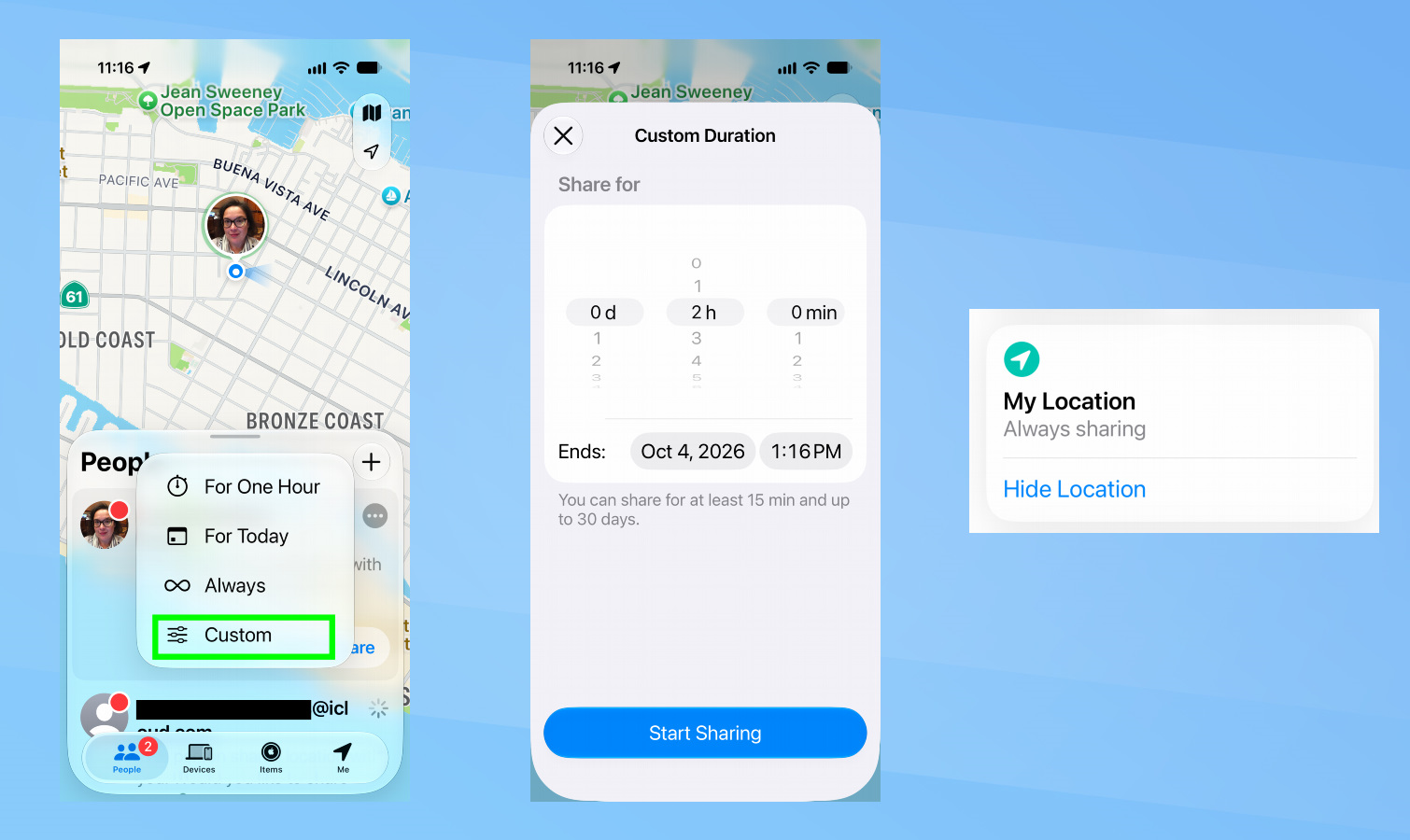
يُتيح iOS 27 في تطبيق Find My الآن إمكانية توسيع مدة مشاركة موقعك مع الآخرين بشكل كبير، وهو أكبر تحسين يطرأ على هذه الميزة. يشهد Find My بعض التغييرات الأخرى بفضل iOS 27، بما في ذلك تعديلات طفيفة في الواجهة.
في الإصدارات السابقة من التطبيق، كان بإمكانك مشاركة موقعك مع شخص ما لمدة ساعة، أو يوم، أو إلى أجل غير مسمى. يتيح لك iOS 27 الآن ضبط هذه المدة بدقة أكبر، مما يمنحك القدرة على تحديد الأيام والساعات والدقائق التي ترغب في مشاركة موقعك خلالها. ما عليك سوى اختيار görenek من القائمة التي تظهر عند محاولة مشاركة الموقع مع جهة اتصال.
بالإضافة إلى ذلك، يكتسب تطبيق Find My القدرة على إخفاء موقعك عن أي شخص قمت بتعيينه للمشاركة معه إلى أجل غير مسمى. لن يعرف الشخص الآخر أن حالة مشاركتك قد تم تعطيلها؛ بل لن يتمكن ببساطة من الحصول على موقعك الحالي طوال المدة التي تظل فيها مخفيًا.
استخدام كاميرات iPhone المتعددة أثناء مكالمات FaceTime
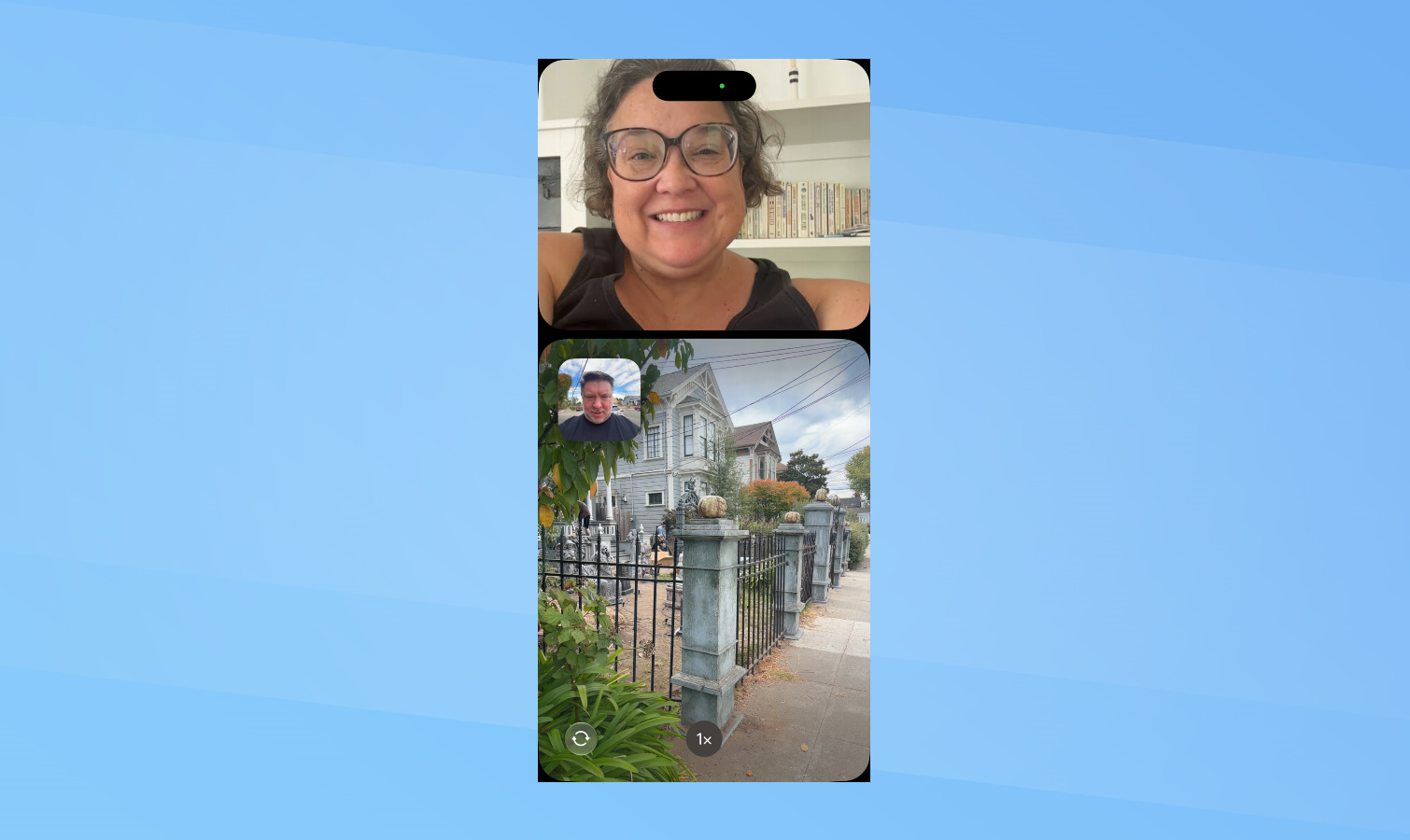
يضيف iOS 27 إمكانات التقاط مزدوج إلى FaceTime، مما يتيح لك الدردشة وجهًا لوجه باستخدام الكاميرا الأمامية لجهاز iPhone الخاص بك بينما تكشف الكاميرا الخلفية عما تراه للطرف الآخر من المحادثة، مما يثري تجربة الدردشة المرئية. ستحتاج إلى iPhone 17 أو إصدار أحدث للاستفادة من الميزة الجديدة، لكنها تضيف بعدًا آخر لمحادثات الفيديو.
لاستخدام ميزة الالتقاط المزدوج (Dual Capture)، ما عليك سوى النقر على مربع الفيديو الخاص بك أثناء مكالمة FaceTime، ثم الضغط على زر Flip. بشكل افتراضي، ستبدأ كلتا الكاميرتين الأمامية والخلفية في iPhone بعرض الصور. سيرى الشخص الآخر في المكالمة ما تلتقطه الكاميرا الخلفية، بينما ستصغر رؤية الكاميرا الأمامية لوجهك إلى مربع أصغر. إذا كنت ترغب فقط في مشاركة فيديو الكاميرا الخلفية، فانقر على الأيقونة التي تظهر شخصًا وعليه خط مائل.
استخدام Siri في تطبيق Magnifier
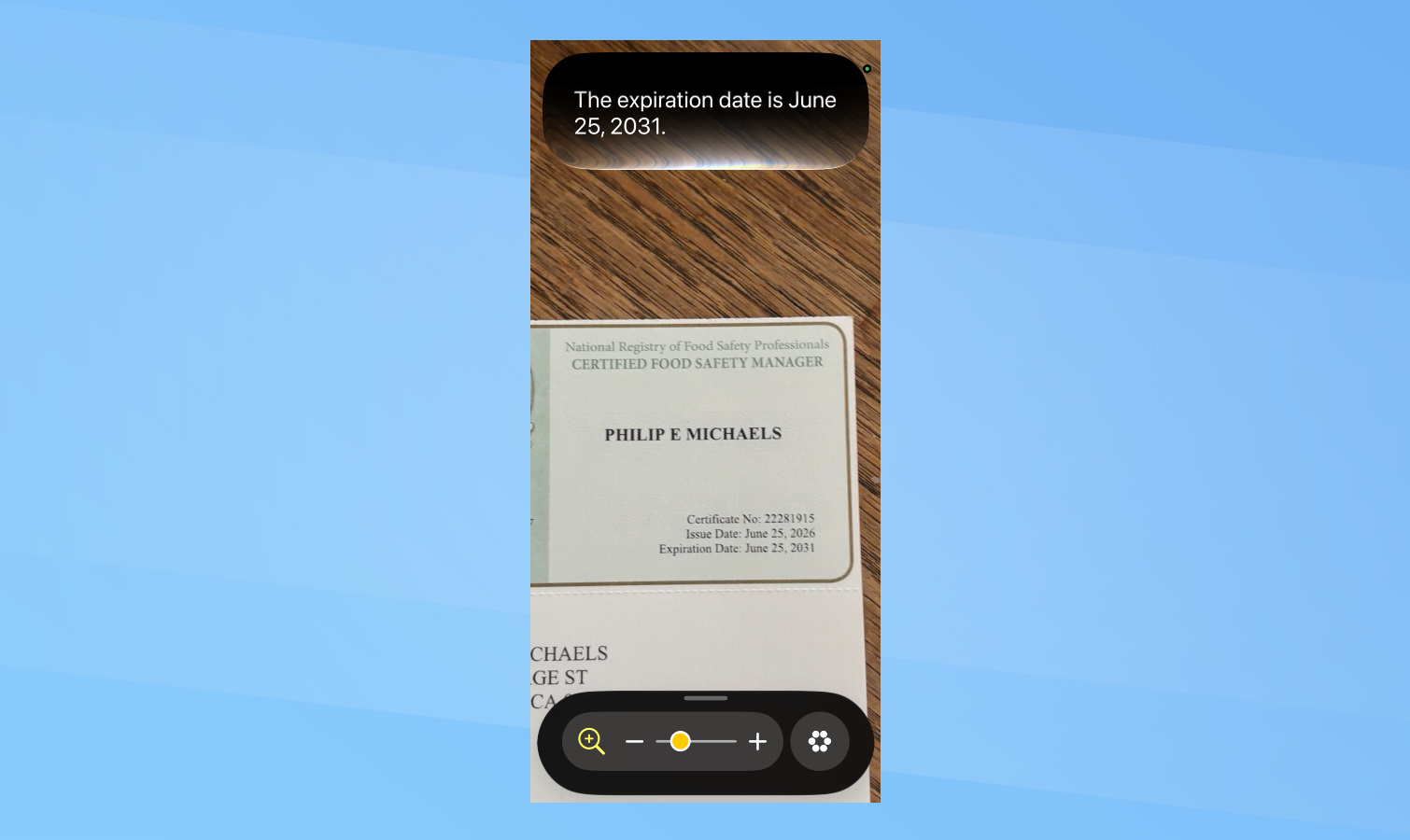
يمكن استخدام Siri داخل تطبيق Magnifier للحصول على تفاصيل إضافية حول العناصر التي تقوم بتكبيرها، مما يوفر مساعدة قيمة للمستخدمين الذين يعانون من ضعف البصر أو لمن يحتاجون إلى قراءة دقيقة. قدرة Siri على رؤية ما تراه كاميرا iPhone لا تتوقف عند تطبيق الكاميرا فقط، بل تمتد إلى Magnifier أيضًا، حيث يمكنك أن تطلب من المساعد المزيد من التفاصيل حول أي شيء تقوم بتكبيره. وهذه ميزة رائعة لأي شخص يعاني من ضعف البصر أو يجد صعوبة في قراءة الخطوط الدقيقة.
على سبيل المثال، عند التواجد في مطعم حيث يصعب رؤية الفاتورة بسبب الخطوط الدقيقة والإضاءة الخافتة، يمكن استخدام تطبيق Magnifier لإلقاء نظرة على الفاتورة وطلب المجموع من Siri.
اكتشاف الأماكن الشائعة في تطبيق الخرائط (Maps)
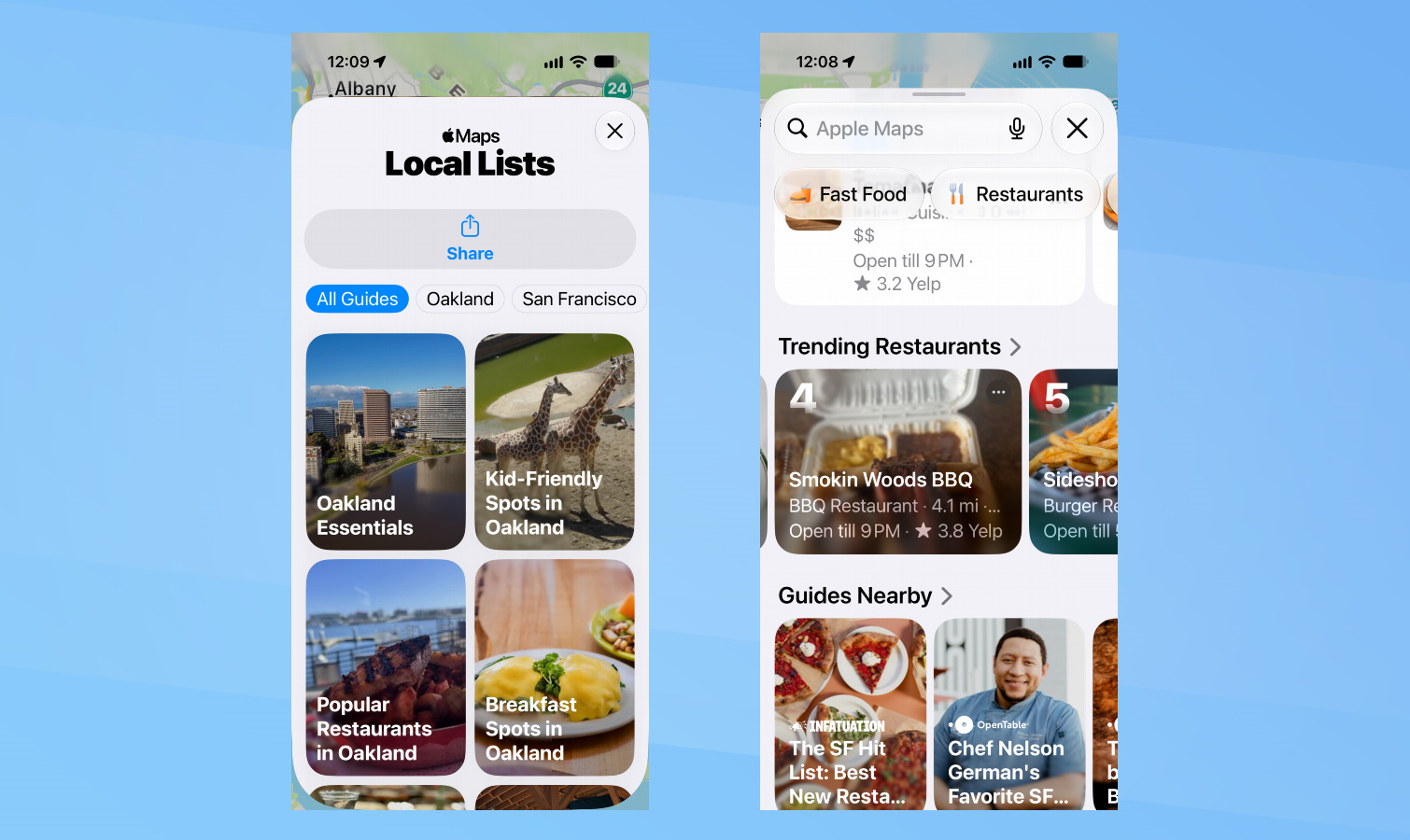
يضيف iOS 27 ميزة “Local Lists” إلى تطبيق الخرائط (Maps)، والتي تستفيد من بيانات استخدام الخرائط لعرض الأماكن الشائعة والموصى بها في محيطك، مما يسهل عليك اكتشاف وجهات جديدة. يستخدم معظمنا تطبيق Maps للانتقال من مكان إلى آخر، لكن Apple تعمل على تطوير أدوات تساعدك في اكتشاف أماكن جديدة ضمن تطبيق الخرائط الخاص بها. يساهم iOS 27 في هذا الجهد من خلال ميزة Local Lists، التي تستمد بياناتها من استخدام الخرائط لتظهر لك ما هو شائع حولك وما قد ترغب في استكشافه.
العثور على ميزة Local Lists سهل للغاية؛ ما عليك سوى كتابة “Local Lists” في حقل البحث بتطبيق Maps. في بعض المناطق، تتوفر أدلة للمدن القريبة تسلط الضوء على الأماكن المناسبة للأطفال، والمعالم المحلية، والعديد من المطاعم.
في الواقع، يبدو أن المطاعم تمثل محور اهتمام كبير لميزة Local Lists، حيث أضاف أحدث إصدار من Maps أيضًا شريطًا دائريًا (carousel) للمطاعم الشائعة (Trending Restaurants) إلى علامة تبويب البحث الخاصة به. للعثور عليه، ما عليك سوى التمرير لأسفل الشاشة أسفل عمليات البحث الأخيرة والأماكن المقترحة.
🇧🇷 Özet ve nihai değerlendirme
يُعد iOS 27 ترقية لا غنى عنها لمستخدمي آيفون الباحثين عن تحسينات ملموسة في الخصوصية، التواصل المرئي، وإمكانية الوصول، بالإضافة إلى تجربة استخدام أكثر سلاسة وذكاءً. يقدم هذا الإصدار مجموعة من الميزات الذكية التي لا تكتفي بتسهيل المهام اليومية، بل تعمق التكامل بين التطبيقات وتثري التفاعل مع الجهاز، مما يجعله إضافة قيمة للنظام البيئي.
Yoruma kapalı.