Windows 10'da Olay Görüntüleyicisi Nasıl Kullanılır
Windows 10 veya bir uygulama beklendiği gibi çalışmıyorsa, sorunu anlamak ve nedenlerini gidermek için Olay Görüntüleyicisi'ni kullanabilirsiniz. Bu kılavuz, bunu adım adım nasıl yapacağınızı açıklayacaktır.
Windows 10'da Olay Görüntüleyicisi en etkili ve sıklıkla göz ardı edilen tanılama araçlarından biri olmaya devam ediyor. Daha eski bir araç olmasına rağmen, uygulamaların, sürücülerin, hizmetlerin ve temel sistem bileşenlerinin ayrıntılı günlüklerini topladığı için hala hayati bir rol oynuyor. Donanım arızaları, uygulama çökmeleri, sürücü sorunları, sistem hataları veya hatta başarılı işlemlerle uğraşıyor olun, Olay Görüntüleyicisi muhtemelen ayrıntıları çoktan kaydetmiştir.
Bilgisayarınızın uyarı vermeden yeniden başlatıldığını, beklenmedik şekilde donduğunu veya Mavi Ekran Ölümü (BSoD) gösterdiğini deneyimlediyseniz, çözüm zaten günlüklerde olabilir. Deneyimime göre, bilgisayarınızda bir sorun olduğunda kontrol etmeniz gereken ilk yerlerden biri Olay Görüntüleyicisi olmalıdır. Günlükleri hemen anlamasanız bile, genellikle sorunu düzeltmenize, araştırmanıza veya teknik desteğe açıklamanıza yardımcı olabilecek ipuçları (zaman damgaları, hata kodları, uyarılar) içerirler.
Genellikle, çoğu kullanıcı bu aracı sadece bilmediği veya korkutucu bulduğu için görmezden gelir. Ancak, günlüklerini nasıl okuyacağınızı anladığınızda, sorun giderme araç setinizin değerli bir parçası haline gelir.
Bu eğitimde, Windows 10'da Olay Görüntüleyicisi'nde gezinmek ve kullanmak için gereken adımlarda size yol göstereceğim. Buna nasıl erişeceğinizi, olayları nasıl filtreleyeceğinizi, farklı günlük türlerini nasıl anlayacağınızı ve günlüklerdeki bilgileri sorunları belirlemek ve çözmek için nasıl kullanacağınızı ele alacağız. Olay Görüntüleyicisi, Windows 10'unuzu en iyi şekilde çalıştırmanıza yardımcı olabilecek güçlü bir araçtır.
Bu talimatlar doğruluk açısından ve işletim sistemi sürecindeki değişiklikleri yansıtacak şekilde güncellenmiştir.
Windows 10'da Olay Görüntüleyicisi Nasıl Kullanılır
Windows 10'da Olay Görüntüleyicisi, çeşitli uygulamaların ve sistem bileşenlerinin performansını izlemek ve sorunları gidermek için güçlü bir araçtır. Bu program, sistem içinde meydana gelen önemli olayları kaydetmenize olanak tanır ve çökmelerin veya olası sorunların nedenlerini belirlemenize ve etkili bir şekilde analiz etmenize yardımcı olur. İster sistem yöneticisi ister gelişmiş bir kullanıcı olun, Olay Görüntüleyicisi'nin nasıl kullanılacağını anlamak, sisteminizin durumu hakkında değerli bilgiler sağlayabilir ve istikrarını korumanıza yardımcı olabilir.
Olay Görüntüleyicisi kullanıcı arayüzünü keşfetme
Windows 10'da Olay Görüntüleyicisi'ni açmak için Başlat menüsünü açın ve "Olay Görüntüleyicisi"ni arayın. Konsolu başlatmak için ilk sonuca tıklayın.
Olay Görüntüleyicisi kullanıcı deneyimi dört ana gruba ayrılmıştır: Özel Görünümler, Windows Günlükleri, Uygulamalar ve Hizmet Günlükleri ve Abonelikler. Her grup ilgili günlükleri depolar.
Her grup farklı uygulama ve sistem günlükleri içerebilse de, bir sorunu araştırmak için genellikle yalnızca Windows Günlükleri grubundaki Uygulama, Güvenlik ve Sistem günlüklerini kontrol edersiniz.
Uygulama günlüğünde, kullanıcı arayüzü ve uygulamaların çalışması için gereken diğer kritik bileşenlerle ilgili olayları bulacaksınız. Güvenlik günlüğü, oturum açma girişimleri ve güvenlikle ilgili özelliklerle ilgili olayları içerir. Son olarak, Sistem günlüğü, Windows 10'a yüklenen hizmetler ve uygulamalar dahil olmak üzere temel sistem süreçleriyle ilgili olayları kaydeder.
Olay Görüntüleyicisi günlükleri üç ana olay düzeyine ayırır:
Hata: Genellikle acil müdahale gerektiren ciddi sorunlara işaret eder.
Uyarı: Kritik olmayan ancak sistem performansını veya davranışını etkileyebilecek potansiyel sorunları belirtir.
Bilgi: Standart operasyonları ve süreç ve hizmetlerin başarılı bir şekilde uygulanmasını kaydeder.
Çoğu uygulama (özellikle Microsoft'tan olanlar) Olay Görüntüleyicisi'nde olayları günlüğe kaydetse de, bu durum üçüncü taraf programlar için her zaman geçerli değildir. Birçok üçüncü taraf uygulaması bu günlükleme sistemini tutarlı bir şekilde kullanmaz.
Sisteminiz düzgün çalışırken bile bazı hatalar veya uyarılar görmeniz normaldir. Örneğin:
Bir servis başlatma sırasında yüklenemeyebilir ancak daha sonra başarıyla yeniden başlatılabilir.
Geçici olarak İnternet'e bağlanamıyorsanız Windows Zaman Hizmeti'nde senkronizasyon sorunları olabilir.
Ağ paylaşımındaki bir dosyaya, kısa bir bağlantı kaybı nedeniyle erişilemeyebilir.
Bir uygulama beklenmedik şekilde çökebilir, ancak daha sonra yeniden açılıp beklendiği gibi çalışmaya devam edebilir.
Bu olaylar genellikle normal ve beklenen olaylardır ve sık sık meydana gelmedikçe veya işinizi olumsuz etkilemedikçe endişelenecek bir durum değildir.
Olay Görüntüleyicisi konsolunda, günlüğe kaydedilen olayların sayısı ve diskteki boyutları dahil olmak üzere ayrıntılı bilgilere erişmek için ana kategorilerden herhangi birini (Uygulama, Güvenlik veya Sistem) seçebilirsiniz. Alternatif olarak, sol üst panelden Olay Görüntüleyicisi (Yerel) seçildiğinde merkezi bir genel bakış sağlanır. Bu özet, yakın zamanda görüntülenen günlükleri, kategoriye göre olayların özetini ve sisteminizin genel sağlığına ilişkin öngörüleri içerir.
Gruplardan birini seçerseniz, sağ tarafta tüm etkinlikleri, Düzey, Oluşturma Tarihi ve Saati, Kaynak, Etkinlik Kimliği ve Görev Kategorisi bilgileriyle birlikte görürsünüz. Daha fazla ayrıntı görmek isterseniz, etkinliği seçebilir ve bilgiler konsolun alt kısmında görüntülenebilir veya daha fazla ayrıntıya erişmek için etkinliğe çift tıklayabilirsiniz.
Olay özellikleri penceresinde, Genel sekmesi hata, uyarı veya bilginin kolay anlaşılır bir açıklamasını içerir.
Genellikle, açıklama sorunu anlamak ve çözmek için yeterli bilgi sağlamalıdır. Ancak, Olay Kimliği de önemli bir bilgi parçasıdır, çünkü daha fazla bilgi ve olası sorun giderme talimatları için çevrimiçi arama yapmak için kullanabilirsiniz.
Olay Görüntüleyicisinde belirli kayıtları arayın
Sistem günlüklerinde belirli bir olayı arıyorsanız, Olay Görüntüleyicisi bu olayları bulmak için iki güçlü yol sunar: gelişmiş filtreler kullanma veya anahtar sözcüğe göre arama.
Filtreleri kullanarak gelişmiş arama
Filtreleri kullanarak belirli bir kayıt türünü aramak için şu adımları izleyin:
Bir menü açın Ana Sayfa (hiç).
Ara olay Görüntüleyici (Olay Görüntüleyicisi) ve uygulamayı açmak için ilk sonucu seçin.
Aramak istediğiniz olay kümesini genişletin (örneğin, Uygulama Günlükleri veya Sistem Günlükleri).
Filtrelemek istediğiniz kategoriye sağ tıklayın ve şu seçeneği seçin: “Geçerli Günlüğü Filtrele” (Mevcut kaydı filtrele).
Hızlı not: Ayrıca bölmeden diğer popüler filtreleme seçeneklerine de erişebilirsiniz. "Action" (Eylemler) Olay Görüntüleyicisi penceresinin sağ tarafında bulunur.
Sekmesini tıklayın Filtrele (filtreleme).
Olayın gerçekleşmiş olabileceği zaman aralığını seçmek için "Günlük" açılır listesini kullanın. Buna şunlar dahildir:
Herhangi bir zaman
Son saat
Son 12 saat.
Son 24 saat.
Son 7 gün.
Son 30 gün.
Özel aralık.
İlginizi çeken etkinlik seviyesini seçin:
Kritik (önemli).
Uyarı.
Ayrıntılı (ayrıntılı).
Hata.
Bilgi
(İsteğe bağlı) Olay kaynaklarını belirtin. Bu, sisteme yüklenen bir veya daha fazla uygulama ve hizmetten olabilir.
(İsteğe bağlı) Seç Görev kategorisi (Görev kategorisi).
(İsteğe bağlı) Kaydı daraltmaya yardımcı olması için bir anahtar kelime seçin veya vurgulayın.
Varsayılan seçimleri bırakın kullanıcı (Kullanıcı) ve Bilgisayarlar (bilgisayarlar).
Düğmesini tıklayın OK (TAMAM).
Bu adımları tamamladıktan sonra, ilgili kayıtlar konsolda filtrelenmiş olarak görünecektir. Mevcut filtreyi temizlemek isterseniz, gruba sağ tıklayın ve Filtreyi Temizle seçeneğini seçin.
Anahtar sözcükleri kullanarak temel arama
Olay Görüntüleyicisi'nde bir anahtar sözcük kullanarak bir hata, uyarı veya bilgi olayını aramak için şu adımları izleyin:
Bir menü açın Ana Sayfa (hiç).
Ara olay Görüntüleyici (Olay Görüntüleyicisi) ve uygulamayı açmak için ilk sonucu seçin.
Etkinlik gruplarını genişletin.
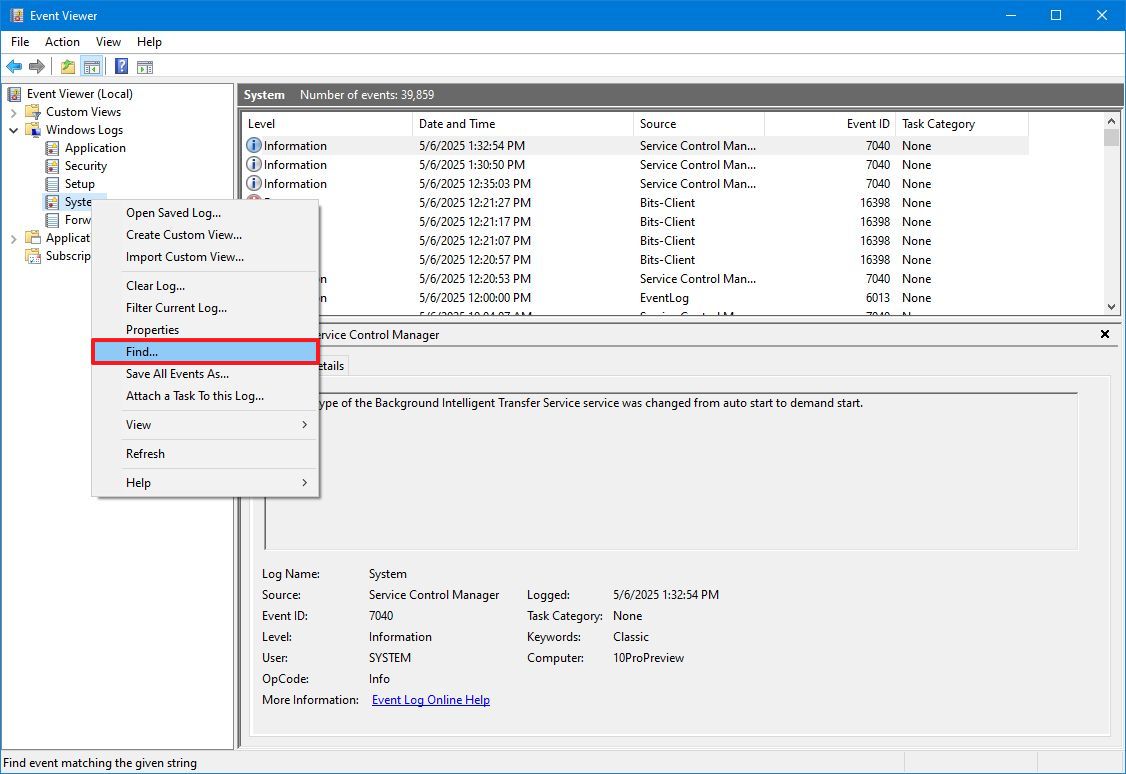
Kategoriye sağ tıklayın ve seçeneği seçin bulmak (araştırma).
Olay Görüntüleyicisinde özel görünümler oluşturun
Sistem günlüklerinde aynı tür olayları sık sık arıyorsanız, Olay Görüntüleyicisi özel görünümler oluşturma olanağı sunar. Bu özellik, yalnızca ilgi alanlarınızla ilgili olayları görüntülemek için günlükleri hızla filtrelemenize olanak tanır ve manuel aramada zamandan ve emekten tasarruf etmenizi sağlar.
Windows'daki Olay Görüntüleyicisi'nde özel bir görünüm oluşturmak için şu adımları izleyin:
1. Menüyü açın Başlangıç.
2. Arayın Olay Görüntüleyicisi, ardından uygulamayı açmak için ilk sonucu seçin.
3. Pencerenin sol bölmesinde, ilgilendiğiniz olayları içeren grubu genişletin. Örneğin, "Windows Günlükleri"ni genişletebilirsiniz.
4. Filtrelemek istediğiniz kategoriye sağ tıklayın ve şu seçeneği seçin: “Özel Görünüm Oluştur…” Açılır menüden.
5. Özel Görünüm Oluştur penceresinde, sekmesini tıklayın Filtre.
6. Özel görünümünüze dahil etmek istediğiniz etkinlikler için zaman aralığını seçmek üzere "Günlük" açılır menüsünü kullanın. "Son saat" gibi önceden tanımlanmış seçeneklerden birini seçebilir veya özel bir zaman aralığı belirtebilirsiniz.
7. Seçeneği seçin Günlük olarak Olayların kaynağını belirlemek.
8. Filtrelemek istediğiniz etkinlik kategorisini seçin (örneğin, Sistem) Olay günlükleri ayarını kullanarak. Bir veya birden fazla günlük seçebilirsiniz.
9. Seçin veya onaylayın Anahtar kelime Görüntülenen kayıtları daraltmak için, etkinlik ayrıntılarında arama yapmak üzere belirli bir anahtar kelime girebilirsiniz.
10. Her iki ayar için de varsayılan seçimleri bırakın. "Kullanıcı" و Bilgisayarlar.
11. düğmesini tıklayın TAMAM.
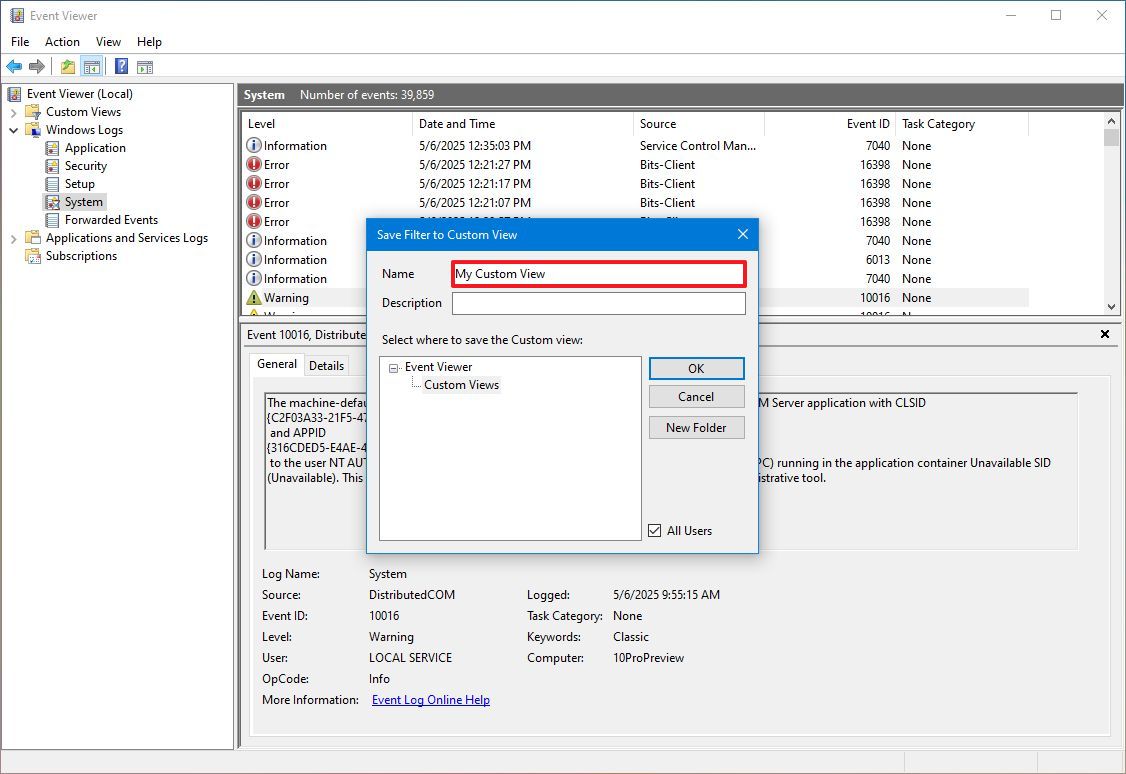
12. Daha sonra kolayca tanımlayabilmeniz için Filtre Özel Görünümünü Kaydet iletişim kutusuna özel görünüm için açıklayıcı bir ad girin.
Olay günlüğünü temizle
Windows 10'da olay günlükleri cihaz durumunu izlemeye ve sorunları gidermeye yardımcı olur ve bunları mümkün olduğunca uzun süre saklamanız önerilir. Ancak, depolama alanını boşaltmak veya belirli bir sorunu izlemeyi kolaylaştırmak için olay günlüğünü temizlemeniz gerekebilir.
Belirli bir kategoriye ait olay günlüğünü temizlemek için şu adımları izleyin:
1. Menüyü açın Ana Sayfa.
2. Arayın olay Görüntüleyici (Olay Görüntüleyicisi) ve uygulamayı açmak için ilk sonucu seçin.
3. İstenilen etkinliği içeren grubu genişletin.
4. Geçmişini temizlemek istediğiniz kategoriye sağ tıklayın ve ardından şu seçeneği belirleyin: Günlüğü Temizle (Geçmişi temizle).
5. Temizle düğmesine tıklayın.
Kısa bir not : Olay günlüğünü Olay Görüntleyici dışında bir dosyaya arşivlemek isterseniz, "Kaydet ve Temizle" düğmesine de tıklayabilirsiniz . Bu özellik, günlükleri silmeden önce yedeklemek için kullanışlıdır.
Bu adımları tamamladıktan sonra, mevcut olaylar silinecek ve sistem yeni olayları kaydetmeye başlayacaktır. Acil bir durumda önemli günlükleri silmeden önce yedeklemeniz önerilir.






Yoruma kapalı.