

Günümüzün hızlı dijital dünyasında temassız ödeme vazgeçilmez bir zorunluluk haline geldi. Apple Pay®, iPhone®'unuzu kullanarak günlük alışverişlerinizi yapmanızı sağlayan güvenli ve kullanımı kolay bir ödeme sistemidir. İster markette, ister restoranda veya temassız ödemenin kabul edildiği herhangi bir yerde olun, Apple Pay hızlı, kolay ve güvenli bir ödeme yöntemi sunar.
![]() Apple Pay nedir?
Apple Pay nedir?
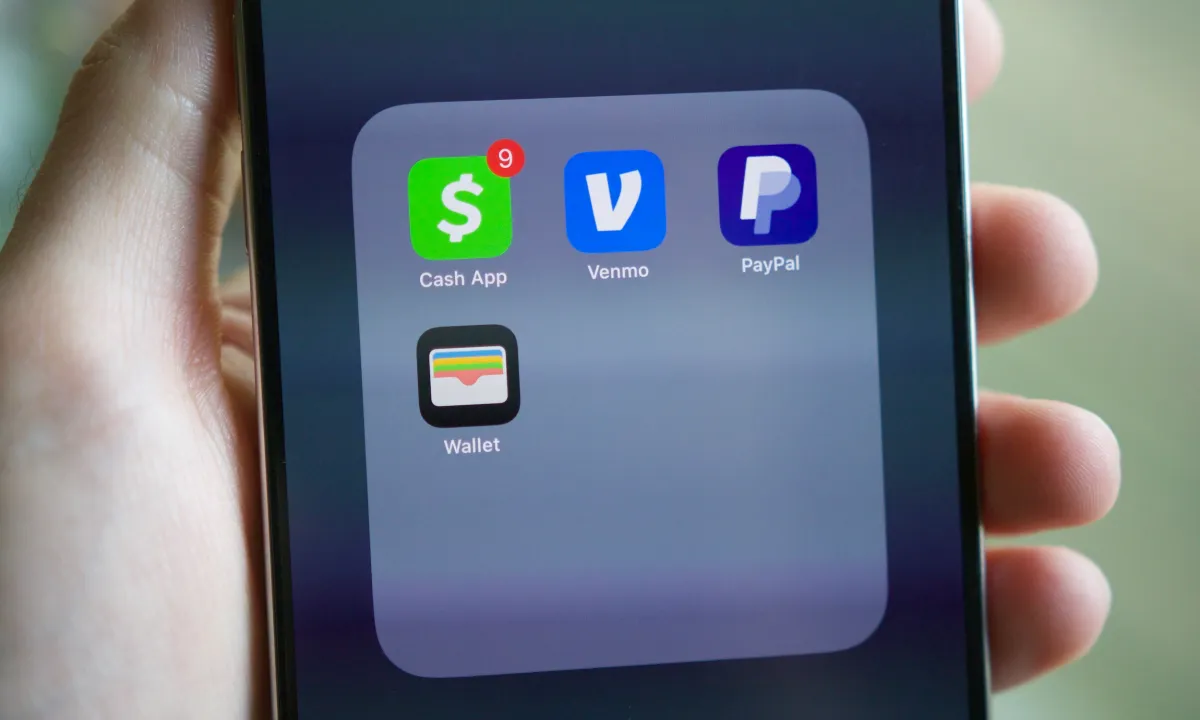 Apple Pay nedir?
Apple Pay, iPhone'unuzu dijital bir cüzdana dönüştüren güvenli bir ödeme uygulamasıdır. Fiziksel kredi veya banka kartı taşımak yerine, kartlarınızı Apple Wallet uygulamasına ekleyebilir ve mağazalarda, internette ve uygulamalarda ödeme yapmak için kullanabilirsiniz.
Apple Pay neden kullanılır?
- Emniyet: Apple Pay, geleneksel kredi kartlarını kullanmaktan daha güvenlidir. Apple Pay ile ödeme yaptığınızda, gerçek kart numaranız satıcıyla paylaşılmaz. Bunun yerine, her işlem için benzersiz bir cihaz hesap numarası ve dinamik bir güvenlik kodu kullanılır.
- konfor: Kartınızı aramanıza veya PIN kodunuzu girmenize gerek kalmadan iPhone'unuzu kullanarak hızlı ve kolay bir şekilde ödeme yapabilirsiniz.
- Yaymak: Apple Pay, dünya çapında milyonlarca mağazanın yanı sıra birçok web sitesi ve uygulamada kabul ediliyor.
iPhone'unuzda Apple Pay nasıl kurulur:
1. Apple Wallet uygulamasını açın: iPhone'unuzun Ana ekranında Cüzdan uygulamasını bulun ve açın.
2. Kart ekle:Ekranın sağ üst köşesindeki “+” işaretine tıklayın.
3. Talimatları takip et: Yeni bir kredi veya banka kartı eklemek için ekrandaki talimatları izleyin. Kartı iPhone kameranızla tarayabilir veya bilgileri manuel olarak girebilirsiniz.
4. Kart doğrulamasıKartınızı bankanızla doğrulamanız gerekebilir. Doğrulama işlemini tamamlamak için ekrandaki talimatları izleyin.
Temassız ödeme yapmak için Apple Pay nasıl kullanılır:
1. Apple Pay sembolünü veya temassız ödeme sembolünü arayın.Mağazadaki ödeme makinelerinde bu sembolleri arayın.
2. Apple Pay'i etkinleştirin:
- Yüz Kimliği: iPhone'unuzdaki yan düğmeye çift tıklayın. Ardından, Face ID ile kimliğinizi doğrulayın veya parolanızı girin.
- dokunmatik kimliğiParmağınızı Touch ID sensörünün üzerine yerleştirin.
3. iPhone'unuzu ödeme terminaline yakın tutun: iPhone'unuzun üst kısmını temassız ödeme terminaline yaklaştırın.
4. Onay bekleyin: iPhone ekranınızda "Tamamlandı" işaretini göreceksiniz ve ödemenin tamamlandığını belirten hafif bir titreşim hissedecek veya bir ses duyacaksınız.
Ek ipuçları :
- Apple Pay'i kurarken iPhone'unuzun internete bağlı olduğundan emin olun.
- Apple Wallet'a birden fazla kart ekleyebilir ve ödeme için hangi kartı kullanmak istediğinizi seçebilirsiniz.
- Alışverişlerinizi karşılayacak yeterli bakiyenizin olduğundan emin olmak için hesap bakiyenizi düzenli olarak kontrol edin.
- Apple Pay'i kullanırken herhangi bir sorun yaşarsanız yardım için Apple Destek ile iletişime geçin.
Apple Pay ile iPhone'unuzda güvenli, rahat ve kullanımı kolay bir ödeme deneyiminin keyfini çıkarabilirsiniz. Hemen başlayın ve bu yenilikçi sistemin sunduğu tüm avantajlardan yararlanın.
iPhone'unuzda Apple Pay'i ayarlayın
Apple Pay'i kullanmadan önce, Apple Wallet® uygulamasına bir kredi veya banka kartı eklemeniz gerekir. Ödeme bilgilerinizi uygulamada kaydetmek için aşağıdaki adımları izleyin.
- Bir uygulama açın Apple Cüzdan.
- Düğmesini tıklayın + Sonra seçin Banka veya kredi kartı.
- Tıklayın izlemek.
- Kartınızı kablosuz olarak eklemek için iPhone'unuzun yakınında tutun. Kart bilgilerini manuel olarak girmeyi tercih ediyorsanız, Kart ayrıntılarını manuel olarak girin.
- Kart bilgilerinizi kaydetmek için ekrandaki talimatları izleyin.
Bazı bankalar, Apple Pay'i mağazalarda kullanabilmeniz için bir kimlik doğrulama sürecini tamamlamanızı isteyebilir. Bu, başka bir uygulama indirmenizi veya bankaya ek bilgiler sağlamanızı gerektirebilir.
Apple Watch'unuzda Apple Pay'i ayarlayın
Apple Watch®'unuzdan para göndermek için Apple Pay'i kolayca kullanabilirsiniz. Bu özellikten yararlanmak için öncelikle Apple Watch'unuzun iPhone'unuzla eşleştiğinden emin olun.
- Bir uygulama açın Apple Watch İPhone'unuzda.
- Bir seçeneği tıklayın Cüzdan ve Apple Pay (Cüzdan ve Apple Pay).
- basın Kart ekle (Kart ekle) > Banka veya Kredi Kartı (Banka veya kredi kartı).
- Tıklayın Devam et (izleme).
- Kartınızı otomatik olarak eklemek için iPhone'unuzun yakınında tutun. Kart bilgilerini manuel olarak girmeyi tercih ediyorsanız, Kart Detaylarını Manuel Olarak Girin (Kart bilgilerini manuel olarak giriniz).
- Ekleme işlemini tamamlamak için ekrandaki talimatları izleyin.
Apple Pay'i kullanmaya başlamadan önce bankanızla doğrulama işlemini tamamlamanız gerekebilir. Bu adım, bilgilerinizin güvenliğini sağlamak ve hizmeti etkinleştirmek için gereklidir.
Apple Pay ile mağaza içi alışveriş yapın
iPhone'unuzu kullanarak katılımcı mağazalarda ödeme yapmak için aşağıdaki adımları izleyerek ödeme işlemini kolay ve güvenli bir şekilde tamamlayabilirsiniz.
- Bir uygulama açın Apple Cüzdan İPhone'unuzda.
- Ödeme yapmak istediğiniz kartın açıkça göründüğünden emin olun. Doğru kart görüntülenmiyorsa, mevcut alternatif seçenekleri görüntülemek için kart resmine tıklayın. Ardından, ödeme yapmak için kullanmak istediğiniz karta tıklayın.
- Kimliğinizi Face ID® (yüz tanıma), Touch ID® (parmak izi) veya parolanızı girerek doğrulayın. Bu adım, ödeme sürecinin güvenliğini sağlamak ve finansal bilgilerinizi korumak için gereklidir.
- iPhone'unuzun üst kısmını mağazanın kart okuyucusundaki temassız ödeme sembolüne yaklaştırın. İki cihazın birbirine bağlanabilecek kadar yakın olduğundan emin olun.
- iPhone ekranınızda onay işareti (✓) simgesinin görünmesini bekleyin. Bu simge, ödemenin başarıyla tamamlandığını gösterir. Artık ödeme fişinizi mağazadan alabilirsiniz.
Mağaza içi alışverişlerde Apple Watch kullanımı
Temassız ödemeleri destekleyen katılımcı mağazalarda Apple Watch'unuzla ödeme yapmak için şu adımları izleyin:
- Üzerine çift tıklayın Yan düğme Saatinizde. Bu, Apple Pay'i etkinleştirecektir.
- Ekranda gösterilen kartın kullanmak istediğiniz kart olduğundan emin olun. Değilse, Apple Wallet'ta kayıtlı kartlarınızdan başka bir kart seçmek için aşağı kaydırın.
- Apple Watch ekranınızı kart okuyucudaki temassız ödeme sembolüne yaklaştırın. Saatin ödemeyi tamamlayacak kadar yakın olduğundan emin olun.
- Ödemenin başarıyla tamamlandığını belirten bip sesini dinleyin. Ayrıca, ek bir onay olarak saatinizden bileğinize hafif bir dokunuş da hissedebilirsiniz.
Çevrimiçi veya uygulamalarda alışveriş yapmak için Apple Pay'i kullanın.
Birçok e-ticaret mağazası ve online perakendeci, ödeme yöntemi olarak Apple Pay'i kabul etmektedir. Mevcut ödeme seçeneklerini görmek ve Apple Pay'in listelendiğinden emin olmak için mağazanın web sitesini ziyaret edin. Apple Pay'i Amazon ve diğer sitelerde nasıl kullanacağınız aşağıda açıklanmıştır:
- set elma Öde Mevcut ödeme yöntemleri seçenekleri arasında.
- Apple Pay, varsayılan kartınızı kullanarak otomatik olarak ödeme yapar. Kartınızı değiştirmek isterseniz Apple Pay uygulamasını açın. Apple Cüzdan Ve tıklayın Diğer kartlar ve sonra ödeme seçenekleri. Tercih ettiğiniz kartın üzerine tıklayın.
- Satıcının web sitesinde teslimat veya fatura adresinizi girmek gibi kalan adımları tamamlayın. Ardından ödemenizi gönderin.
- Ödemenizi iPhone, Mac® veya MacBook®'unuzda Face ID, Touch ID veya parolanızla doğrulayın.
- iPhone ekranınızda onay işaretinin görünmesini bekleyin.
Bu adımları denediniz ve hala yardıma mı ihtiyacınız var? Merak etmeyin, size yardımcı olmak için buradayız. Bir uzmanla iletişime geçerek veya sohbet ederek teknik probleminize çözüm bulun.
Cevaplar (SSS)
Apple Pay'i şahsen ve çevrimiçi ödeme yapmak için nerede kullanabilirsiniz?
Çoğu mağaza, benzin istasyonu, market ve diğer işletmeler Apple Pay'i kabul eder. Mevcut ödeme seçenekleri arasında Apple Pay logosunu veya temassız ödeme simgesini arayın. Temassız ödeme simgesi genellikle sağa bakan beş kavisli yaydan oluşur. Bu simgeleri gösteren mağazaların yanı sıra birçok web sitesi ve çevrimiçi uygulamada kolay ve güvenli alışveriş yapmak için Apple Pay'i kullanabilirsiniz. Apple Pay'i kabul eden yerlerin listesi sürekli büyüyor ve bu da onu kullanışlı ve giderek daha popüler bir ödeme yöntemi haline getiriyor.
Apple Pay güvenli ve gizli mi?
Apple Pay güvenliği birinci sınıftır. Apple, tüm banka kartı verilerini şifreler ve hiçbir kişisel işlem ayrıntısını saklamaz. Mağaza içi ödemeler, ödeme bilgilerinizi iletmek için özel güvenlik kodlu Yakın Alan İletişimi (NFC) teknolojisini kullanır ve finansal verilerinizin yetkisiz erişime karşı korunmasını sağlar. Ayrıca, Apple bilgilerinizi işyerleriyle paylaşmaz ve bu da Apple Pay ödemelerinin gizliliğini ve güvenliğini daha da artırır.
Apple Pay ödeme sırasında çalışmazsa ne yapmalı?
Apple Pay'in çalışmamasını düzeltmek için kart bilgilerinizi eklemek üzere tüm adımları tamamladığınızdan emin olun. Gerekirse kartınızı bankanızla doğrulamayı unutmayın. Ayrıca, satıcının Apple Pay'i kabul edip etmediğini kontrol edin. Temassız ödeme kabul etmeyen satıcılar işleminizi gerçekleştiremez. Başka bir deyişle, satıcının satış noktası (POS) terminalinin Apple Pay'de kullanılan yakın alan iletişimi (NFC) teknolojisini desteklediğinden emin olun. Terminal eskiyse veya NFC'yi desteklemiyorsa, Apple Pay'i kullanamazsınız.
DzTecnium® ticari markaları ve logoları DzTecnium, LLC'ye aittir. Tüm hakları saklıdır. Diğer tüm ticari markalar ilgili sahiplerinin mülkiyetindedir. DzTecnium, burada gösterilen diğer ticari marka sahipleriyle bağlantılı değildir, sponsorluk veya destek görmemektedir.
Yoruma kapalı.