
Apple Watch'unuzu nasıl kurarsınız?
Akıllı saatinizden en iyi şekilde yararlanmak için Apple Watch'unuzu iPhone'unuzla kurma ve senkronize etme konusunda kapsamlı bir kılavuz.

Yeni Apple Watch'unuzu nasıl kuracağınızı mı merak ediyorsunuz ? Yeni akıllı saatinizi kutusundan çıkarmış olsanız bile, Apple Watch'unuzu doğru şekilde kurana kadar bileğinizden mesajlara yanıt veremez veya Siri ile konuşamazsınız.

Apple Watch'un satın alabileceğiniz en iyi akıllı saat olmasının birçok nedeni var. Günlük kullanım için harika bir fitness takip cihazı ve iletişim aracı. Ayrıca güvenlik açısından da mükemmel ve her türlü senaryoya uygun özelliklerle donatılmış.
İster yeni Apple Watch Series 10 , ister Apple Watch Ultra 2 , ister Apple Watch SE (2022) almış olun , kullanıcı dostu bir deneyim bekleyebilirsiniz. Ancak Apple Watch'unuzu istediğiniz gibi kurmayı ve çalıştırmayı bilmeniz gerekecek.
Apple Watch'unuzu birkaç kolay adımda nasıl açacağınız aşağıda açıklanmıştır:
Apple Watch Kurulum Kılavuzunuz: Ayrıntılı Adımlar
- iPhone'unuzda Apple Watch uygulamasını açın: iPhone'unuzun Wi-Fi'ye bağlı ve Bluetooth'un açık olduğundan emin olun. iPhone'unuzun Ana ekranındaki Apple Watch uygulama simgesini bulun ve uygulamayı açmak için dokunun.
- Eşleştirme sürecini başlatın ve deseni tarayın: Apple Watch uygulamasında Eşleştirmeyi Başlat düğmesine dokunun. Apple Watch ekranında benzersiz bir desen gösteren bir mesaj görünecektir. İki cihaz arasında güvenli bir bağlantı kurmak için iPhone kameranızı kullanarak bu deseni tarayın.
- “Yeni Apple Watch olarak ayarla” seçeneğini seçin: Deseninizi başarıyla sildikten sonra kurulum seçeneklerini göreceksiniz. Saatinizi ilk kez kuruyorsanız veya baştan başlamak istiyorsanız "Yeni Apple Watch Olarak Kur"u seçin.
- Saati hangi bileğinize takacağınızı belirleyin: Apple Watch'unuzu sağ mı yoksa sol bileğinizde mi takmak istediğinizi seçin. Bu seçim, bilgilerin nasıl görüntüleneceğini ve saatin hareketlerinize nasıl tepki vereceğini etkileyecektir.
- Şartlar ve koşulları kabul edin: Apple Watch'unuzu ve ilgili Apple hizmetlerini kullanma şartlarını ve koşullarını dikkatlice okuyun. Kabul ediyorsanız, devam etmek için Kabul Ediyorum'a dokunun.
- Apple Kimliğinizle oturum açın: Apple hesabınızla ilişkili Apple Kimliğinizi ve parolanızı girin. Bu, Apple Watch'unuzda App Store ve iCloud gibi çeşitli Apple hizmetlerine erişmenizi sağlayacaktır.
- Konum Servislerini, Siri'yi ve Tanılamayı Etkinleştirin: Apple Watch'unuzun Haritalar ve Hava Durumu gibi uygulamalar için konumunuzu izlemesini sağlamak üzere Konum Servisleri'ni etkinleştirin. Akıllı sesli asistandan yararlanmak için Siri'yi etkinleştirin. Saatinizin performansını artırmaya yardımcı olmak üzere Apple'a anonim veriler göndermek için Tanılama'yı etkinleştirin.
- Apple Watch kilit açma yönteminizi ayarlayın: Apple Watch'unuzun kilidini açmak için bir parola seçebilir veya iPhone ile Kilidi Aç özelliğini kullanabilirsiniz. Güvenliğiniz ve rahatınız için en uygun yöntemi seçin.
- Apple Pay ve/veya Acil SOS'u etkinleştirin: Apple Watch'unuzla kolay ve güvenli kablosuz ödemeler yapmak için Apple Pay'i ayarlayın. İhtiyaç halinde acil servislerle hızlı bir şekilde iletişime geçmek için Acil SOS özelliğini etkinleştirin.
- Mevcut uygulamaları yükleyin: Uyumlu uygulamalar listesinden Apple Watch'unuza yüklemek istediğiniz uygulamaları seçin. Ayrıca, daha sonra Apple Watch'unuzdaki App Store aracılığıyla ek uygulamalar da yükleyebilirsiniz.
Daha detaylı talimatlar ve resimler için okumaya devam edin.
1. iPhone'unuzda Apple Watch uygulamasını açın.

Apple Watch'unuzu kurmak için iPhone'unuzdaki özel Watch uygulamasını kullanmanız gerekir . Bu adım gereklidir çünkü diğer giyilebilir cihazların aksine, saat Ayarlar uygulamasındaki genel Bluetooth menüsü aracılığıyla eşleştirilmez.
2. Eşleştirme işlemini başlatın ve deseni tarayın.

Yeni Apple Watch'unuzu açtıktan sonra, Eşleştirmeyi Başlat düğmesine dokunun . Ardından, telefonunuzun kamerasını Apple Watch'unuza doğrultun ve saat ekranında görüntülenen deseni tarayın.
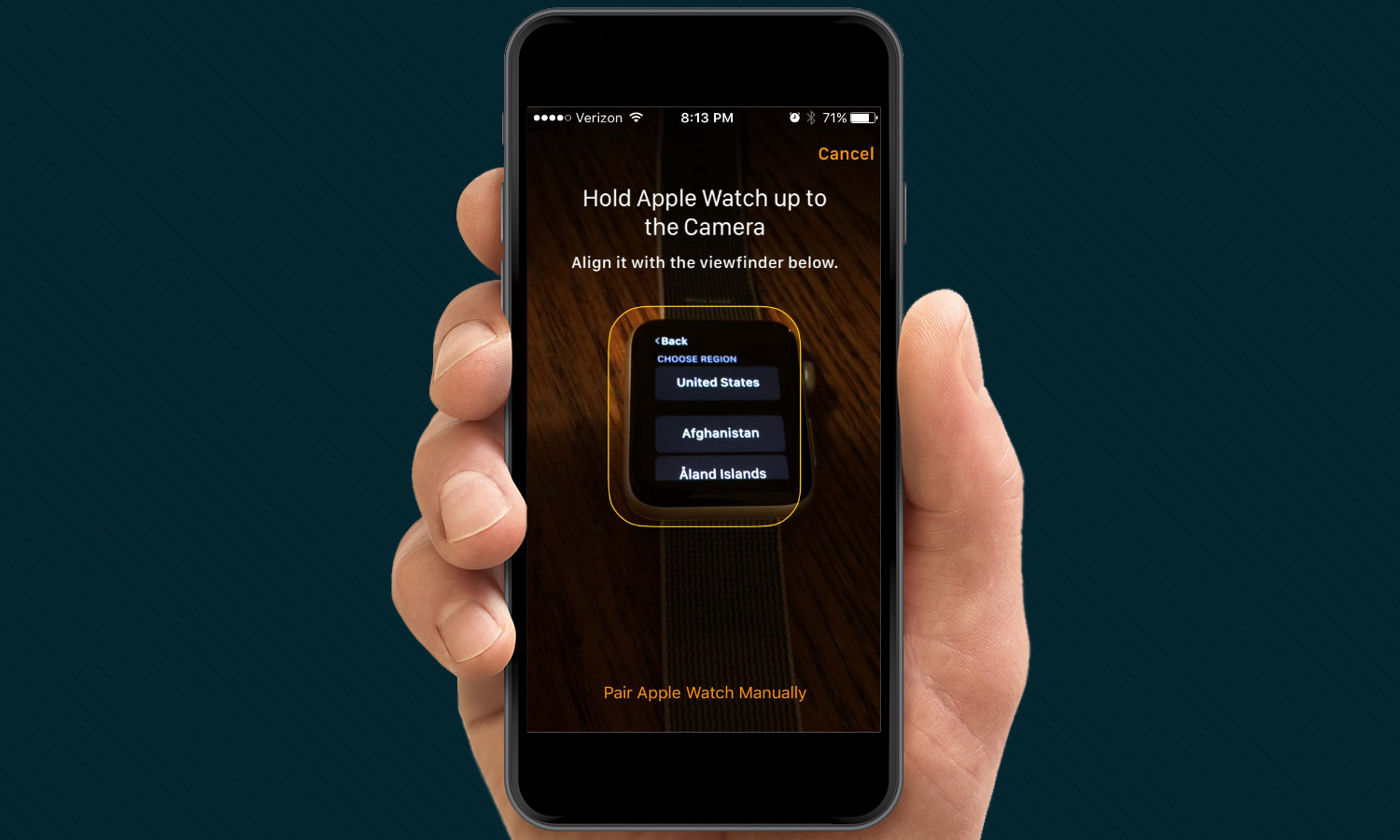
Alternatif olarak, daha önce bir Apple Watch'unuz olduysa ve verilerinizi iCloud hesabınıza yedeklediyseniz, kurulum sürecini hızlandırmak için yedeklemeden geri yüklemeyi seçebilirsiniz.

4. Saati hangi bileğinize takacağınızı belirleyin.

Basit bir soru: Hangi elinizi tercih edersiniz, sağ mı, sol mu?
Ayrıca, Dijital Kurma Kolu'nun Apple Watch'unuzun sağında mı yoksa solunda mı olmasını istediğiniz sorulacaktır. Bu seçenek, saati taktığınız yöne göre ekranı döndürmenize olanak tanır ve hangi elinizi kullanırsanız kullanın rahat ve kullanımı kolay bir deneyim sunar.
5. Şartlar ve Koşulların Kabulü

Tüm yeni cihazlarda olduğu gibi, Apple Watch'unuzu kullanmadan önce hüküm ve koşulları kabul etmeniz gerekir. Bu adım, cihazın ve ilgili hizmetlerin kullanımıyla ilgili haklarınızı ve yükümlülüklerinizi anlamanız için önemlidir. Kabul etmeden önce hüküm ve koşulları dikkatlice okuyun.
6. Apple Kimliğinizle oturum açın

Apple Watch'unuzun iPhone'unuzla düzgün bir şekilde senkronize olmasını sağlamak için parolanızı (iPhone'unuzda veya diğer Apple hizmet ve cihazlarında oturum açmak için kullandığınız parola) girin. Bu adım, iki cihazı birbirine bağlamak ve bildirim alma, sağlık verilerini paylaşma ve çeşitli Apple uygulamalarını kullanma gibi tüm özellikleri sorunsuz bir şekilde etkinleştirmek için gereklidir. Herhangi bir senkronizasyon sorunu yaşamamak için parolanızı doğru girdiğinizden emin olun.
7. Konum servislerini, Siri'yi ve tanılamayı etkinleştirin

Apple Watch işlevlerini tam olarak etkinleştirmek ve tüm akıllı özelliklerinden yararlanmak için Konum Servisleri'ni etkinleştirmeniz, Siri'yi etkinleştirmeniz ve tanılama verilerinin Apple'a gönderilmesine izin vermeniz gerekir. Bu adımlar, sorunsuz ve entegre bir kullanıcı deneyimi sağlar.
Devam etmek için "Kabul Ediyorum"a üç kez tıklamanız yeterlidir. Bu onaylar, listelenen hizmetleri etkinleştirmek için gereklidir.
8. Apple Watch kilit açma yönteminizi ayarlayın
Apple Watch'unuzu bileğinizden çıkardıktan sonra, bir sonraki sefer kilidini açmak için bir parolaya ihtiyacınız olacak. Verilerinizi güvende tutmak ve gizliliğinizi korumak için bu parolayı nasıl ayarlayacağınızı aşağıda bulabilirsiniz.
Saatinizi çıkardıktan sonra her taktığınızda kilidini açmak için kullanacağınız 4 haneli bir kod seçin. Daha fazla güvenlik için, iPhone'unuzun PIN kodundan farklı bir kod kullanmanızı öneririz!
Ardından, Apple Watch'unuzun kilidini iPhone'unuzla da açmak isteyip istemediğiniz sorulacak. Tercihinize bağlı olarak "Evet" veya "Hayır" seçeneğini belirleyin. iPhone ile Kilit Açma, saatiniz takılıyken ve iPhone'unuz yakında ve kilidi açıkken saatinizin parolasını atlamanıza olanak tanır.
Bu adımları izleyerek Apple Watch'unuzun benzersiz bir parola ile korunmasını sağlayabilir, kişisel bilgilerinizin güvende olduğunu bilerek gönül rahatlığına kavuşabilirsiniz.
9. Apple Pay ve/veya Acil SOS'u etkinleştirin

Bu özellikler isteğe bağlı olsa da, bunları etkinleştirmek size temassız ödemeleri kolayca yapma olanağı sağlar ve acil durumlarda, kayıp eşya veya kazalarda bulunma şansınızı artırır, bu da bunları etkinleştirmeye değer son derece kullanışlı seçenekler haline getirir.
10. Apple Watch'ta bulunan uygulamaları yükleyin
Apple Watch'unuzu kurduktan sonra uyumlu uygulamaları yükleyebilirsiniz. İki temel seçeneğiniz var: Önerilen tüm uygulamaları tek seferde yüklemek veya hangi uygulamaların yükleneceğini seçmek.
Saatinizdeki uygulamalar üzerinde tam kontrole sahip olmayı tercih ediyorsanız, yüklemeyi erteleyebilir ve istediğiniz uygulamaları daha sonra seçebilirsiniz. Önerilen tüm uygulamaları şimdi yüklemek istiyorsanız, Tümünü Yükle'ye dokunun.
Apple Watch'unuz artık iPhone'unuzla senkronize olmaya başlayacak. Senkronizasyon tamamlandığında bir bildirim alacaksınız ve saatiniz kullanıma hazır olacak.
Yeni akıllı saatinizden en iyi şekilde yararlanmak mı istiyorsunuz? İşte size yardımcı olacak birkaç ipucu:
- Güvenlik Kontrol Özelliği: Herhangi bir Apple Watch'un güvenliğini kontrol etmek için Check In'i nasıl kullanacağınızı öğrenin.
- Dil çevirisi: watchOS'a entegre Çeviri uygulamasıyla dilleri doğrudan bileğinizden nasıl çevireceğinizi öğrenin.
- Gelgit bilgisi: Denizle ilgilenenler için Apple Watch'unuzda gelgit bilgilerinin nasıl kontrol edileceğini öğrenin.
- Uyku apnesinin tespiti: Değerli sağlık bilgileri elde etmek için uyku apnesi tespitini etkinleştirin.
Yeni Apple Watch deneyiminin tadını çıkarın!
Yoruma kapalı.