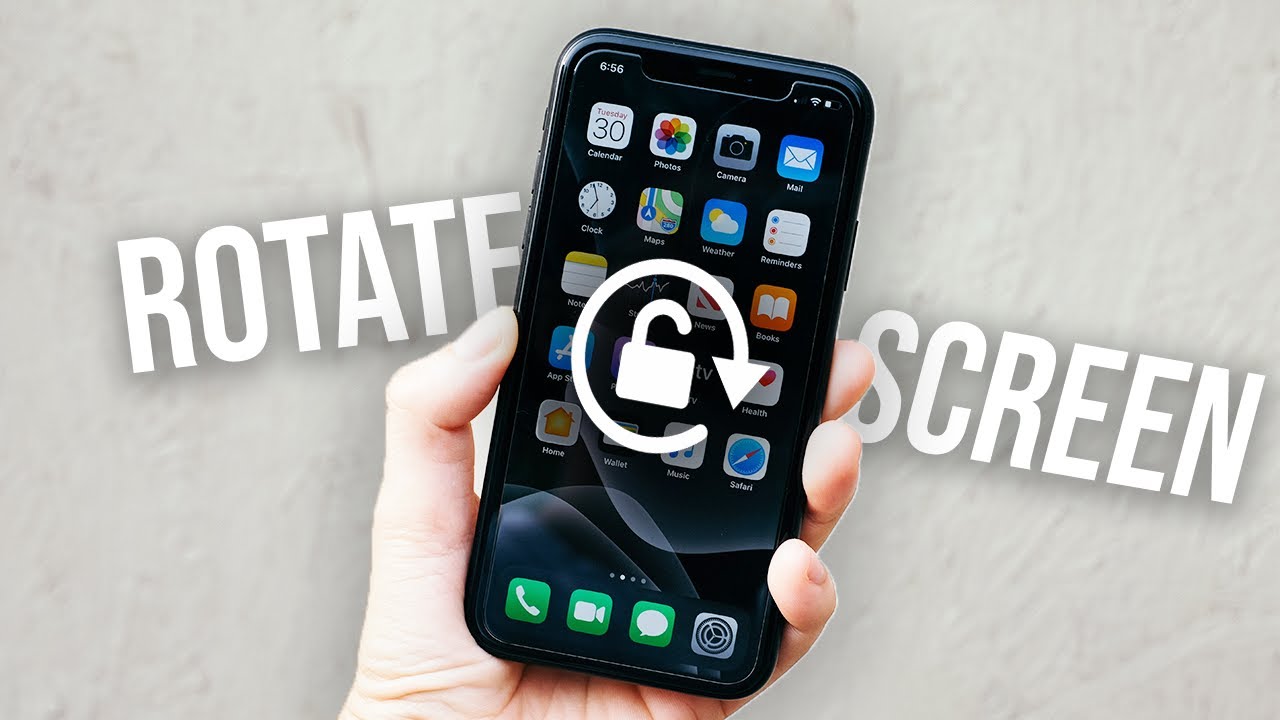
iPhone, ekranı yatay ve dikey modlar arasında kolayca döndürmenize olanak tanıyarak esnek ve kullanışlı bir kullanıcı deneyimi sunar. Bu kılavuzda, iPhone'unuzda ekranı nasıl döndüreceğinizi ayrıntılı olarak açıklayacak ve bu özelliğin diğer bazı önemli yönlerini inceleyeceğiz.
Bir sonraki adım:
Denetim Merkezi'nden portre yönlendirme kilidini kapatın: Ekranın üst köşesinden aşağı doğru kaydırın ve kilidi açmak için dairesel oka dokunun. Bu adım, destekleyen uygulamalarda otomatik ekran döndürme özelliğini etkinleştirir.
Döndürme seçeneklerine hızlı bir şekilde erişmek için AssistiveTouch'ı kullanın: Ayarlar > Erişilebilirlik > Dokunma bölümüne giderek ekran döndürmeyi etkinleştirmek veya devre dışı bırakmak için belirli hareketleri özelleştirebilirsiniz. Bu özellik, ekran yönünü kontrol etmenin hızlı ve kolay bir alternatif yolunu sunar.
Tüm uygulamalar yatay modu desteklemez: Safari, YouTube ve oyunlar gibi uygulamalar yatay modu desteklerken, Twitter, Ayarlar ve Ana Ekran gibi uygulamalar yalnızca dikey modda kalır. Bu, uygulamanın tasarımına bağlıdır.
Döndürme işe yaramazsa iPhone'unuzu yeniden başlatın: Veya uygulamadan zorla çıkın. Sorun devam ederse, Apple Destek ile iletişime geçmenizi gerektiren bir sensör veya donanım sorunu olabilir.
Döndürme, video ve oyun deneyiminizi iyileştirir: Denetim Merkezi'ni veya AssistiveTouch'ı kullanıyor olun, döndürmeyi etkinleştirmek veya devre dışı bırakmak hızlı ve kolaydır; bu da genel kullanıcı deneyimini iyileştirir.
iPhone'unuzu arama yapmak, WhatsApp'ta sohbet etmek ve internette gezinmek için dikey modda kullanmak oldukça rahattır. Ancak YouTube veya Netflix'te video izlerken, PDF dosyalarını görüntülerken veya oyun oynarken ekranı yatay moda çevirmek çok daha iyi bir görüntüleme ve kullanıcı deneyimi sağlar.
Neyse ki, iPhone ekranınız gerektiğinde kolayca döndürülebilir; yatay moda ve tekrar dikey moda. Bu kılavuzda, iPhone'unuzdaki ekranı nasıl döndüreceğinizi ve herhangi bir sorunla karşılaşırsanız sorun giderme ipuçları da dahil olmak üzere faydalı olabilecek diğer önemli ayrıntıları göstereceğiz.
iPhone ekranı nasıl döndürülür
iPhone ekranınızı döndürmek kolaydır. Tek yapmanız gereken telefonunuzu eğmek; ekran otomatik olarak yatay veya dikey olarak istediğiniz yöne dönecektir.
Ancak bu yöntem işe yaramazsa, "Dikey Yön Kilidi" etkin olabilir. Bu durumda, bu kilidi devre dışı bırakmalısınız. Aşağıda, iPhone'unuzda ekran döndürmeyi etkinleştirmenin ve kullandığınız uygulamadan veya izlediğiniz içerikten bağımsız olarak optimum bir görüntüleme deneyimi sağlamanın iki yolunu açıklıyoruz.
iPhone Kontrol Merkezi'nden ekran döndürmeyi etkinleştirin
İzin ver Kontrol Merkezi iPhone'da ekran döndürmeyi kolayca etkinleştirebilirsiniz. Bunu, dikey yön kilidini devre dışı bırakarak yapabilirsiniz. İşte nasıl:
Açmak için ekranın sağ üst köşesinden aşağı kaydırın Kontrol MerkeziAna Ekran düğmesi olan iPhone'larda Ana ekranın altından yukarı doğru kaydırmanız gerekir.
İçinde kilit bulunan dairesel oklu simgeyi arayın. Simge gölgeliyse, dikey yön kilidi etkindir.
Bundan sonra, bu özelliği destekleyen uygulamalarda yönünü değiştirdiğinizde iPhone ekranınız otomatik olarak dönecektir. Bu özellik, internette gezinmek, video izlemek ve daha iyi bir kullanıcı deneyimi yaşamak için kullanışlıdır.
Otomatik döndürmeyi istediğiniz zaman devre dışı bırakmak isterseniz, Dikey Yönlendirme Kilidi'ne tekrar dokunmanız yeterlidir.
AssistiveTouch'ı kullanarak iPhone ekran döndürmeyi etkinleştirin
iPhone'unuzda ekran döndürmeyi etkinleştirmenin bir diğer yolu da AssistiveTouch özelliğini kullanmaktır. İşte ayrıntılı adımlar:
Bir uygulama açın Ayarlar İPhone'unuzda.
Aşağı kaydırın ve seçin Erişilebilirlik.
set Dokunmak, Ardından Yardımcı dokunmatik.
Ardından, seçeneği etkinleştirin Yardımcı dokunmatik.
set Çift dokunuş Veya içinde tercih ettiğiniz kullanılmayan herhangi bir özel eylem Özel Eylemler.
Ortaya çıkan menüde şunu seçin: Kilit Dönmesive işiniz bitti.
Deneyimlerim sırasında Safari, YouTube, Notes ve LinkedIn gibi çoğu iPhone uygulamasının ekranın yatay moda döndürülmesine izin verdiğini gördüm.
Artık iPhone ekran döndürmeyi etkinleştirmek istediğinizde daireye iki kez dokunun. Yardımcı dokunmatikBaşka bir özel eylem kullandıysanız, ekran döndürmeyi etkinleştirmek/devre dışı bırakmak için ilgili hareketi gerçekleştirin.
Ayarlar ve Twitter gibi bazı uygulamaların yatay modu desteklemediğini, bu nedenle bunları dikey modda kullanmanız gerektiğini unutmayın. Bu durum, Face ID özellikli iPhone'ların Ana ekranı için de geçerlidir.
iPhone'unuzda ekran döndürme özelliği çalışmıyorsa ne yapmalısınız?
Nadir de olsa, iPhone'unuzda ekran döndürme özelliğinin, yatay modu destekleyen uygulamalarda bile ara sıra çalışmaması mümkündür. Bu, iOS'taki veya döndürmeye çalıştığınız uygulamadaki geçici bir aksaklıktan kaynaklanıyor olabilir.
Bu sorunu gidermek ve iPhone'unuzda ekran döndürme işlevini geri yüklemek için deneyebileceğiniz bazı çözümler şunlardır:
1. Uygulamayı zorla kapatın
Bir uygulamada ekranı döndürmeye çalışıyorsanız ve yanıt vermiyorsa, uygulamanın kendisi muhtemelen hatalı çalışıyordur. Bunu düzeltmenin kolay bir yolu, uygulamayı zorla kapatmaktır. Ardından, uygulamayı yeniden başlatın ve ekranı tekrar döndürmeyi deneyin. Bu adım, basit bir uygulama sıfırlaması görevi görür ve genellikle uygulamanın düzgün çalışmasını engelleyebilecek küçük sorunları çözer.
Devam etmeden önce, kullandığınız uygulamanın ekran döndürmeyi desteklediğinden emin olun. Bazı uygulamalar yalnızca dikey modda çalışacak şekilde tasarlanmıştır ve bu nedenle döndürme girişimlerine yanıt vermez. Ayrıca, cihazınızın ayarlarında Dikey Yönlendirme Kilidi'ni etkinleştirmediğinizden emin olun; bu kilidi etkinleştirmek, kullandığınız uygulamadan bağımsız olarak ekranın dönmesini engeller. Destekleyen uygulamalarda ekran döndürme özelliğinden yararlanmak için bu kilidi devre dışı bırakmak gerekir.
2. iPhone'unuzu yeniden başlatın
iPhone'unuzdaki ekran döndürme özelliği çalışmıyorsa, şiddetle tavsiye ederim Cihazı yeniden başlatarakBu işlem, işletim sistemine yeni bir başlangıç sağlar ve bu özelliği devre dışı bırakabilecek geçici yazılım aksaklıklarını veya sorunlarını çözmeye yardımcı olur. Yeniden başlatma, önemli bir sorun giderme adımıdır ve genellikle küçük iPhone performans sorunlarını çözmek için yeterlidir.
3. Apple Destek ile iletişime geçin
Son olarak, yukarıdaki çözümlerin hiçbiri işe yaramazsa şunları yapabilirsiniz: Doğrudan Apple Destek ile iletişime geçin Uzman desteği için teknik destek ekibimiz sorunu değerlendirecek ve iPhone modelinize ve iOS sürümünüze göre özelleştirilmiş çözümler sunacaktır.
Sonuç olarak…
Yön Kilidi'ni devre dışı bıraktıktan sonra iPhone ekranınızı döndürmek kolaydır. Bunu yapmanın iki yolu olsa da, Denetim Merkezi'ni kullanmak en basit olanıdır. AssistiveTouch yöntemi de kurulduktan sonra kolaydır.
Hangi yöntemi tercih edersiniz? Görüşlerinizi aşağıdaki yorum bölümünde bizimle paylaşın.




Yoruma kapalı.