

Windows 11'e entegre edilmiş yapay zeka asistanı Microsoft Copilot, kullanıcı deneyiminin ayrılmaz bir parçası haline geldi. Çoğu insan yapay zeka destekli asistanların yardımından keyif alırken, bazı kullanıcılar otomatik yapay zeka özellikleri olmadan daha geleneksel bir kurulumu tercih ediyor. Sonuç olarak ve kullanıcı tercihlerini anladıktan sonra Microsoft, devre dışı bırakmak veya hatta... Yardımcı pilotun kaldırılmasıBu özellikler özellikle Windows 11'in en son Insider Preview sürümlerinde çalışmaktadır.
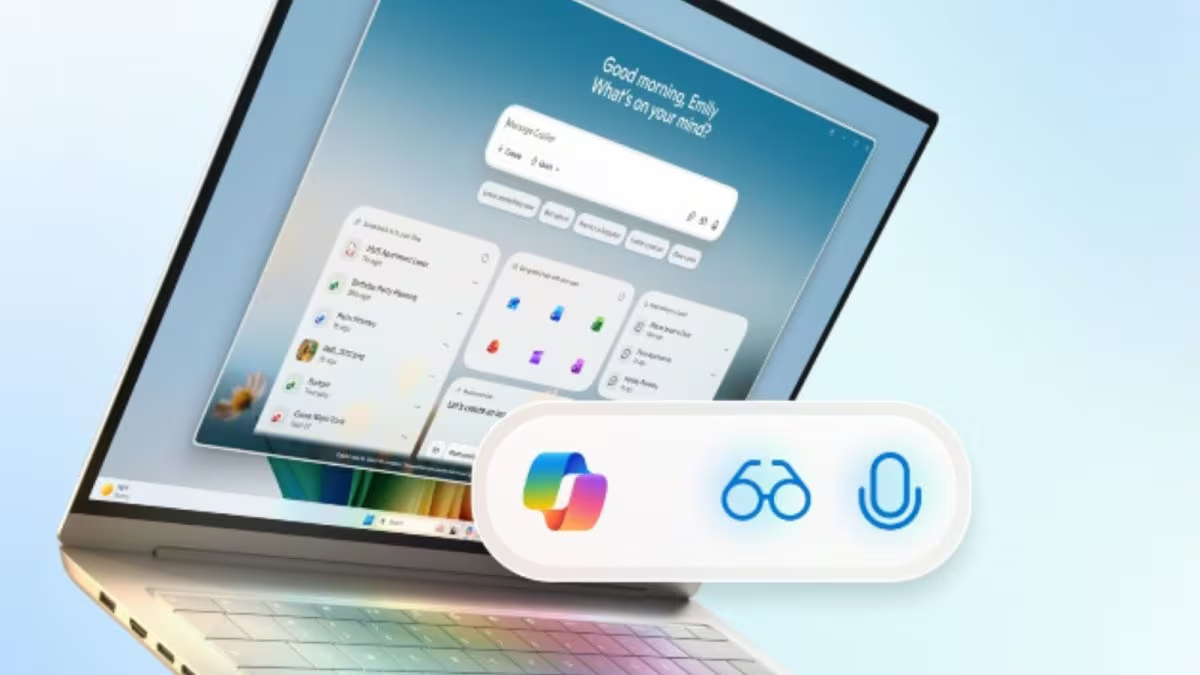
İşte Copilot AI'yı devre dışı bırakmanın veya kaldırmanın tüm yollarının ayrıntılı bir açıklaması.
Copilot'ı ve Windows 11'deki varlığını anlamak
Kaldırma yöntemlerine bakmadan önce, Microsoft Copilot'un ne olduğunu temel olarak anlayalım. Google Asistan veya Apple'ın Siri'sine benzer, yerleşik bir yapay zeka asistanı veya ajanıdır. Microsoft Copilot'un görevleri arasında metin oluşturma, soruları yanıtlama, eylemler önerme ve daha fazlası yer alır. Copilot'u Windows 11 görev çubuğunda bulabilir veya Win + C gibi kısayolları kullanarak arayabilirsiniz.
Ayrıca, Copilot isteğe bağlı bir uygulama değildir; işletim sistemine entegre edilmiştir. Bu nedenle, onu kaldırma, gizleme veya devre dışı bırakma yöntemleri Windows sürümünüze bağlı olarak değişebilir.
Yardımcı pilotu gizle veya devre dışı bırak
Copilot'u tamamen kaldırmak yerine sisteminizde gizlemek istiyorsanız, görev çubuğuna gidin. Ardından, Görev Çubuğu Ayarları'na tıklayın ve Öğeler'e kadar aşağı kaydırın. Görev çubuğu öğelerinde Copilot'u bulduktan sonra, onu devre dışı bırakmanız yeterlidir.
Dolayısıyla, bu yöntem görev çubuğundaki düğmeyi kaldırır, ancak Copilot'u tamamen kaldırmaz. Win + C gibi klavye kısayollarını kullanarak bulabilirsiniz.
Grup Yaklaşımı aracılığıyla Yardımcı Pilotu tamamen devre dışı bırakın.
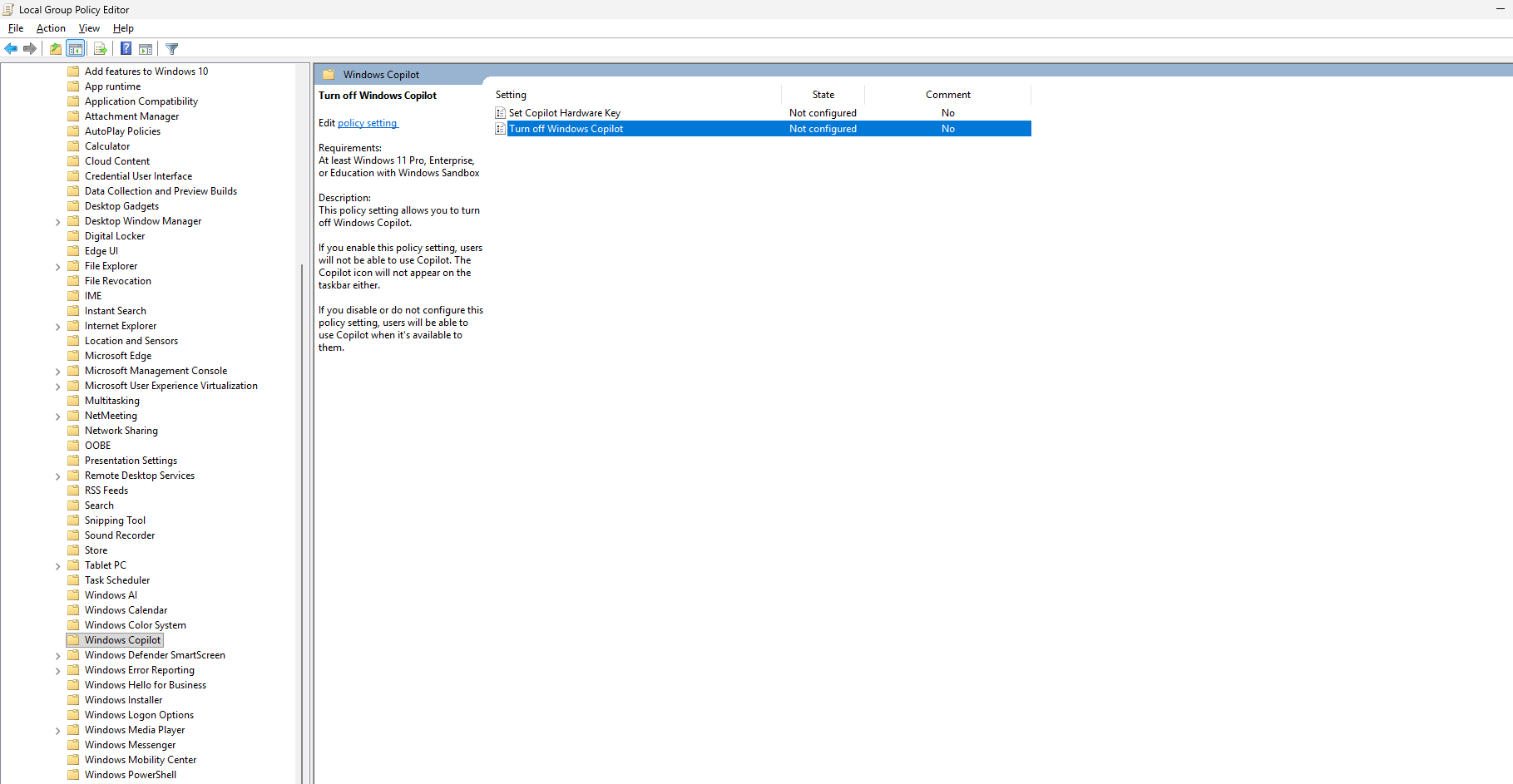
Kullanıcılar için , Windows 11 Enterprise, Education veya Pro sürümlerine sahip olanlar için Grup Düzenleyici, Copilot'u devre dışı bırakmak için daha kapsamlı bir seçenek sunar.
Adımlar:
- Win + R tuşlarına basın ve şunu yazın: gpedit.msc yazın ve Enter tuşuna basın.
- Adresine git Kullanıcı YapılandırmasıVe seçin Yönetim ŞablonlarıSonra Windows bileşenleri, Ve git Windows Yardımcı Pilotu.
- Ardından şu adı taşıyan poliçeyi arayın: Windows Copilot'u Kapatın.
- Üzerine çift tıklayın ve etkinleştirin.
- "Uygula"ya tıklayın, ardından "Tamam"a basın.
- Bunu yaptıktan sonra, Bilgisayarınızı yeniden başlatın.
Bu nedenle, Durdurma politikasını "Etkin" olarak ayarlamak, Copilot'u yalnızca görev çubuğundan değil, tüm sistem genelinde devre dışı bırakmak anlamına gelir.
Kayıt Defterini Kullanarak Copilot'u Devre Dışı Bırakma
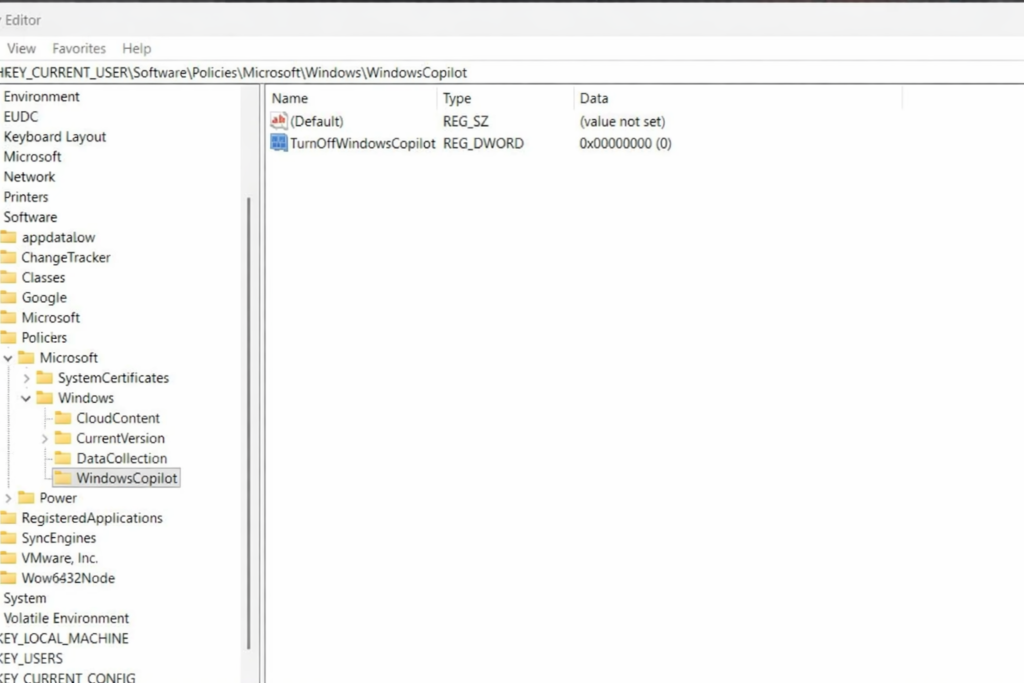
Ayrıca, Grup İlkesi Düzenleyicisi'ne sahip değilseniz, Windows 11 Home çalıştırırken Kayıt Defteri Düzenleyicisi'ni kullanabilirsiniz. Bu, Copilot'un çalışmasını engelleyecektir, ancak bunu dikkatli yapmalısınız. Bunu yapmadan önce, kayıt defterinizin yedeğini alın.
Adımlar:
- kısayol tuşuna basın Win + R Regedit yazın ve Enter tuşuna basın.
- HKEY_CURRENT_USERSoftwarePoliciesMicrosoftWindows yolunu arayın.
- Ardından Windows'a tıklayın, "Yeni"yi ve sonra "Anahtar"ı seçin ve ona bir ad verin. Windows Yardımcı Pilot
- Bu anahtarda belirtin. “Yeni” ardından “DWORD (32-bit) değeri”
- O halde ona bir isim verin: KapatWindowsCopilot
- sonra, Üzerine çift tıklayın ve değerini 1 olarak ayarlayın.
- sonra Bilgisayarınızı yeniden başlatın.
Uygulama hayata geçirildikten sonra, Copilot sistem düzeyinde yükleme işlemini durdurmalıdır.
Yoruma kapalı.