

Anahtar noktaları
- TeamWin Recovery Project (TWRP), özel ROM'lar yüklemenize, sistem yedeklemeleri oluşturmanıza ve tam veri silme işlemleri gerçekleştirmenize olanak tanıyan, standart kurtarma yazılımlarına kıyasla Android cihazlar üzerinde daha fazla kontrol sağlayan özel bir kurtarma aracıdır.
- Xiaomi cihazlarda TWRP'yi yüklemek için bootloader kilidinin açık olduğundan ve ADB sürücülerinin yüklü olduğundan emin olun. Platform Tools kullanarak TWRP imajını yükleyin; işlemi, cihazın yalnızca A-boot sürümüne sahip olup olmamasına bağlı olarak uyarlayın.
- Yükleme işlemi, cihazın işletim sistemine (MIUI veya HyperOS) ve bölüm türüne bağlı olarak değişebilir. Cihazın çökmesini önlemek için adımları dikkatlice izleyin.
Xiaomi, Android akıllı telefon dünyasının en eski ve en büyük modlama topluluklarından birine sahip . Bu modlama sahnesi, MIUI'nin aslında sadece özel bir ROM olduğu Android'in tarihine kadar uzanıyor. Meraklılar için, cihazlarından en iyi şekilde yararlanmanın farklı yolları arasında root işlemi veya özel ROM'lar yüklemek yer alıyor. Ancak bunların temelinde özel kurtarma (custom recovery) yatıyor ve TWRP tartışmasız en popüler seçenek.

Bu kılavuz, Xiaomi telefonunuza TWRP yükleme sürecini adım adım açıklayacaktır. Bunu yapmanın bazı faydalarına ve MIUI veya HyperOS kullanmanıza bağlı olarak yükleme işlemindeki küçük farklılıklara bakacağız.
TWRP nedir?
TeamWin Recovery Project ( TWRP olarak da bilinir ), dokunmatik ekranlı grafiksel kullanıcı arayüzüne (GUI) sahip özel bir kurtarma uygulamasıdır . Kullanıcıların özel yazılım veya ROM'lar yüklemesine , mevcut verileri yedeklemesine veya telefonu orijinal durumuna geri döndürmek için tam bir silme işlemi gerçekleştirmesine olanak tanır.

Her telefonda temel işlevsellik sağlayan üretici (OEM) kurtarma yazılımı bulunsa da, TWRP, normalde sınırlı olabilecek sistem dosyalarını yükleme veya güncelleme konusunda sınırsız erişim sağlar. Başlangıçta Nexus telefonlar için geliştirilmiş olsa da, o zamandan beri büyük bir popülerlik kazanmış ve diğer cihazlara da uyarlanmıştır.
Xiaomi cihazlara TWRP nasıl yüklenir?
Xiaomi cihazlara TWRP yüklemek, telefonunuza özel bir kurtarma yazılımı yüklemek için gerekli tüm ön koşulları yerine getirmiş olmanız koşuluyla oldukça basittir.
↪ Önkoşullar
Cihazınıza TWRP'yi kurmadan önce aşağıdakilerin mevcut olduğundan emin olmalısınız. İhtiyacınız olanlar:
- telefonla Önyükleyici programını açın.
- cihaz Bilgisayar Üzerine sabitlenmiştir. ADB Tanımları.
- kablo USB Telefonunuzu bilgisayarınıza bağlamak için.
- temas Aktif internet TWRP dosyalarını indirmek için.
Yukarıda belirtilen gereksinimlerin her birini yerine getirmek önemlidir. Örneğin, Xiaomi telefonunuzun bootloader'ı kilitliyse, önce kilidini açmanız gerekecektir . Cihazınızın bootloader'ının kilidini açmak için izleyebileceğiniz ayrıntılı bir kılavuzumuz var.
TWRP kurulumuna başlamadan önce, mevcut tüm verilerinizin yedeğini almanız önerilir , çünkü verileriniz tamamen silinebilir. Ayrıca, bu kılavuza devam etmeden önce bilgisayarınıza ADB sürücülerini kurmayı deneyin.
Adım 1: Platform araçlarının kurulumu
Telefonunuza TWRP yüklemek için, kurtarma imaj dosyasını yüklemek üzere Android Debug Bridge (ADB) kullanacağız. ADB'ye aşina değilseniz, bilgisayarınızdan Android cihazınızla iletişim kurmanıza ve onu kontrol etmenize olanak sağlayan bir araçtır.
Özellikle ADB Platform Araçları, Windows'ta Komut İstemi veya Mac'te Terminal aracılığıyla cihazınızla ADB veya Fastboot üzerinden etkileşim kurmak için komut satırı arayüzü sağlayan çeşitli programlardan oluşan bir koleksiyondur . Bunu kurmak için aşağıdaki adımları izleyin:
- İndir SDK Platform Araçları Google'dan.
- Ayıkla dosya .zip hangisini indirdiniz.
![]()
- " adlı bir klasör bulacaksınız.platform araçlarıBu klasörün içinde, başlık çubuğuna tıklayın ve ' yazın.cmdBu açılacak komut İstemi.
![]()
- Eğer kullanırsan Mac, Sonra aç terminal "Kılavuza şu komutu kullanarak gidin:cd [dosya dizini].başlıklı bir kılavuz yayınladı
![]()
- Bir pencere kullanılacak. komut İstemi (Windows) veya terminal (macOS) Bu, TWRP'yi yüklemek için ADB komutlarını göndermek içindir.


Adım 2: Geliştirici Seçeneklerini Etkinleştirin
Bir sonraki adım, harici bir cihaza bağlantıyı engelleyebilecek kısıtlamaları (geliştirici seçenekleri) kaldırmayı içeren USB hata ayıklamasını etkinleştirmektir . Bu, yalnızca bu işlem için değil, aynı zamanda sistem çökerse ve TWRP yüklendikten sonra cihaz normal şekilde önyükleme yapamazsa, Fastboot aracılığıyla işletim sisteminin yeni bir kopyasını yüklemenize olanak tanıdığı için de önemlidir.
USB hata ayıklamasını etkinleştirmek için şu adımları izleyin:
- Adresine git الإعدادات Ve "Telefon hakkında".
- Ara “İşletim sistemi sürümü"Mesajı görene kadar birkaç kez basın:"Artık bir geliştiricisiniz".
![etkinleştirme]() HyperOS'ta "Geliştirici Seçenekleri"ni Etkinleştirme
HyperOS'ta "Geliştirici Seçenekleri"ni Etkinleştirme - Şuraya dön: الإعدادات Aşağı kaydırarak "Ek ayarlar". Üzerine tıklayın.
- Aşağı kaydır "Geliştirici seçenekleri"Ve bunun üzerinde ısrarla durun."
- Ara “USB hata ayıklama"Ve şalteri açın."
![etkinleştirme]() HyperOS'ta "USB hata ayıklamasını" etkinleştirin.
HyperOS'ta "USB hata ayıklamasını" etkinleştirin. - Açılan onay iletişim kutusunda, “ tuşuna basın.Katılıyorum".
![Uyarı iletişim kutusu (HyperOS)]()
Uyarı iletişim kutusu (HyperOS)
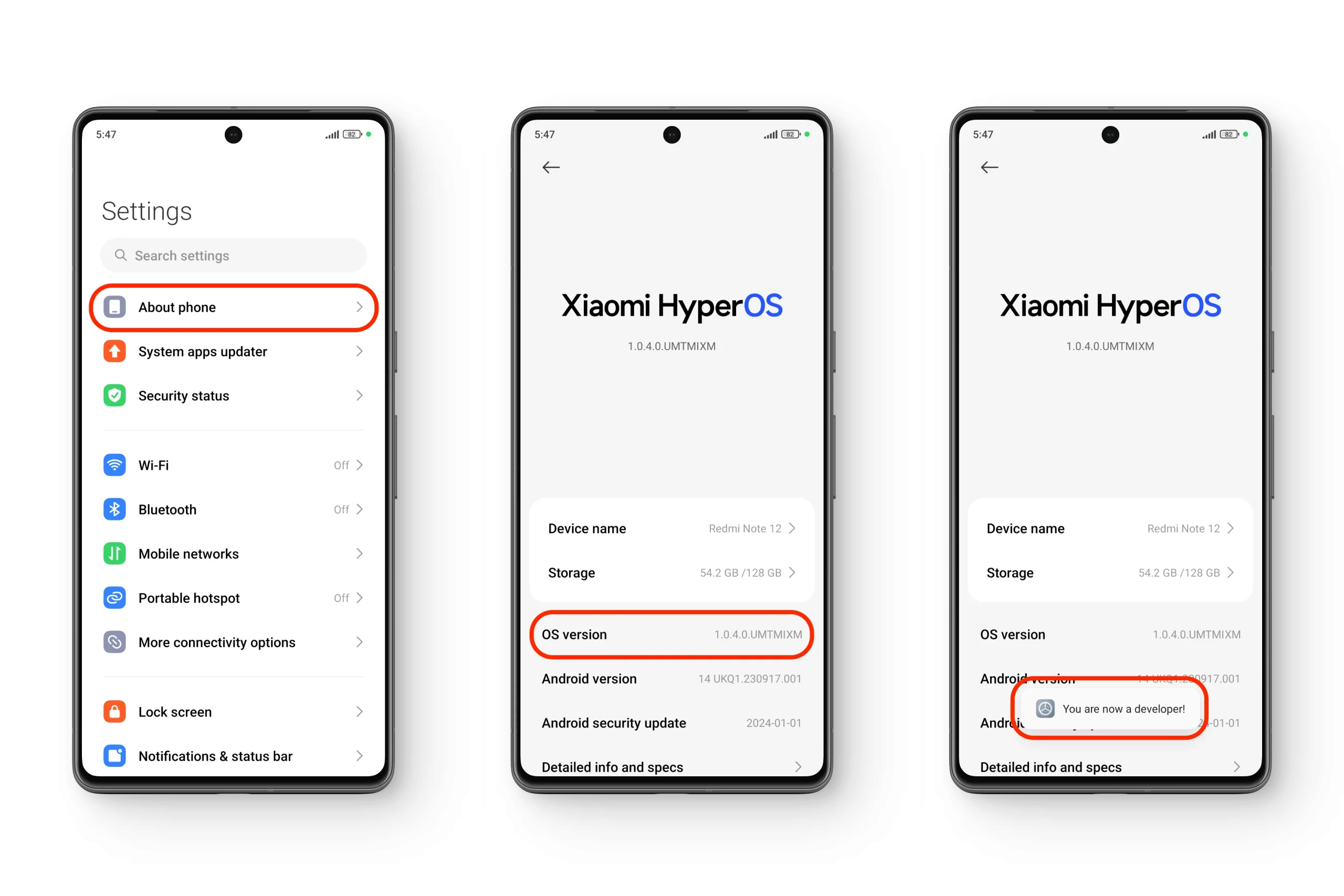 HyperOS'ta "Geliştirici Seçenekleri"ni Etkinleştirme
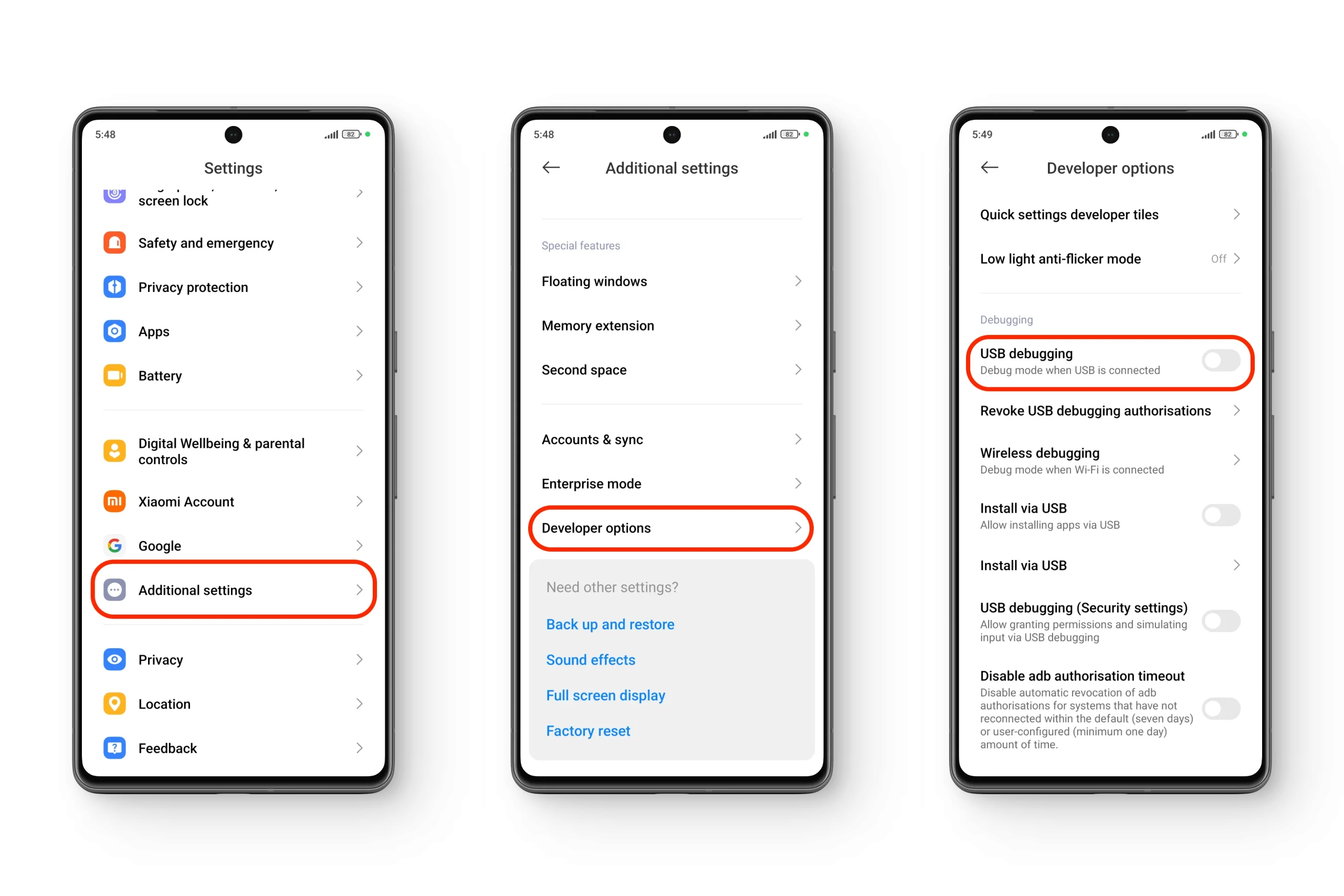 HyperOS'ta "USB hata ayıklamasını" etkinleştirin.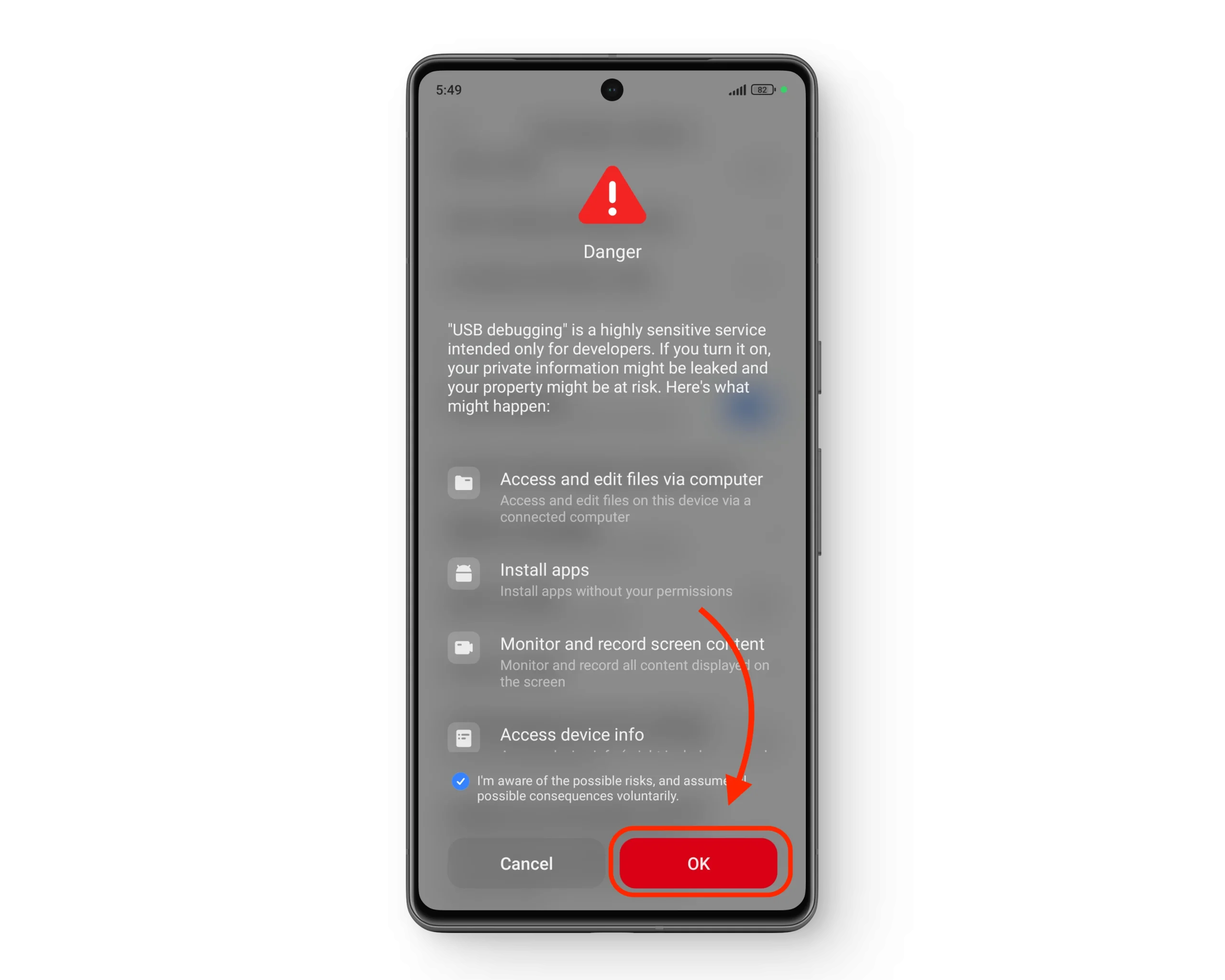
3. Adım: Telefonunuzun bölümleme şemasını kontrol edin.
Tüm ön koşullar yerine getirildikten sonra, bir sonraki adım telefonunuzun kullandığı bölümleme şemasının türünü kontrol etmektir. Bu bölümlerin iki ana türü vardır: A/B ve yalnızca A. Genel olarak, A/B olmayan cihazların TWRP'yi yalnızca bir kez yüklemesi gerekirken , diğer cihaz grubunun önce TWRP'ye önyükleme yapması ve ardından kurtarma modunun içinden kurtarma yazılımını yüklemesi gerektiğini unutmayın.
↪ A/B ve A/B olmayan (Sadece A) bölümler
A/B bölümlemeyi veya " kesintisiz güncellemeleri " destekleyen cihazlarda, işletim sistemi bir yuvada bulunurken, yeni güncellemeler diğer (aktif olmayan) yuvaya yüklenir. Güncelleme başarıyla yüklendikten sonra, telefon diğer bölüme önyükleme yapar ve onu aktif bölüm olarak belirler. Ancak, güncelleme başarısız olursa, telefon diğer yuvaya hiç önyükleme yapmaz.

Sadece A bölümlerine sahip diğer cihaz grubunda tek bir kurtarma bölümü bulunurken, A/B cihazları için kurtarma bölümü, çekirdekle birlikte önyükleme görüntüsü içinde bölünmüştür . Bu nedenle, önce TWRP görüntüsünü Fastboot aracılığıyla önyüklemeniz (daha sonra göreceğiniz gibi) ve ardından kurtarma bölümünü yamalamanız gerekecektir; bu işlem TWRP'yi hem boot_a hem de boot_b bölümlerine kuracaktır.
- Bir uygulama indirin Tiz Kontrolü Of Google Play Store.
- Uygulamayı açın ve "Sorunsuz Sistem Güncellemeleri".
- Eğer uygulamada “…ve A/B sistem ayrımının varlığı ortaya çıktı."Yani A/B bölümlemeniz var, aksi takdirde cihazınız yalnızca A bölümlemesi kullanır."

Adım 4: TWRP'yi yükleyin (A/B ve Yalnızca A)
Resmi TeamWin web sitesine gidin , cihazınızın desteklenen cihazlar arasında listelenip listelenmediğini kontrol edin ve TWRP imaj dosyasını (.img) indirin. Ardından aşağıdaki adımları izleyin:
1. A/B Olmayan (Sadece A) Ayrıştırma
Bu tür bölümleme şeması için genellikle kurtarma bölümünü yalnızca bir kez yüklemeniz gerekecektir. Bunu yapmak için aşağıdaki adımları izleyin.
- Telefonunuzu kapatın, ardından her iki düğmeye de basılı tutun. Sesi ve gücü azaltın Bir ekran görünene kadar fastboot.
- Telefonunuzu bilgisayarınıza bağlayın. bir USB kablosu kullanarak.
- aç Platform Araçları Komut İstemi veya Terminal kullanarak.
- Tür “fastboot flash recovery [kurtarma dosyası adı]".
- Yanıp sönme işlemi tamamlanana kadar bekleyin. " işaretini gördüğünüzde..."bitmişTelefonunuzu kapatıp ardından düğmeyi basılı tutarak TWRP'ye yeniden başlatabilirsiniz. Sesi Aç + Güç.

2. A/B cihazları
A/B bölümleme sistemini kullanan cihazlar için kurulum süreci yukarıda açıklanan yöntemden biraz farklıdır. Bu durumda, önceden indirdiğiniz .img dosyasına ek olarak ayrı bir TWRP kurtarma .zip dosyasına da ihtiyacınız olacaktır.
- Dosya indir .zip TWRP'yi indirin ve telefonunuzun ilgili bölümüne kaydedin. Kullanılması tavsiye edilir. hafıza kartı harici veya USB'li OTG kablosu Bu dosyayı saklamak için.
- Telefonunuzu kapatın, ardından her iki düğmeye de basılı tutun. Sesi ve gücü azaltın Bir ekran görünene kadar fastboot.
- Telefonunuzu bilgisayarınıza bağlayın. bir USB kablosu kullanarak.
- Açık Platform Araçlarını kullanarak komut İstemi أو terminal.
- Tür “fastboot boot [kurtarma dosyası adı]."
- TWRP'de, üzerine dokunun. kurmak > Yanıp sönmeyi onaylamak için kaydırın. > Reboot.

Adım 5: Kurtarma moduna yeniden başlatın
TWRP yüklendikten sonra, ona erişmenin iki yolu var. Biri ADB kullanmak , diğeri ise cep telefonunuzdaki fiziksel düğmeleri kullanmak.
- ADBFastboot modunda, “ yazın.fastboot yeniden başlatma kurtarma".
- Doğrudan fiziksel düğmeler aracılığıylaTelefon kapalıyken, her iki düğmeye de basılı tutun. Güç + Sesi AçmaEkranda Xiaomi, Redmi veya POCO logosunu gördüğünüzde güç düğmesini bırakın.
MIUI ve HyperOS Kurulumu Karşılaştırması
Herhangi bir telefona ( sadece Xiaomi değil ) TWRP veya başka bir özel kurtarma yazılımı yüklemek benzer temel bir prosedürü izler. Öncelikle ADB Platform Tools'u kullanarak TWRP.img dosyasını telefonunuzun bölümüne yüklersiniz. Ancak, asıl fark, farklı Xiaomi işletim sistemlerinin ( HyperOS ve MIUI ) bootloader kilidini açmanıza nasıl izin verdiğinde yatmaktadır.

MIUI için işlem oldukça basitti. Sadece OEM Kilidini Açma izinlerini etkinleştirmeniz ve ardından Mi Flash aracını kullanarak kilit açma geri sayım sayacını başlatmanız yeterliydi. Ancak Xiaomi, HyperOS çalıştıran daha yeni cihazlara daha katı kısıtlamalar getirdi ve bu da bootloader kilidini açma işlemini biraz daha karmaşık hale getirdi. İsterseniz, ayrıntılı bir kılavuzumuz mevcut.
Ek olarak, eski Xiaomi cihazları yalnızca A veya A/B bölümleme şemalarını kullanabilir . Bu fark, kurulum sürecini biraz daha seçici hale getirebilir, ancak yukarıda belirtilen adımlar, telefonunuzun bölümleme şemasını nasıl belirleyeceğinizi de ayrıntılı olarak açıklamaktadır.
Sonuç
Bu kılavuz , Xiaomi cihazınıza TWRP yüklemek için gerekli tüm adımları özetlemektedir . Hem cihaz bölümleme türlerini ( A/B ve yalnızca A ) hem de MIUI ve en yeni HyperOS dahil olmak üzere her iki işletim sistemini de kapsamaktadır . Ancak, bu talimatları doğru şekilde takip etmemeniz cihazınızın kalıcı olarak kullanılamaz hale gelmesine neden olabilir.
Sık sorulan sorular
TWRP'yi yükledikten sonra telefonum neden sürekli varsayılan MIUI kurtarma moduna yeniden başlatılıyor?
Bu durum, telefonunuzun A/B bölümleme şeması kullanmasından kaynaklanıyor olabilir. Bu durumda, öncelikle TWRP kurtarma moduna girmeniz ve ardından kurtarma ortamından TWRP .zip dosyasını manuel olarak yüklemeniz gerekecektir.
ADB kullanarak TWRP kurtarma yazılımını yükleyemiyorum. Görüntü dosyasını yükleme başarısız oluyor. Ne yapmalıyım?
Öncelikle telefonunuzun bootloader kilidinin açık olup olmadığını kontrol edin. Xiaomi telefonlarda bunu kontrol etmenin basit bir yolu, cihazınızı açtığınızda önyükleme ekranında açık bir kilit simgesi aramaktır. Bootloader kilidi açıksa, telefonunuz ve bilgisayarınız (PC) arasındaki bağlantıyı tekrar kontrol edin. Arızalı bir USB kablosu veya farklı bir USB bağlantı noktası kullanmak da sorunu çözebilir.
Dahili depolamamdan TWRP .zip dosyasını yükleyemiyorum. Şimdi ne yapmalıyım?
A/B bölümlerine sahip cihazlara TWRP yüklemek genellikle tüm sistem verilerinin silinmesini gerektirir. Bu işlem sırasında .zip dosyası silinmiş olabilir. Bunu önlemek için, .zip dosyasını bir SD karta kaydetmeyi deneyin veya telefonunuz SD kartları desteklemiyorsa, OTG kablosu kullanarak USB üzerinden telefonunuza bağlayın.
Yoruma kapalı.