
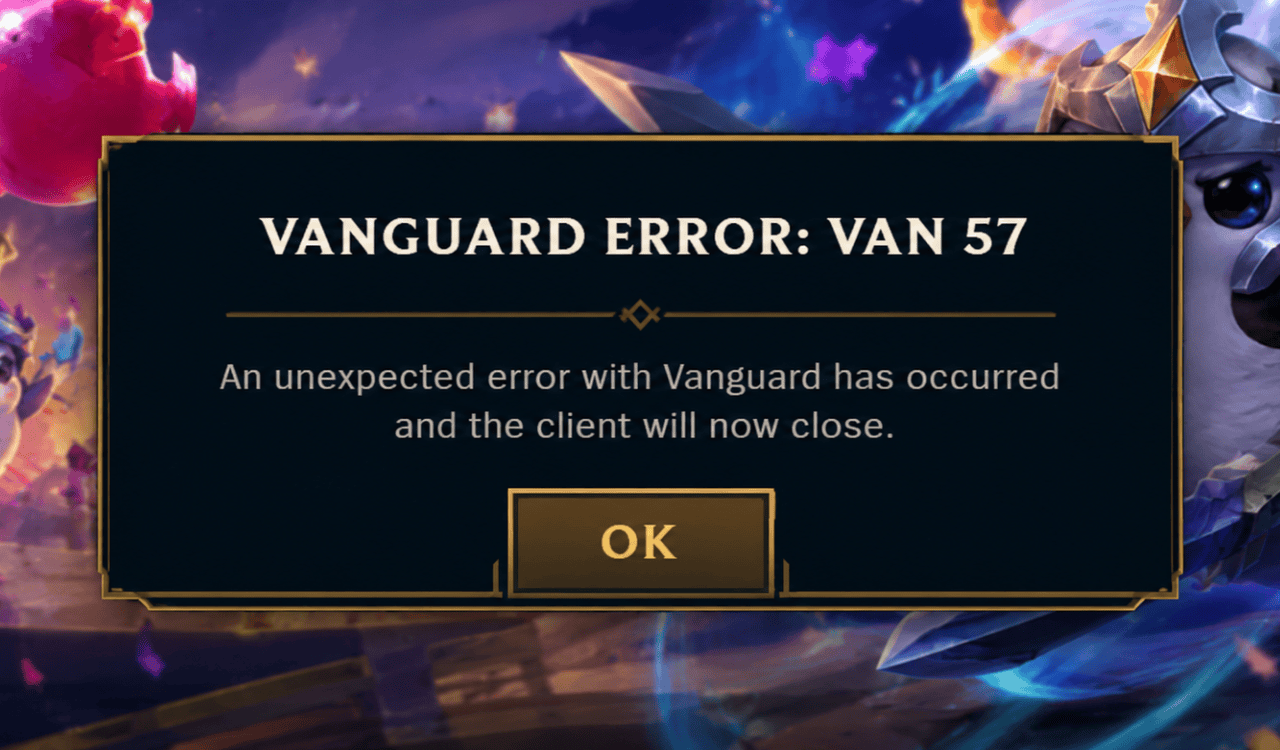
Vanguard'da VAN 57 hatası nasıl düzeltilir?
Vanguard VAN 57 hatası oyun oynamanızı mı engelliyor? Sorunu çözmek ve hemen oynamaya geri dönmek için kapsamlı kılavuzu ve etkili adım adım çözümleri keşfedin. Düzeltmeye başlayın!

Bilmeniz gereken en önemli şeyler
- VAN 57 sorununu çözmek için öncelikle Windows'u tamamen yeniden başlatın, ardından vgc hizmetinin çalıştığından ve otomatik olarak ayarlandığından emin olun ve sorun devam ederse Riot Vanguard'ı yeniden yükleyin.
- VAN 57 hatası, Riot Vanguard çalışmıyorsa veya düzgün yapılandırılmamışsa ortaya çıkar ve işlevselliği büyük ölçüde Windows'taki vgc hizmetine bağlıdır.
- Riot Vanguard'ı yeniden yüklemek hesabınızı veya oyun ilerlemenizi etkilemez ve tekrarlanan hatalar, diğer hile önleme yazılımlarıyla çakışmalara işaret edebilir.
VALORANT veya League of Legends'ı başlatmaya çalışırken Vanguard VAN 57 hatasıyla karşılaşırsanız, sorun genellikle göründüğünden çok daha basittir. Vanguard başlatılamamıştır ve sonuç olarak Riot, oyunun başlamasını engellemektedir. En faydalı yaklaşım, en basit Vanguard kontrolleriyle başlamak, ardından Vanguard'ı tamamen yeniden yüklemek ve hata devam ederse yazılım çakışmalarını araştırmaktır.
Vanguard VAN 57 hatası göründüğünde ne yapılmalı?
1. Windows'u tamamen yeniden başlatın.
Bu, denemeniz gereken ilk adımdır çünkü Vanguard, Windows başlatma işlemi sırasında yüklenir.
- VALORANT veya League of Legends'ı kapatın.
- Riot istemcisinden çıkış yapın.
- Eğer Vanguard simgesi hala sistem tepsisinde görünüyorsa, üzerine sağ tıklayın ve "Vanguard'dan Çık" seçeneğini seçin.
- Windows'u yeniden başlatın.
- Masaüstü yüklendikten sonra, Windows'un arka plan hizmetlerini çalıştırmayı bitirmesi için birkaç saniye bekleyin.
- Riot istemcisini açın ve oyunu başlatın.
Önceki önyükleme sırasında Vanguard başlatılamazsa, basit bir yeniden başlatma yeterli olabilir. Son sorun giderme raporları, daha karmaşık çözümlere geçmeden önce tam bir yeniden başlatmayı önermeye devam ediyor. VALORANT başlatma sorunları da yaşıyorsanız, genel uygulama sorunlarına yönelik çözümleri bulabilirsiniz.
2. VGC servisinin çalışıp çalışmadığını kontrol edin.
Yeniden başlatma sorunu çözmezse , Vanguard'dan sorumlu Windows hizmetini kontrol edin.
- basın Windows + R.
- tip
services.msc. - basın Keşfet.
- Ara vgc Listede.
- Üzerine çift tıklayın.
- bana bak servis durumu.
- Durdurulmuşsa, üzerine tıklayın. Ana Sayfa.
- ayarlamak Başlangıç türü Karşı Otomatik.
- Tıklayın UygulaSonra OK.
- Bilgisayarınızı yeniden başlatın.
- Oyunu tekrar çalıştırmayı deneyin.
Eğer VGC tamamen eksikse, doğrudan Vanguard'ı yeniden yüklemeye geçin.
3. Oyunun tamamını değil, Riot Vanguard'ı yeniden yükleyin.
VGC hizmeti eksikse, bozulmuşsa veya başlatılamıyorsa, VAN 57 sorununu çözmek için bir sonraki mantıklı adım Vanguard'ı yeniden yüklemektir.
- aç Ayarlar.
- Adresine git Uygulamalar > Yüklü uygulamalar.
- Ara İsyan Öncüsü.
- set kaldırma.
- Windows'u yeniden başlatın.
- Riot istemcisini açın.
- VALORANT veya League of Legends oynayın.
- Riot Client'ın Vanguard'ı yeniden yüklemesine izin verin.
- Vanguard'ı yükledikten sonra bilgisayarınızı yeniden başlatın.Müşteri bu gereksinimi özellikle belirtmese bile.
- Windows yeniden başlatıldıktan sonra oyunu çalıştırın.
Unutmayın ki, VALORANT veya League of Legends'ı yeniden yüklemek öncelikle çok zaman kaybına yol açabilir, asıl sorun ise hile önleme bileşeninde yatmaktadır.
4. Vanguard önyükleme durumu dosyasını silin.
Vanguard'ı yeniden yükledikten sonra Vanguard VAN 57 hatası devam ederse, Vanguard önyükleme durumu dosyasını silmeyi de deneyebilirsiniz. Söz konusu dosya şudur:
C:Windowsvg0kbootstatus.dat
Denemek için:
- Riot istemcisini ve tüm Riot oyunlarını kapatın.
- aç dosya Gezgini.
- geç
C:Windowsadres çubuğunda. - Ara
vgkbootstatus.dat. - Dosyayı silin.
- Windows'u yeniden başlatın.
- Run Riot istemcisi.
- Oyunu tekrar deneyin.
Windows dosyayı silmeyi reddederse, kayıt defterinde keyfi değişiklikler yaparak silmeyi zorlamayın. Bunun yerine, Vanguard'ı temiz bir şekilde yeniden yükleyin.
5. Çakışan hile önleme yazılımı veya sistem yazılımı olup olmadığını kontrol edin.
Eğer Vanguard VAN 57 hatası bilgisayarınızı her yeniden başlattığınızda tekrar ediyorsa, Vanguard'ın kendisinin dışında başka nedenler aramaya başlayın. Özellikle başka bir hile önleme sistemi kullanıyorsanız bu çok önemlidir. Bazı kullanıcılar, FACEIT Anti-Cheat'i kaldırdıktan sonra tekrar eden Vanguard VAN 57 hatasının çözüldüğünü bildirmişlerdir ; bu da sorunun VALORANT kurulumuyla ilgili bir problemden ziyade yazılım düzeyinde bir sorun olduğunu göstermektedir.
Windows'un derinliklerinde çalışan, özellikle diğer hile önleme yazılımları, sistem izleme araçları, sürücü düzeyindeki yardımcı programlar veya güvenlik uygulamaları gibi yakın zamanda eklenmiş programları kapatın veya geçici olarak kaldırın. Rastgele bir toplulukta birinin olası neden olarak önerdiği rastgele sürücüleri kaldırmaktan kaçının. Önce programı belirleyin, ardından sorunun ortadan kalkıp kalkmadığını test edin.
6. Bekleyen Windows güncellemelerini yükleyin
Windows'un eski veya eksik güncellenmiş bir sürümü, düşük sistem düzeyinde çalışan yazılımlarla uyumluluk sorunlarına neden olabilir.
- aç Ayarlar.
- seçmek Windows Update.
- Tıklayın güncelleştirmeleri denetleyin.
- Mevcut güncellemeleri yükleyin.
- Bilgisayarı yeniden başlatın.
- Riot oyununu yeniden başlatın.
Bu aşamada, ekran kartı ve anakart/yonga seti sürücülerinin de çok eski olmadığından emin olun.
7. VAN 57 hatasını Güvenli Önyükleme hatalarıyla karıştırmayın.
Vanguard VAN 57 hatası öncelikle Riot Vanguard'ın çalışmadığını veya düzgün yapılandırılmadığını gösterir. Güvenli Önyükleme ve TPM 2.0 sorunları genellikle desteklenen Windows 11 yapılandırmalarında VAN9001 veya VAN9003 gibi farklı Vanguard hata mesajları üretir. Bu nedenle, VAN 57 göründü diye BIOS'a girip güvenlik ayarlarını değiştirmeye acele etmeyin. Ekranınızda özellikle Güvenli Önyükleme , TPM 2.0 , HVCI veya uyumsuz bir yazılım bileşeni belirtiliyorsa , bunun yerine ayrı hatayı giderin ve düzeltin.
8. Riot'un onarım ve destek seçeneklerini kullanın.
Eğer Vanguard tekrar tekrar yükleniyor ancak oyun başlatıldığında hemen duruyorsa, büyük olasılıkla VAN 57 hatasıyla karşılaşmışsınızdır. Oyunu tamamen yeniden yüklemeden önce:
- Mevcut onarım seçeneğini etkinleştirin. isyan müşterisi Görünürse.
- Ardından Windows'u yeniden başlatın.
- Servis olup olmadığını kontrol edin
vgcHalen faaliyette. - Vanguard'da ortaya çıkan ek hataları da not edin.
- eğer Sorun devam etti.İlgili kayıtları toplayın ve Riot destek ekibiyle iletişime geçin.
Bu özellik, özellikle VGC hizmeti normal şekilde başlayıp VALORANT açılır açılmaz durduğunda oldukça kullanışlıdır.
Vanguard VAN 57 hatası neden görünüyor?
VAN 57 hatası genellikle Riot Vanguard'ın çalışmadığını veya Riot tarafından başlatılmaya çalışıldığında düzgün yapılandırılmadığını gösterir . Özellikle vgc adlı Windows hizmeti önemlidir çünkü Vanguard'ın çalışması için ona bağımlıdır. Başarısız bir Vanguard güncellemesi, bozuk bir kurulum, eksik bir yeniden başlatma veya bir Windows başlatma sorunu, hizmetin durmasına neden olabilir. Topluluk raporları ayrıca vgc'nin otomatik olarak başlatılacak şekilde yapılandırıldığı ancak VALORANT başlatıldıktan sonra durduğu durumları da göstermektedir . Üçüncü taraf yazılımların da katkıda bulunan bir faktör olabileceğini unutmayın.
Vanguard VAN 57 hatasıyla ilgili sık sorulan sorular
1. Riot oyununun çökmesi Vanguard VAN 57 hatasının ortaya çıkmasına neden olur mu?
VAN 57 hatası genellikle oyun sunucularında genel bir kesinti değil, bilgisayardaki Vanguard yapılandırmasıyla ilgili bir sorunu gösterir . Ancak, çok sayıda oyuncu aynı hatayı eş zamanlı olarak bildiriyorsa, Riot hizmet durumunu kontrol etmeniz önerilir.
2. Vanguard'ı yeniden yüklemek VALORANT hesabımı siler mi?
Hayır, Riot Vanguard'ı yeniden yüklemek Riot hesabınızı, satın alımlarınızı veya oyun ilerlemenizi silmeyecektir. Sadece bilgisayarınıza kurulu olan hile önleme bileşenini değiştiriyorsunuz.
3. VAN 57 hatası neden her yeniden başlatmanın ardından tekrar ortaya çıkıyor?
Her yeniden başlatmanın ardından hata devam ediyorsa, bu servisle ilgili bir sorun olduğunu gösterebilir. vgc Doğru çalışmıyor, Vanguard kurulumu bozulmuş veya başka bir programla çakışma var. Son raporlar, sık yaşanan sorunların diğer hile önleme yazılımlarıyla olan çakışmalardan kaynaklanabileceğini gösteriyor.
4. VAN 57 hatası için Güvenli Önyükleme ve TPM 2.0'ı etkinleştirmem gerekiyor mu?
Mutlaka öyle değil. VAN 57 hatası çoğunlukla Vanguard yapılandırma sorunlarıyla ilgilidir, oysa Güvenli Önyükleme ve TPM hataları genellikle kendilerine özgü kodlar ve hata mesajlarıyla ortaya çıkar.
Yoruma kapalı.