

hata görünüyor OR-FGEMF-20 Google Play'de uygulama içi satın alma veya abonelik işlemini tamamlamaya çalışırken, bu hata işlemin tamamlanmasını engeller ve Google Play ödeme sisteminin satın alma işleminizi reddettiğini gösterir.
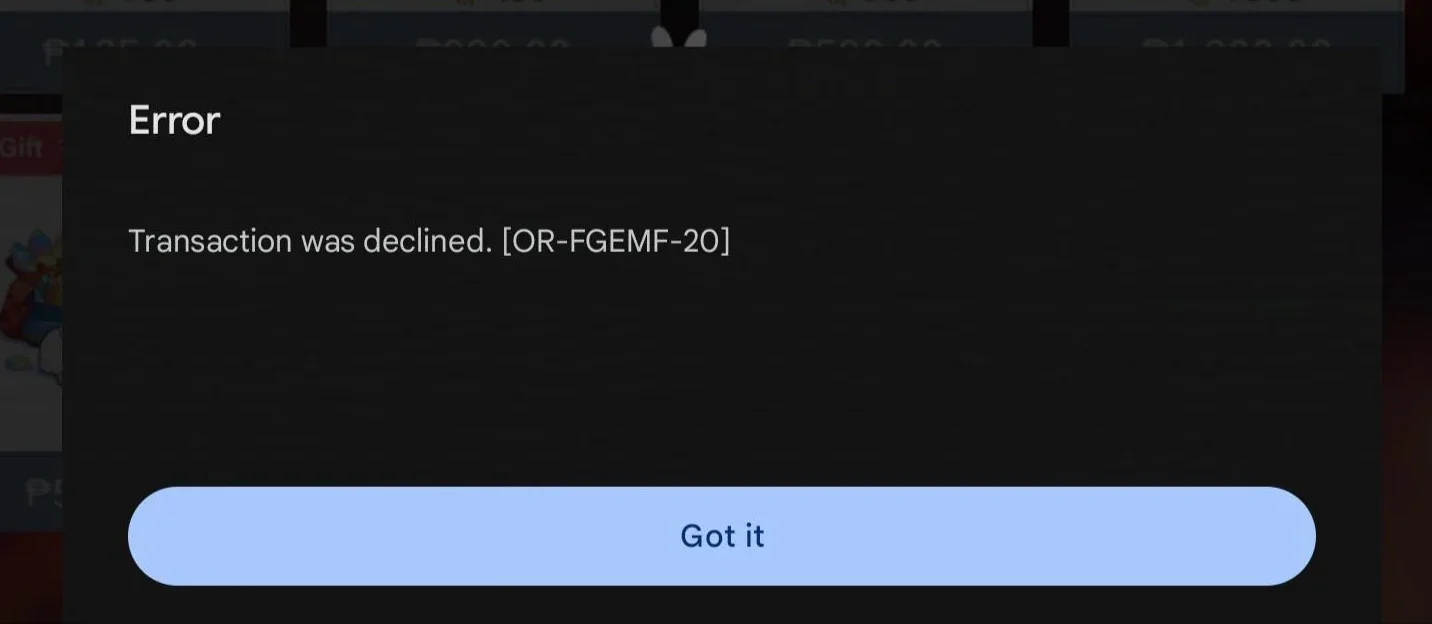
Bu sorun ortaya çıkıyor Genellikle sorunlardan kaynaklanır. Seçilen ödeme yönteminde, örneğin geçersiz kart bilgileri, bölge uyuşmazlığı veya geçici kart kısıtlamaları gibi sorunlar olabilir.
Diğer olası nedenler arasında hesap düzeyinde satın alma kısıtlamaları (örneğin harcama limitleri veya şüpheli faaliyetler) veya doğrulama gecikmeleri yer alabilir. Bankacılık sorunları nedeniyle ödeme yöntemi أو ağ sorunları.
Bu hataya neyin neden olabileceğini artık bildiğinize göre, düzeltmek için aşağıdaki adımları izleyin.
1. Birkaç dakika bekleyin ve tekrar deneyin.
Herhangi bir reformu uygulamaya koymadan önce, Birkaç dakika bekleyin ve tekrar satın almayı deneyin.Google'ın ödeme sunucularında yaşanan geçici sorunlar genellikle bu hatanın ortaya çıkmasına neden olur.
Biraz zaman tanımak, sistemin sıfırlanmasına ve işleminizin herhangi bir manuel değişiklik gerektirmeden başarıyla işlenmesine olanak tanır.
2. Play Store önbelleğini temizleyin.
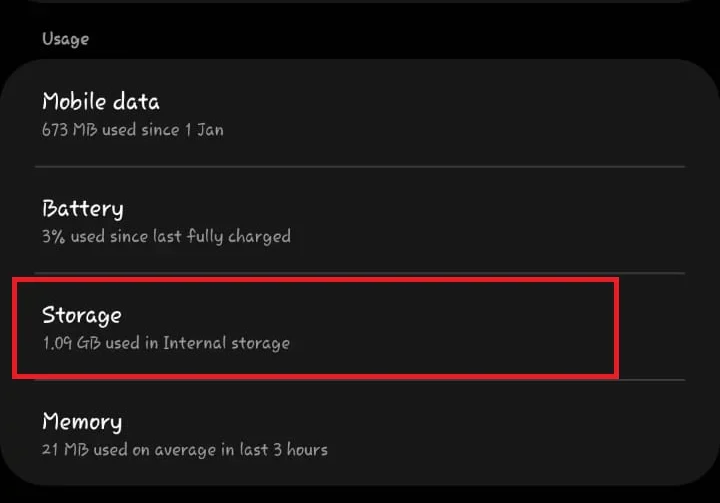
Bozuk önbellek dosyaları ödeme işlemlerini engelleyebilir. Play Store önbelleğini temizlemek, uygulamanın Google sunucularıyla doğru şekilde iletişim kurmasını engelleyebilecek depolanmış verileri kaldırır.
- Bir uygulamaya uzun basın Google Play Store.
- Simgeye tıklayın Bilgi.

- Adresine git depolama.

- basın Önbelleği temizle.

- Play Store'a geri dönün veTekrar satın almayı deneyin..


3. Doğrudan geliştiricinin web sitesinden satın alın.
Mümkünse, Doğrudan uygulamadan satın almayı deneyin. أو Geliştiricinin resmi web sitesiBazı uygulamalar ve hizmetler, özellikle Google'ın ödemeleri geçici olarak engellediği veya geciktirdiği durumlarda, Google Play sorunlarını tamamen ortadan kaldırabilecek doğrudan satın alma seçenekleri sunmaktadır.
4. Farklı bir ödeme yöntemi kullanmak
Mevcut kartınız veya ödeme hesabınızda sorun devam ederse, desteklenen başka bir ödeme yöntemine geçin. Google, bölgesel kısıtlamalar veya şüpheli etkinlikler nedeniyle bazı kartları reddedebilir.
- Bir uygulama açın Google Play Store.
- Profil simgenize (sağ üstte) tıklayın ve şuraya gidin: Ödemeler ve abonelikler.
- seçmek Ödeme yöntemleri.

- basın Ödeme şekli ekleyin Yeni kartın bilgilerini girin veya PayPal ya da mobil faturalandırma gibi farklı bir hizmet kullanın (varsa).

- Önce sanal ortamda yapın, sonra geri dönüp tekrar satın almayı deneyin.


5. Google hesabınızı kaldırın ve yeniden ekleyin.
Sorun hesabınızın senkronizasyon veya faturalandırma ayarlarıyla ilgiliyse, Google hesabınızı kaldırıp yeniden eklemek arka plan hizmetlerini sıfırlayabilir ve bozulmuş ödeme verilerini silebilir.
⚠️ Not: Hesabınızı silmek, sizi geçici olarak Google hizmetlerinden çıkaracaktır. Devam etmeden önce giriş bilgilerinizi hatırladığınızdan emin olun.
- Adresine git الإعدادات Cihazınızda > Hesaplar (Ya Parolalar ve hesaplar).

- Play Store'a bağlı olan Google hesabınızı seçin.
- Tıklayın Hesabı kaldır.

- Cihazınızı yeniden başlatın.
- Şuraya dön: Hesaplar Ve tıklayın Hesap ekle Tekrar oturum açmak için.

- Play Store'u açın ve işlemi tekrar yapmayı deneyin.


6. Google Destek Ekibiyle İletişime Geçin
Yukarıdaki çözümlerden hiçbiri sorunu çözmezse, Google Destek ile iletişime geçin. Hesabınızda ödeme işleminin tamamlanmasını engelleyen kısıtlamalar veya bir uyarı olabilir. Ekipleri durumu inceleyebilir ve engeli kaldırmanıza veya sorunu çözmenize yardımcı olabilir.
- Google Play destek sayfasını ziyaret edin. Burada.
- Gerekli bilgileri içeren formu gönderin, ilgili destek ekibi sizinle iletişime geçecektir.
Yoruma kapalı.