

Kullanıcılar mobil cihazlarda WARP'a bağlanmaya çalıştıklarında, uygulamanın "Bağlanıyor" ekranında donmasına neden olan bir hatayla karşılaşırlar . Bu sorun, hizmetin sunucularına bağlanamama durumunu göstererek WARP'a başarılı bir bağlantıyı engeller. Bu hatanın yaygın nedenleri arasında, kararsız internet bağlantıları veya çakışan VPN ayarları gibi kötü ağ yapılandırması yer alır.
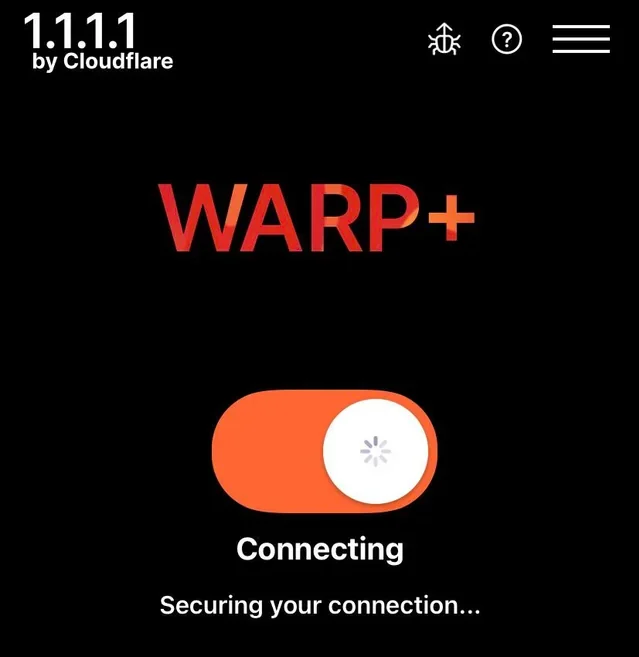
Bozulmuş uygulama verileri, eski uygulama sürümleri veya arka plan veri sınırlamaları da bu soruna katkıda bulunabilir. Bu makalede, bu sorunları etkili bir şekilde çözmenin çeşitli yollarını inceleyeceğiz.
1. Ağ modlarını değiştirin
Bu hata, mevcut internet bağlantınızdaki sorunlardan kaynaklanıyor olabilir. Wi-Fi ve mobil veri arasında geçiş yapmak, ağ ayarlarınızı değiştirir ve bu da hatayı çözebilir.
- Ağ ayarlarına erişmek için bildirim çubuğunu aşağı çekin.
- Hali hazırda mobil veri kullanıyorsanız, mobil veri ile Wi-Fi arasında geçiş yapın veya tam tersini yapın.
2. VPN çakışmalarını kontrol edin.
Birden fazla VPN hizmetini aynı anda çalıştırmak, farklı VPN'lerin WARP ile çakışmasına ve işlevselliğini etkilemesine neden olarak aksamalara yol açabilir.
- aç الإعدادات Cihazınızda.
- Tıklayın Haberleşme.
![]()
- set Bağlantı ayarlarından da ek bilgi edinebilirsiniz..
![]()
- Tıklayın VPN.
![]()
- Başka bir VPN hizmeti çalışıyorsa, onu seçin ve düğmeye basın. bağlantıyı kes.
![]()


3. Önbelleği ve verileri temizleyin
Bozuk önbellek verileri bağlantıyı engelleyebilir. Önbelleği ve verileri temizlemek, bozuk dosyaları kaldırarak uygulamaya yeni bir başlangıç sağlar ve bu sorunun çözülmesine yardımcı olabilir.
- 1.1.1.1 simgesine basılı tutun ve sağ üst köşedeki bilgi simgesine tıklayın.
![]()
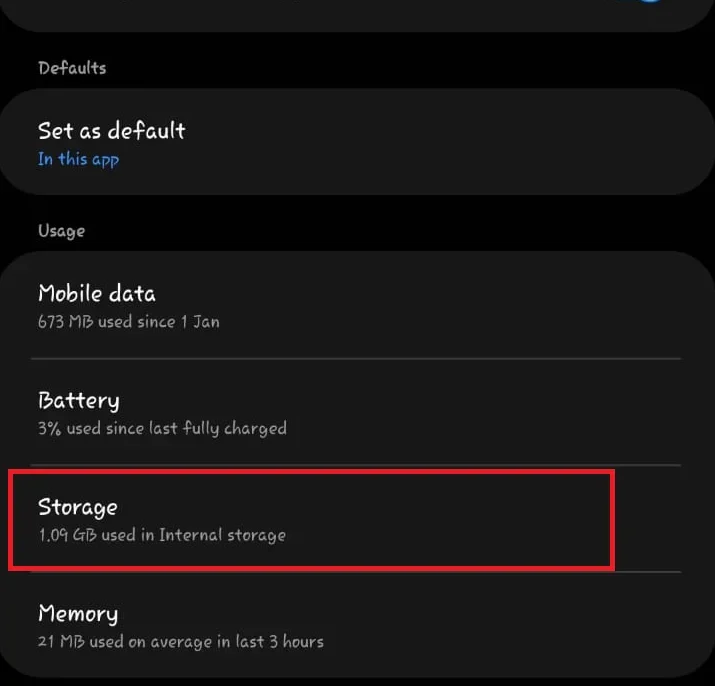
- Adresine git depolama.
![]()
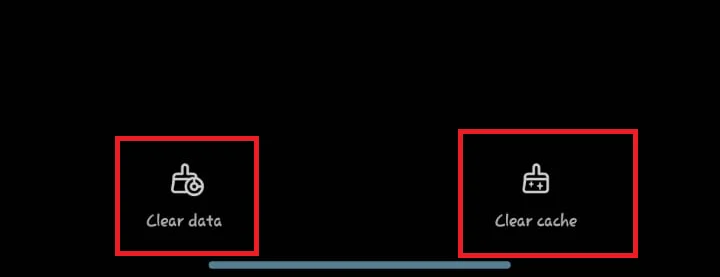
- Tıklayın Önbelleği temizle sonra Verileri temizle.
![]()
- Servise yeniden bağlanmayı deneyin.

4. Ağ ayarlarını sıfırlayın
Yanlış veya bozuk ağ ayarları VPN bağlantınızı bozabilir. Ağ ayarlarını sıfırlamak, kaydedilmiş Wi-Fi kimlik bilgilerini, mobil veri yapılandırmalarını ve Bluetooth ayarlarını siler ve bağlantıları doğru şekilde yeniden yapılandırma fırsatı sunar.
- Bir uygulama açın الإعدادات.
- Aşağı kaydırın ve seçin Kamu Yönetimi.
![]()
- basın Sıfırlama.
![]()
- seçmek Ağ ayarlarını sıfırla.
![]()
- basın Ayarları sıfırla.
![]()


5. Uygulamayı yeniden yükleyin
Önceki yöntemlerin tümü başarısız olursa, uygulamayı yeniden yüklemek bir çözüm sağlayabilir. Yeniden yükleme, önceki yapılandırmaların veya bozuk dosyaların kaldırılmasını sağlayarak, büyük olasılıkla hatasız veya teknik sorunlardan arınmış yeni bir kopya sunar.
- 1.1.1.1 simgesine basılı tutun.
- seçmek Kaldırma.
![]()
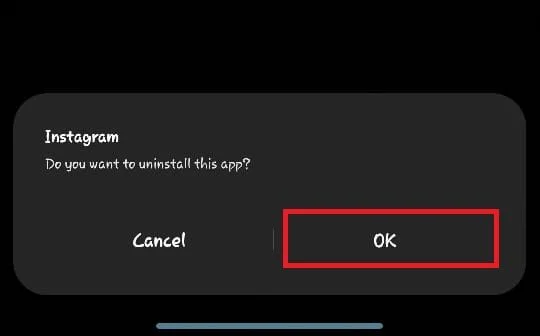
- Bunu onaylamak için tıklayın. Kaldırma bir daha.
![]()
- Play Store veya App Store'u açın, "1.1.1.1"i arayın ve ardından uygulamayı yeniden yükleyin.
- Kurulumdan sonra uygulamayı açın ve yeniden bağlanmayı deneyin.

Bu adımları aynen takip ederek, kullanıcılar WARP ile ilgili bağlantı sorununu çözebilecek ve uygulamanın tüm işlevselliğini geri yükleyebileceklerdir.
Yoruma kapalı.