

"systemctl komutu bulunamadı" hatası genellikle, systemctl kullanan bir Linux işletim sistemi çalıştırdığınızda ortaya çıkar. Başka bir yapılandırma sistemi Örnekler arasında runit, SystemV vb. yer almaktadır. SystemV yapılandırma sistemi, özellikle Ubuntu'nun 15.04 öncesi sürümlerinde olmak üzere, eski Linux dağıtımlarında yaygın olarak kullanılmaktadır. Bununla birlikte, bazı modern Linux dağıtımları, Arch Linux tabanlı olup systemd yerine runit, dinit vb. diğer yapılandırma sistemlerini kullanan Artix Linux gibi systemd dışı yapılandırma sistemleri kullanmaktadır.

Başlatma sistemi nedir?
Başlatma sistemi, sistem çekirdeğiniz önyüklendikten sonra çalışan ilk işlemdir. Birkaç Linux çekirdek sistemi vardır, ancak en yaygın olanı birçok büyük Linux dağıtımında kullanılan systemd'dir. systemd, diğer tüm arka plan işlemlerini ve kütüphanelerini kontrol eden, örneğin bir arka plan işlemini başlatma, durdurma, etkinleştirme veya devre dışı bırakma gibi işlemleri gerçekleştiren bir arka plan işlemleri (daemon'lar) ve kütüphaneler koleksiyonudur. Linux'ta bir daemon, Windows'ta arka planda çalışan bir hizmetin karşılığıdır.
Linux dağıtımlarında "systemctl komutu bulunamadı" hatası nasıl düzeltilir:
Bu hatayı düzeltmek için iki seçeneğiniz var.
- systemd'yi kurun ve mevcut sistem yapılandırmanızı systemd ile değiştirin. "systemctl komutu bulunamadı" hatası, sisteminizde systemd kurulu olmadığı için oluşur.
- Linux dağıtımınızın sahip olduğu yapılandırma sistemini kullanarak çeşitli arka plan işlemlerini/hizmetlerini yönetin. Bu çözüm, makinelerinde systemd kurulu olmayan ancak kurmak istemeyenler veya dağıtım depolarında systemd bulunmayanlar içindir.
1. systemd'yi kurun (eğer zaten kurulu değilse):
Debian/Ubuntu tabanlı bir işletim sistemi kullanıyorsanız, systemd'nin kurulu olup olmadığını kontrol etmek için bir komut yazabilirsiniz.
Ubuntu veya Debian tabanlı işletim sistemleri kullanıyorsanız bu komutu yazın ve Enter tuşuna basın.
sudo dpkg -l | grep systemd.
Arch Linux dağıtımları için şu komutu kullanın:
pacman -Qs systemd
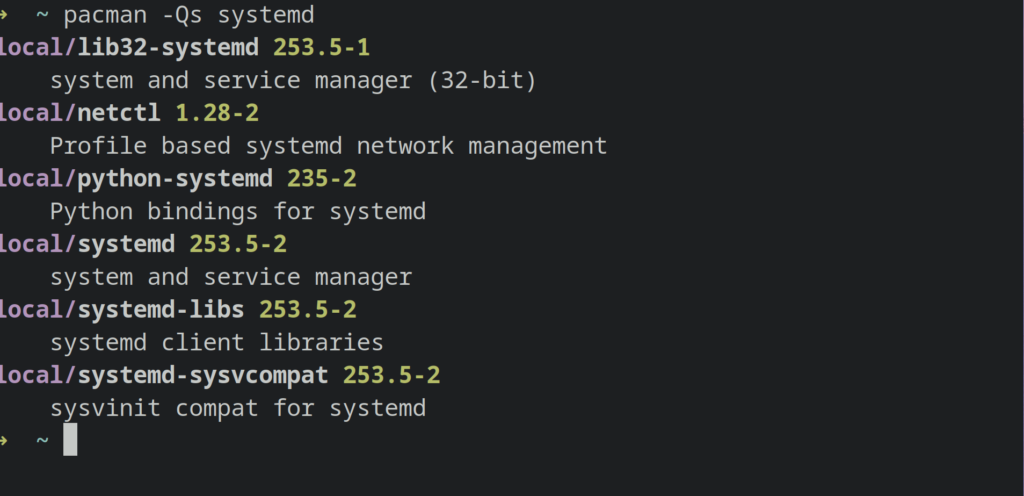
Bu işlemin sonucunda herhangi bir metin görürseniz, bu sisteminizde systemd'nin kurulu olduğu ve bozulmuş olabileceği anlamına gelir.
Ardından, systemctl komutunun çalışması için systemd'yi yeniden yüklemeniz gerekiyor.
Bunu yapmak için, bunu bir yere yazın. Konu son aşamada. Ve Enter tuşuna basın.
sudo apt-get install --reinstall systemd.
Bu işlem, Debian/Ubuntu tabanlı dağıtımlar tarafından kullanılan apt paket yöneticisi kullanılarak systemd'yi yeniden yükleyecektir.
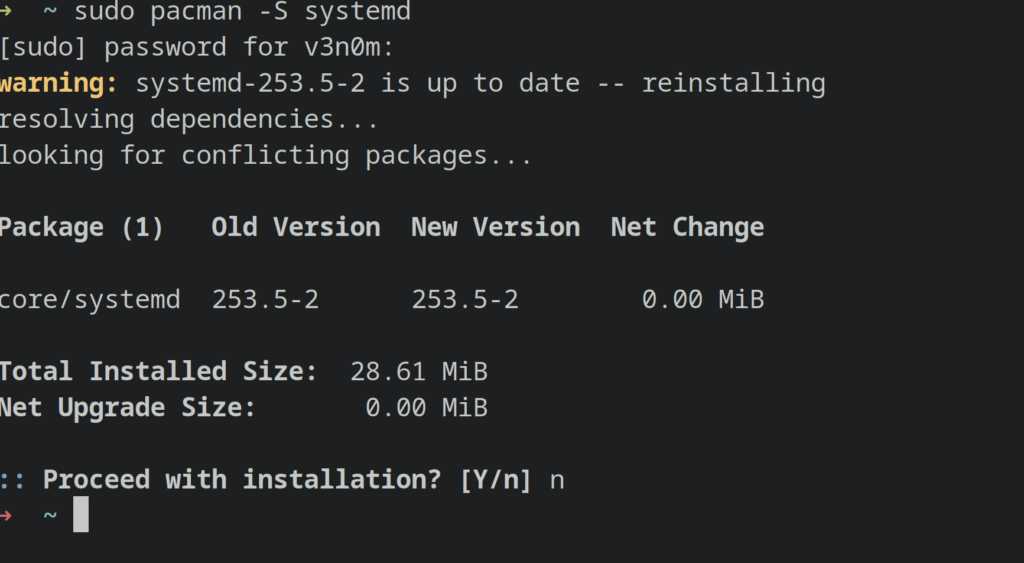
Arch Linux dağıtımları veya türevleri için şu komutu kullanın:
sudo pacman -S systemd
Komuttan herhangi bir sonuç alamazsanız sudo dpkg -l | grep systemd Yukarıda belirtilenler, bunun anlamı şudur: Dağıtımınızda systemd kurulu değil.
Böyle bir durumda, iki seçeneğiniz var: Dağıtımınızın sahip olduğu yapılandırma sistemini kullanın. أو systemd'yi yükleyin..
Debian/Ubuntu dağıtımlarına systemd'yi yüklemek için terminale şu komutu yazın ve Enter tuşuna basın:
sudo apt-get install systemd
Arch Linux dağıtımı için şunu yazın: pacman -S systemd komutunu root kullanıcısı olarak veya sudo kullanarak çalıştırabilirsiniz..
Bu işlem, işletim sisteminize systemd'yi kuracaktır. Artık systemctl komutunu hatasız bir şekilde kullanabileceksiniz.
2. Dağıtımınızın başlatma sistemini kullanın:
Bu hata için bir diğer çözüm ve tercihen en iyi çözüm şudur: Sahip olduğunuz başlatma sistemini kullanın. Linux dağıtımı Zaten seninki Arka uç servislerini/işlemlerini (daemon'ları) yönetmek için.
Bilgisayarınızın hangi başlatma sistemini kullandığını öğrenmek için terminale bu komutu yazıp Enter tuşuna basabilirsiniz.
ls -l /sbin/init

o /sbin/init sembolik bir bağlantıdır. Linux dağıtımınızın kullandığı başlatma sistemi için. Eğer aşağıdaki sembolik bağlantıyı görürseniz: /sbin/init ona işaret ediyor /lib/sysvinit/initBu, dağıtımınızın bir sistem kullandığı anlamına gelir. sistem başlatmaBu komutu kullanmanız gerekecek. hizmet yerine sistemctl Arka uç servislerini veya süreçlerini (daemon'ları) yönetmek için.
Hizmetleri yönetmek için kullanılan `sysv init` sistem formülü de oldukça basittir:
hizmet [hizmet_adı] [işlem]
Dolayısıyla, service [hizmet_adı] start yazarak bir hizmeti başlatabilirsiniz.
Örnek:
Eğer istersen Arka planda Bluetooth hizmeti/işlemi başlatılıyorŞu komutu yazabilirsiniz:
sudo service bluetooth start
Ardından, hatasız çalışıp çalışmadığını kontrol etmek için şu komutu yazabilirsiniz:
sudo service bluetooth status
Bir hizmeti yeniden başlatmak veya durdurmak istiyorsanız, aşağıdaki komutları kullanabilirsiniz. "hizmet [hizmet-adı] yeniden başlat" Ve “[Hizmet adı] hizmetini durdur" sırasıyla.
Örneğin, eğer isterseniz Bluetooth hizmetini kapatın.Şöyle yazabilirsiniz:
sudo service bluetooth stop
Başlatma sisteminiz muhtemelen doğru değil. SysvinitAksine, farklı bir yapılandırma sistemi söz konusu. Bu nedenle, sembolik bağlantının çıktısı hakkında basit bir Google araması yapmanız yeterli. /sbin/initBundan sonra, cihazınızdaki başlatma sistemine uygulanan komutları kullanabilirsiniz.
Birçok başlatma sistemi (init sistemi) tipik olarak aynı komutları içerir. başlat, durdur ve yeniden başlatAncak, bu komutları çalıştırmak için gereken komutlar farklıdır, çünkü bunlar farklı içerikler barındırır. servis komutunda sysvinit Hizmetleri başlatmak veya durdurmak için systemd şunları içerir: systemctl komutu Bunun için.
Yukarıda belirtilen çözümler işe yaramazsa, aşağıdaki çözüm işe yarayabilir diye makaleyi okumaya devam edin.
“systemd-resolve komutu bulunamadı” hatası nasıl düzeltilir?
“systemctl status komutu bulunamadı” hatasıyla ilgili bir diğer hata da şudur: “systemd-resolve komutu başarısız oldu” hatası bulunduKullanıcılar, `systemd`'nin kurulu olmadığını ve bu nedenle `systemd-resolve` komutunun çalışmadığını yanlışlıkla düşünebilirler. Ancak, `systemd`'nin 239 ve üzeri sürümlerinde komut değiştirilmiştir. systemd çözümlemesi إلى çözümle.
Bu nedenle kullanabilirsiniz. “resolvectl” Linux dağıtımlarınızda systemd-resolve aracıyla etkileşim kurmak için.
Yoruma kapalı.