

Epson Scan 2'nin Profesyonel Modu, fotoğrafların, negatiflerin, filmlerin ve daha fazlasının profesyonel taraması için tasarlanmıştır. Ancak, Scan 2 uygulamasında Profesyonel Modu kullanmamak, tarama kalitesini, verimliliğini ve süresini olumsuz etkileyebilir.

Profesyonel Mod seçeneği görünmeyebilir, gri renkte görünebilir veya seçildiğinde Scan 2 uygulamasından herhangi bir yanıt alınmayabilir. Uygulamanın veya cihazın işletim sisteminin (OS) güncellenmesinin bu soruna neden olabileceğini unutmayın.
Epson Scan 2'de Profesyonel Mod nasıl etkinleştirilir?
Epson Scan 2'de Profesyonel Modu etkinleştirmek için farklı teknikler deneyeceğiz ve tüm denemeler başarısız olursa, son çare olarak programı yeniden yüklemek kalacaktır.
1. Epson Scan 2 modunu değiştirin.
Scan 2 uygulamasının mod seçimindeki bir arıza, Profesyonel Mod'da bir soruna neden olabilir. Bu sorun, Scan 2 uygulamasının modunu değiştirip ardından tekrar Profesyonel Moda geçerek çözülebilir.
- Epson Scan 2 programını başlatın ve açılır menüyü açın. Mod.

- Bir mod seçin başka (Profesyonel Mod hariç) ve tarama işlemini tamamlayın.
- Adresine git Profesyonel Mod Düzgün çalışıp çalışmadığını kontrol edin.

2. Epson Scan 2 programını yönetici olarak çalıştırın.
Profesyonel Mod, korumalı bir sistem kaynağına erişim gerektiriyorsa ancak Scan 2 aracı gerekli ayrıcalıklara sahip değilse, istediğiniz modu kullanamazsınız. Bu sorunu çözmek için Epson Scan 2 uygulamasını yönetici olarak çalıştırın.
- Epson Scan 2'ye sağ tıklayın ve seçin. Yönetici olarak çalıştırBu aracı X64 bir bilgisayarda aşağıdaki konumda bulabilirsiniz:
C:Program Files (x86)epsonEpson Scan 2Core

- UAC isteminde Evet'e tıklayın ve Profesyonel Mod'un çalışıp çalışmadığını kontrol edin.
3. Cihazınızı ve tarayıcınızı yeniden başlatın.
Sistem giriş ünitelerindeki bir arıza, Epson Scan 2'de profesyonel modu kullanmanızı engelleyebilir. Bu durumda, cihazınızı ve tarayıcınızı yeniden başlatmak sorunu çözecektir.
- Epson Scan 2 aracından çıkın veKapat Tarayıcı.
- kesmek USB kablosu sistemden ayrıldı ve sistemi kapattı. Sistem.

- Sisteminizi açın vebağlantı Tarayıcı limana geri döndü. USB Sisteme bir tane daha eklendi.
- Bağlantıyı kesin ve yeniden bağlayın. TPU kablo Tarayıcının arka tarafında bulunur.
- Epson Scan 2 programını çalıştırın ve profesyonel mod sorununun çözülüp çözülmediğini kontrol edin.

4. Epson Scan 2'yi varsayılan ayarlarına sıfırlayın.
Epson Scan 2'de çakışan bir yapılandırma etkinleştirilmişse, profesyonel modu kullanamazsınız. Ayrıca, aracın ayarlarını içeren dosyalar bozuksa, bu da soruna neden olur. Böyle bir durumda, Epson Scan 2 aracını varsayılan ayarlarına sıfırlamak sorunu çözecektir.
- Aşağıdaki yola gidin:
64-bit C:Program Files (x86)epsonEpson Scan 2Utility 32-bit C:Program FilesepsonEpson Scan 2Utility
- Epson Scan Maintenance Utility programını çalıştırın ve işlem açılır menüsünden "Epson Scan/Epson Scan 2'yi Sıfırla" seçeneğini seçin.

- Düğmesini tıklayın Ana Sayfa İşlem tamamlandıktan sonra, sorunun çözülüp çözülmediğini kontrol edin.
- Sorun çözülmezse, ilgili sekmeye gidin. yapılandırma Epson Scan 2'de, üzerine tıklayın. Varsayılanlara dön.
- Sistemi yeniden başlatın ve sorunun çözülüp çözülmediğini kontrol edin.

5. Cihazın işletim sistemini ve Epson Scan 2 yazılımını güncelleyin.
Cihazınızın işletim sistemi veya uygulamanın kendisi güncel değilse, Epson Scan 2'de profesyonel modu kullanamazsınız. Bu durum, cihazınız ve Epson uygulaması arasında uyumsuzluğa neden olur. Bunu düzeltmek için cihazınızın işletim sistemini ve Epson Scan 2'yi güncelleyin.
Cihaz işletim sistemi güncellemesi
Windows'u güncellemek için:
- Windows'a sağ tıklayın ve şuraya gidin: Ayarlar > Windows Update.
- Sağ tarafta, üzerine tıklayın. Güncellemeleri Kontrol Et Mevcut tüm güncellemeleri yükleyin.

- Sistemi yeniden başlatın ve Epson Scan 2'yi çalıştırın. Profesyonel modun çalışıp çalışmadığını kontrol edin.

Epson Scan 2 güncellemesi
- Web tarayıcınızı açın ve Epson web sitesine gidin.
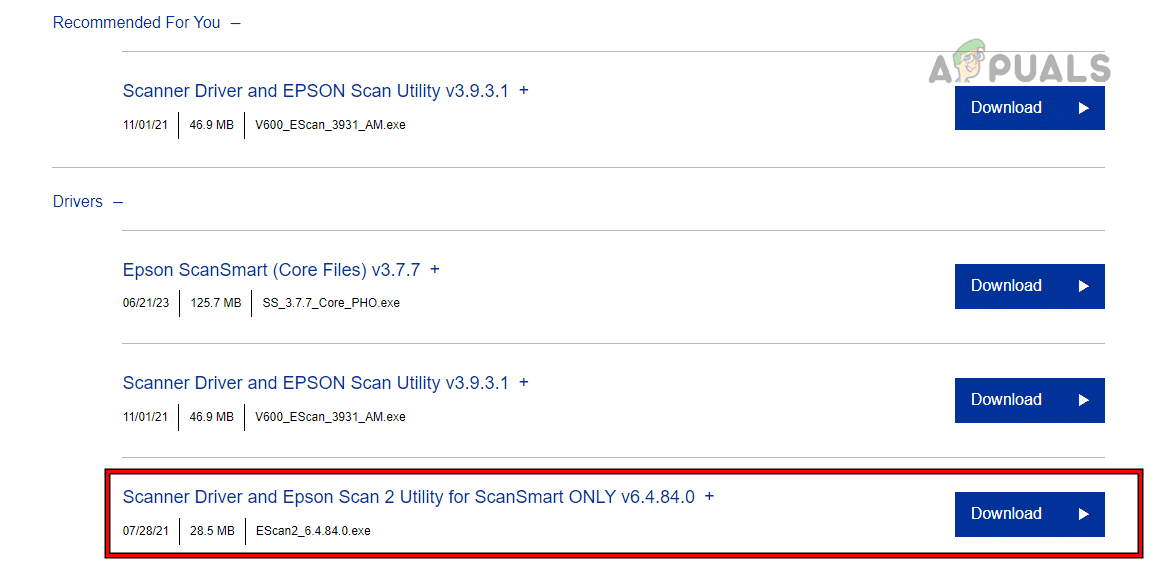
- Adresine git destek > الماسحات الضوئية > stil Tarayıcınız > Sürücüler > Epson Scan 2 Tarayıcı Sürücüsü ve Aracı.

- İndirin ve kurun (mevcut sürümü kaldırmadan).
- Çalıştırın ve sorunun çözülüp çözülmediğini kontrol edin.
- Sorun devam ederse, indirin. Kullanıcı Arayüzü Güncellemesi için Tarama Yaması Epson web sitesinden tarayıcı sürücüsünü indirin ve kurun.
- Epson Scan 2 programını çalıştırın ve sorunun çözülüp çözülmediğini kontrol edin.
6. Yazıcılar ve Tarayıcılar bölümünden tarayıcıyı silin.
Sistemdeki tarayıcı ayarları yanlışsa, Scan 2 tarafından alınan ayarlar görüntülenmeyecek veya Profesyonel Mod etkinleştirilemeyecektir. Bu durum, tarayıcıyı Yazıcılar ve Tarayıcılar bölümünden silip tekrar ekleyerek düzeltilebilir.
- Windows simgesine sağ tıklayın ve Ayarlar > seçeneğine gidin. Bluetooth ve Cihazlar > Yazıcılar ve Tarayıcılar.

- Epson tarayıcıyı seçin ve tıklayın. uzaklaştırma.
- Tarayıcının kaldırıldığından emin olun ve sistemi yeniden başlatın.
- Tarayıcıyı sisteme yeniden ekleyin ve Profesyonel Modun doğru çalışıp çalışmadığını kontrol edin.

7. Epson Scan 2 uygulamasını yeniden yükleyin.
Epson Scan 2 uygulamasının temel modülleri bozulmuş ve düzgün çalışmıyorsa, Profesyonel Modu kullanamazsınız. Bu durumda, Epson Scan 2 uygulamasını yeniden yüklemek sorunu çözecektir.
Bunu bir Windows bilgisayarda yapmak için:
- Epson tarayıcıyı bilgisayardan ayırın ve tarayıcıyı yazıcılar ve tarayıcılar listesinden silin (daha önce belirtildiği gibi).
- Windows'a sağ tıklayın ve seçin. Uygulamalar ve özellikler.
- Uygulamayı genişletin Epson Scan 2 Ve tıklayın Kaldırma.

- Epson uygulamasını kaldırmak ve cihazınızı yeniden başlatmak için talimatları izleyin.
- Bir web tarayıcısı açın ve Epson'ın web sitesine gidin.
- Destek > Tarayıcılar > Tarayıcı Modeliniz > Sürücüler > Epson Tarayıcı Sürücüsü ve Yardım Aracı 2'ye gidin.
- Yükleyiciyi şu şekilde çalıştırın: sorumlu İşlemi tamamlamak için talimatları izleyin.


Yoruma kapalı.