

Bazı kullanıcılar Opera GX tarayıcısını başlatırken sorunlar yaşıyor; tarayıcı açılmıyor veya başlatıldıktan kısa bir süre sonra çöküyor. Bu durum internete erişimlerini kısıtlıyor. Bu sorunun tek ve kesin bir nedeni olmamakla birlikte, dolu uygulama önbelleği, antivirüs yazılımıyla çakışmalar veya Opera'nın eski bir sürümü gibi çeşitli faktörler suçlu olabilir.

Bu makalede, bu sorunu ele almak için çeşitli çözümleri inceleyeceğiz.
1. Önbelleği temizleyin.
Önbellek birikimi tarayıcı performansını etkileyebilir. Önbelleği temizlemek, gereksiz dosyaları kaldırarak sorunu çözebilir.
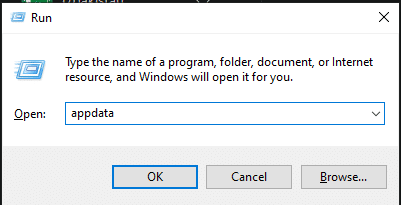
- basın Windows + R, geç
uygulama verisi
Ardından Enter tuşuna basın.
![]()
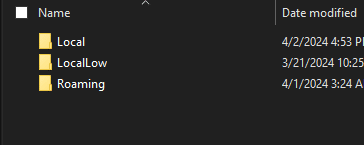
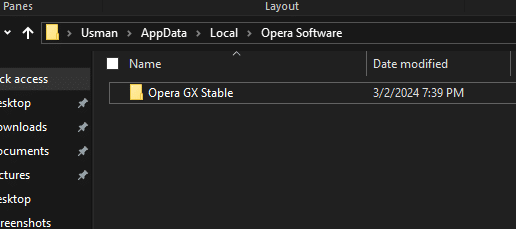
- 'Yerel' klasörüne gidin ve ardından 'Opera Yazılımı' klasörüne ilerleyin.
![]()
- 'Opera Software' klasörünün içeriğini silin.
![]()
- Aynı silme işlemini 'Roaming' klasöründe de gerçekleştirin.
2. Anti-virüs programını devre dışı bırakın
Webroot gibi antivirüs programları bazen Opera GX ile çakışabilir. Soruna neden olabilecek antivirüs yazılımını geçici olarak devre dışı bırakmanızı veya kaldırmanızı öneririz.
Virüs koruma yazılımınızı devre dışı bırakma talimatları için buradaki makalemize bakın.
Üçüncü taraf bir antivirüs programını tamamen kaldırmanız gerekiyorsa, lütfen buradaki kılavuzumuza bakın.
3. Opera GX'i yeniden yükleyin.
Opera GX'i yeniden yüklemek, tarama verilerinizi kaybetmeden bozuk dosyaları onarabilir veya silinmiş dosyaları geri yükleyebilir.
- Opera GX'i resmi web sitesinden indirin. Burada.
- Yükleyiciyi çalıştırın ve seçin. Kabul ve terfi.
![]()
- Ekrandaki yönergeleri izleyerek kurulumu tamamlayın.

Bu adımlar, tarayıcınızın başarılı bir şekilde yükseltilmesini veya yeniden yüklenmesini sağlamalıdır.
4. Opera GX ayarlarını varsayılan ayarlara sıfırlayın.
Tarayıcı hala düzgün çalışmıyorsa, Opera GX ayarlarını varsayılan değerlerine sıfırlamak yardımcı olabilir.
- Opera GX'i açın ve adres çubuğuna aşağıdakileri girin:
opera://ayarlar/sıfırla
![]()
- 'Ayarları orijinal varsayılan değerlerine sıfırla' seçeneğine tıklayın.
![]()
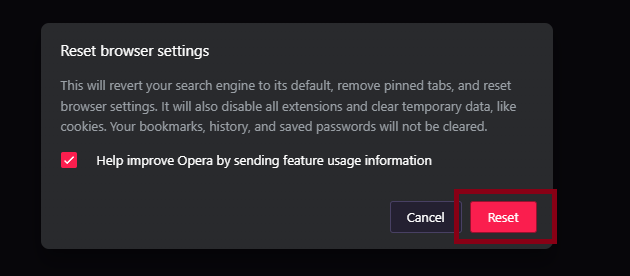
- Sıfırlama düğmesine tıklayarak onaylayın.
![]()


5. Eklentileri devre dışı bırak
Eklentiler, özellikle eski olanlar veya hata içerenler, sorunlara neden olabilir. Tüm eklentileri devre dışı bırakmak sorunu çözebilir.
- Opera GX'i açın ve sol kenar çubuğundaki eklenti simgesine tıklayarak Eklenti Yöneticisine gidin.
![]()
- Sorunun çözülüp çözülmediğini görmek için tüm uzantıları devre dışı bırakın ve tarayıcınızı yeniden başlatın.
![]()


6. Yeni bir kullanıcı profili oluşturun
Önceki çözümler işe yaramazsa, sorun mevcut profilden kaynaklanıyor olabileceğinden Opera GX'te yeni bir kullanıcı profili oluşturmayı düşünün.
- Dişli çark simgesine tıklayarak Opera GX ayarlarına erişebilirsiniz.
![]()
- seçmek GX Profil Yönetimi.
![]()
- seçmek Profil oluştur Ve talimatları izleyin.
![]()


Yoruma kapalı.