

Mozilla Firefox'u başlattığınızda video veya diğer medya oynatılırken ses gelmiyorsa , sorun genellikle tarayıcı ayarları veya sistem genelindeki ses yapılandırmasıyla ilgilidir. Çoğu durumda, Firefox medyanın oynatıldığını gösterir, ancak yanlış çıkış aygıtı yönlendirmesi veya etkin olmayan sistem sesi nedeniyle ses duyulmaz. Ses tüm uygulamalarda eksikse, sorun Firefox'tan ziyade işletim sisteminin kendisiyle ilgili olma olasılığı daha yüksektir.

En yaygın nedenler, tarayıcı veya işletim sistemindeki yanlış ses ayarlarıdır. Bunlar arasında sessize alınmış sekmeler , Firefox'ta devre dışı bırakılmış ses izinleri , yanlış varsayılan oynatma aygıtları veya sistemin ses mikserindeki aşırı düşük ses seviyeleri yer alır . Bazı kullanıcılar ayrıca büyük bir tarayıcı güncellemesinden, bağlı ses aygıtlarında yapılan değişikliklerden veya HDMI çıkış çakışmalarından sonra da bu sorunu yaşarlar.
Herhangi bir düzeltme girişiminde bulunmadan önce, öncelikle sesin Chrome'da YouTube, VLC veya Spotify gibi diğer uygulamalarda çalışıp çalışmadığını kontrol edin. Ses başka yerlerde sorunsuz çalışıyorsa, sorun muhtemelen Firefox ile sınırlıdır. Tüm uygulamalarda ses yoksa, öncelikle sistem genelindeki ses sorunlarını gidermeye odaklanın.
1. Windows ses ayarlarını düzenleyin.
Bu çözüm, Firefox medya oynatıyor gibi görünse de, Windows ses ayarlarının yanlış olması nedeniyle ses duyulmadığında uygulanır. Bu durum, Firefox'un ses mikserinde sessize alınması veya çevrimdışı çıkış aygıtına ayarlanması durumunda ortaya çıkabilir.
Firefox için ses mikserine göz atın.
Windows her uygulamanın ses seviyesini hatırlar. Daha önce Firefox'un sesini kapattıysanız, yeniden başlattıktan sonra bile kapalı kalabilir.
- Firefox'un çalıştığından ve ses (örneğin, bir YouTube videosu) oynattığından emin olun.
- Sağ tıklayın hoparlör simgesi Görev çubuğunun sağ alt köşesinden seçin. Ses karıştırıcısını açın.
- Ara Firefox ses kaydırıcısıSes seviyesi çok düşük veya kısıksa, %100'e yükseltin.
![Windows'ta ses mikserinden Firefox'un sesini açın.]()

Firefox'u varsayılan çıktı aygıtını kullanacak şekilde ayarlayın.
Firefox belirli bir çıkış aygıtına ayarlanmışsa ve bu aygıt çevrimdışı veya etkin değilse, ses oynatılmaz. Çıkış aygıtını varsayılan olarak ayarlamak, Firefox'un şu anda etkin olan aygıtı kullanmasını sağlar.
- aç Windows Arama çubuğu Ve yaz "Ses ayarları" Ulaşmak için Sistem ses ayarları.
![Windows Sistem Ses Ayarları sayfası]()
- Aşağı kaydırın Gelişmiş ses seçenekleri Ve tıklayın “Uygulama ses seviyesi ve cihaz tercihleri”.
- Listeye eklenmesi için Firefox'un medya oynatımında olduğundan emin olun.
- Firefox'u arayın, ardından açılır menüye tıklayın. Çıktı Ve seçin Standart.
![Firefox için varsayılan ses çıkış aygıtını ses ayarlarında ayarlama]()


2. Firefox'ta otomatik oynatma ayarlarını etkinleştirin.
Varsayılan olarak, Firefox dikkat dağıtıcı unsurları en aza indirmek için medyanın sesli otomatik oynatılmasını engeller. Bu, özellikle sayfayla etkileşime girmeden ses bekliyorsanız veya sitede net oynatma kontrolleri yoksa, ses yokmuş gibi görünmesine neden olabilir . Otomatik oynatmayı etkinleştirmek, YouTube ve Facebook gibi sitelerin yanı sıra yerleşik oynatıcıların da manuel müdahale gerektirmeden medyayı sesli olarak otomatik olarak oynatmaya başlamasını sağlar.
- tık Menü butonu Firefox'un sağ üst köşesindeki (üç yatay çizgi) simgesini seçin. "Ayarlar".
![Firefox ayarları menü düğmesi]()
- Sol panelde tıklayın. “Gizlilik ve güvenlik”.
![Firefox Gizlilik ve Güvenlik Ayarları sekmesi]()
- Bir bölüme ilerleyin "İzinler" Ve tıklayın "Ayarlar" Yanında Otomatik oynatma.
- yanındaki açılır menüden “Tüm web siteleri için varsayılan ayar”seçin Ses ve videoya izin ver.
![Otomatik oynatma izinleri penceresinde "Ses ve videoya izin ver" seçeneği işaretli.]()
- tık "Değişiklikleri kaydediyor" Yeni ayarı uygulamak için.
![Firefox'un otomatik oynatma ayarlarındaki "Değişiklikleri kaydet" düğmesi]()


3. Bluetooth cihazlarının bağlantısını kesin.
Daha önce Bluetooth kulaklık veya hoparlör kullandıysanız, bunlar kapalı, menzil dışında veya çıkarılmış olsalar bile Windows sesi bunlara yönlendirmeye devam edebilir. Bu gibi durumlarda Firefox sesi çalmaya devam eder, ancak ses bağlantısı kesilmiş veya etkin olmayan bir cihaza gönderilir.
Bu Bluetooth aygıtlarını manuel olarak kaldırmak, Windows'un varsayılan veya şu anda etkin olan çıkış aygıtına geri dönmesini sağlar ve Firefox'un sesi kablolu hoparlörler veya kulaklıklar aracılığıyla doğru şekilde yönlendirmesine olanak tanır.
- aç Windows Arama çubuğu Ve yaz “Bluetooth ve diğer cihazlar” Bluetooth ayarlarını açmak için.
- Bir bölüm içinde "ses"Eşleştirilmiş Bluetooth ses cihazlarını bulun. Cihaza dokunun, ardından seçin. “Cihazı çıkarın” Bağlantıyı kesmek için. Cihazı ileride kullanmak isterseniz tekrar eşleştirmeniz gerekecektir.

4. Sistem genelinde ses sorunlarına yönelik yaygın çözümler
Önceki çözümler Firefox'a özgü ses sorunlarına odaklanmıştı. Ancak, sistem sesleri, medya oynatıcılar veya tarayıcılar da dahil olmak üzere hiçbir uygulamada ses yoksa , sorun büyük olasılıkla sistem genelindedir. Yaygın nedenlerden biri , Windows'ta arızalı bir çıkış aygıtıdır ve bu da Firefox da dahil olmak üzere tüm programların ses üretmesini engeller.
İşletim sistemlerinden istenen cihazı kontrol etme
Windows'ta çıktı aygıtı aşağıdaki nedenlerden dolayı devre dışı kalabilir:
- Manuel olarak devre dışı bırakıldı: Kullanıcı, ses ayarlarında cihaza sağ tıklayıp kasıtlı veya yanlışlıkla "Devre dışı bırak" seçeneğini seçmiş olabilir.
- Windows güncellemeleri veya çökmeleri: Sistem veya sürücü güncellemesi ya da beklenmedik bir arıza, Windows'un önceden etkin olan bir aygıtı devre dışı bırakmasına neden olabilir.
- Yeni ses ekipmanları: Bluetooth kulaklık gibi cihazlar eklemek, önceki varsayılan ses çıkış cihazını otomatik olarak devre dışı bırakabilir.
- Üçüncü taraf ses programları: Dolby veya Realtek Audio Manager gibi araçlar, profil veya yapılandırma değiştirirken aygıtları devre dışı bırakabilir.
Doğru ses çıkış aygıtını etkinleştirmek, tüm sistemde sesi geri getirerek Firefox ve diğer uygulamaların normal şekilde ses çıkışı vermesini sağlar.
- aç Windows Arama çubuğu Ve yaz "Ses ayarları" Sistem ses ayarlarını erişmek için.
![Windows ses ayarları sayfası]()
- Sağ tarafta, tıklayın “Ses Kontrol Paneli”.
![Windows ayarlarındaki ses kontrol paneli seçeneği]()
- “Oynatma” sekmesinde, amaçlanan çıkış aygıtını bulun. Eğer asmak، Sağ tıklama Onu seçin "Olanak vermek".


Ses sürücülerini kaldırın ve yeniden yükleyin.
Windows güncellemeleri , uyumsuz yazılımlar , ani elektrik kesintileri veya hatalı kapatmalar nedeniyle ses sürücüleri bozulabilir . Bu durum, Firefox dahil tüm uygulamalarda sesin gelmemesine neden olabilir.
Ses sürücülerinizi yeniden yüklemek, Windows ile ses bileşenleriniz arasındaki iletişimi geri yüklemeye, aygıt yapılandırmalarını sıfırlamaya ve kayıt defteri düzeyindeki ses erişim sorunlarını çözmeye yardımcı olur .
- basın Windows + X Sonra seçin Aygıt Yöneticisi Listeden.
![Windows Hızlı Erişim Menüsünden Aygıt Yöneticisini açın.]()
- Bir kategoriyi genişlet “Ses, video ve oyun konsolları.”
![Aygıt Yöneticisi'ndeki Ses, video ve oyun denetleyicileri kategorisi]()
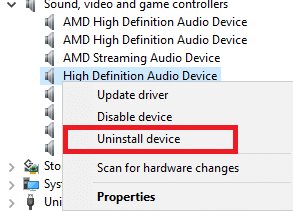
- Aktif ses cihazınızı belirleyin. Sağ tıklama Üzerine, belirtin. "Cihazı kaldır."
![Aygıt Yöneticisi'nden ses aygıtını kaldırın.]()
- Sisteminizi yeniden başlatın. Windows, yeniden başlatmanın ardından doğru sürücüleri otomatik olarak yeniden yükleyecektir. İşlemin tamamlanması için başlatmadan sonra biraz zaman tanıyın.


Yoruma kapalı.