

Bazı Windows ve macOS kullanıcıları, HP (Hewlett Packard) yazıcılarında yazdırma işi başlatmaya çalıştıklarında Hizmet Hatası 79 ile karşılaşıyorlar . Bu sorunun, macOS'un birden fazla sürümünde ve ayrıca Windows 7, Windows 8.1 ve Windows 10'da meydana geldiği doğrulandı.

Bu özel sorunu araştırdıktan sonra, bunun çeşitli belgelenmiş nedenlerden kaynaklanabileceği anlaşıldı. İşte olası nedenlerin kısa bir listesi:
- Yazıcı kuyruğu hatası HP yazıcınız bir Windows 10 bilgisayara bağlıysa, kuyruk sorunu nedeniyle bu hatayı görmeniz olasıdır. Bu durum sizin için geçerliyse, yazıcı sorun gidericisini çalıştırarak ve önerilen düzeltmeyi uygulayarak sorunu çözebilirsiniz.
- Yazılımda bir arıza oluştu. Bazı durumlarda, bu sorun yazıcınızın orijinal bellenimindeki bir arızadan da kaynaklanabilir ve yazıcının yeni yazdırma işlerini reddetmesine neden olabilir. Bu durumda, güç kaynağını yeniden başlatmak sorunu otomatik olarak çözmelidir.
- eski yazıcı bellenimi Görünüşe göre, bu sorun, yazıcınızın aktif yazdırma işlerine devam etmeden önce kritik bir aygıt yazılımı güncellemesinin yüklenmesini beklemesi durumunda da ortaya çıkabilir. Bunu yazıcı menüsünden manuel olarak veya HP Smart Uygulamasını kullanarak yapabilirsiniz.
- Cihazlarla ilgili temel bir sorun Bazı durumlarda, bu sorun uzman olmayan bir kullanıcı tarafından çözülemeyen bir donanım sorunundan kaynaklanabilir. Bu durumda, yazıcınızın onarımı konusunda rehberlik almak için bir HP Canlı Destek Temsilcisiyle iletişime geçmelisiniz.
Yöntem 1: Yazıcının yerleşik sorun giderme aracını çalıştırın (yalnızca Windows 10)
Aşağıdaki diğer düzeltmeleri denemeden önce, sorunun Windows 10 cihazınızın yazdırma görevlerini nasıl düzenlediğiyle ilgili bir sorundan kaynaklanmadığından emin olmak için sorun giderme aracını çalıştırmalısınız.
Bu hata Windows 10'da çok yaygındır ve daha önce HP yazıcılarında 79 hata koduyla karşılaşan birçok kullanıcı tarafından doğrulanmıştır.
Neyse ki, yerleşik yazdırma sorun gidericisini çalıştırarak bu sorunu çözebilirsiniz. Bu araç, Windows'a bağlı yazıcılardaki bağlantı noktasıyla ilgili sorunların çoğunu başarıyla çözecek bir dizi otomatik onarım stratejisi içerir.
Bu çözümü henüz denemediyseniz, yazıcı sorun giderme aracını çalıştırmak ve 79 hata kodunun düzelip düzelmeyeceğini görmek için aşağıdaki talimatları izleyin:
- Bir iletişim kutusu aç تشغيل Anahtarıma basarak Windows + RArdından şunu yazın:ms-ayarları: gidermekMetin kutusunun içinde, basın. Keşfet Sekmeyi açmak için Sorun Bir uygulamada الإعدادات Windows 10'da.
![Sorun Giderme sekmesine erişin.]()
- Sorun Giderme sekmesine girdikten sonra sağa gidin, ardından aşağı doğru kaydırarak ilgili bölüme ulaşın. Başlangıç ve işletme. Sonra tıklayın Yazıcı, Sonra tıklayın Sorun gidericiyi çalıştırın Yeni açılan bağlam menüsünden.
![]()
- Bu araç çalışmaya başladıktan sonra, ilk taramanın tamamlanmasını sabırla bekleyin ve herhangi bir düzeltme önerisi olup olmadığını kontrol edin. Uygulanabilir bir düzeltme stratejisi bulunursa, üzerine tıklayın. Bu düzeltmeyi uygula İşlemin tamamlanmasını bekleyin.
![]()
- Önerilen onarım stratejisi başarıyla uygulandıktan sonra, bilgisayarınızı yeniden başlatın ve sorunun çözülüp çözülmediğini kontrol edin.


Sorun hala çözülmediyse, aşağıdaki bir sonraki olası çözüme geçin.
Yöntem 2: IPv6 protokolünü devre dışı bırakın
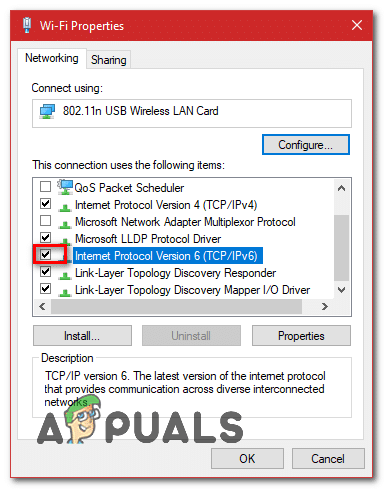
Yukarıdaki yöntemler işe yaramazsa, IPv6'yı devre dışı bırakmayı deneyebilirsiniz, çünkü bu da sorunun nedeni olabilir. Ancak, bu da sorunu çözmezse, IPv6 protokolünü kullanan diğer programlar için çeşitli sorunlara neden olabileceğinden, yeniden etkinleştirmenizi öneririm. IPv6'yı devre dışı bırakmak için şu adımları izleyin:
- basın ve basılı tutun Windows Anahtarı و Basın IBu kısayol uygulamayı açmalıdır. Windows Ayarları.
- Açıldıktan sonra Windows AyarlarıAdresine git Ağ ve İnternet
- Etiketli seçeneğe tıklayın “Adaptör seçeneklerini değiştir”
![]()
- الآن Sağ tıklama Ağ bağdaştırıcınızda, ardından basın. "Özellikleri"
- Yanındaki kutucuğun işaretini kaldırın. "İnternet Protokolü Sürüm 6 (TCP / IPv6)"
![]()
- Bilgisayarınızı yeniden başlatın ve sorunun devam edip etmediğini kontrol edin.

Yöntem 3: HP yazıcının güç döngüsünü yeniden başlatın.
Bazı etkilenen kullanıcılara göre, bu sorun yazıcınızdaki bir tür arızadan da kaynaklanabilir. Bu durumda yapmanız gereken ilk şey, tüm yazdırma mekanizmasını sıfırlamaktır; bu işlem evrenseldir ve kullandığınız tüm HP yazıcı modelleri ( LaserJet ve OfficeJet) için geçerlidir.
Bu işlem hiçbir şekilde teknik bir işlem değildir ve yazıcınıza zarar verme riski taşımaz. Diğer cihazlarda fabrika ayarlarına sıfırlama işlemine eşdeğerdir.
Sorun yazılımla ilgiliyse, aşağıdaki prosedür sorunu hızla çözecektir.
İşte HP yazıcınızın güç döngüsünü yeniden başlatmanın kısa bir kılavuzu:
- Öncelikle yazıcınızın tamamen açık olduğundan ve bekleme modunda (şu anda aktif bir görev yok) olduğundan emin olun.
Not: Yazıcınızdan hala ses geliyorsa, devam etmeyin! Bunun yerine, makine sessizleşene kadar sabırla bekleyin ve ardından aşağıdaki bir sonraki adıma geçin. - Yazıcınızın bekleme modunda olduğundan emin olduktan sonraki adım, güç kablosunu yazıcının arkasından çıkarmaktır. Bunu yaptıktan sonra, güç kablosunu duvar prizinden de çıkardığınızdan emin olun.
![]()
- Yazıcının bağlantısını başarıyla kestikten sonra, güç kapasitörlerinin tamamen boşaldığından emin olmak için kabloyu yeniden bağlamadan önce en az 60 saniye bekleyin.
- Bu süre geçtikten sonra, güç kablosunu tekrar takın ve yazıcınızı her zamanki gibi çalıştırın.
- Isınma süresi bittikten sonra, başka bir yazdırma işi başlatın ve sorunun çözülüp çözülmediğini kontrol edin.

Hala aynı 79 hata kodunu görüyorsanız, aşağıdaki bir sonraki olası çözüme geçin.
Yöntem 4: Yazıcının aygıt yazılımını güncelleme
Görüldüğü üzere, bu sorun, yazıcının belleniminin yeni bir sürümünün mevcut olduğu durumlarda da ortaya çıkmakta ve 79 hata kodunun görünmesine neden olmaktadır.
HP'nin performansı artırmak ve hataları ve sorunları gidermek amacıyla düzenli olarak yeni yazıcı sürümleri yayınladığını unutmayın. Ancak, bazen yazıcının bağlı olduğu işletim sistemiyle (OS) uyumlu hale gelmesi için gerekli olan zorunlu bir güncelleme de yayınlayabiliyorlar.
Yazıcı servis hatası kodu 79'un nedeni kritik bir güncellemenin eksik olması ise, yazıcınızın aygıt yazılımını güncellemek sorunu çözmelidir.
Hewett Packard yazıcınızın sürücüsünü en son sürüme güncellemek söz konusu olduğunda, izleyebileceğiniz üç yol vardır. Yazıcınızın sürümünü güncellemek için (yazıcınız destekliyorsa) aşağıdaki kılavuzlardan herhangi birini takip edebilirsiniz.
A. Doğrudan yazıcıdan güncelleyin.
Aşağıdaki talimatlar yalnızca 2010 yılından sonra piyasaya sürülen bir yazıcı kullanıyorsanız çalışacaktır. Yazıcıdan doğrudan güncelleme yapmak için cihazınızın Web Hizmetlerini desteklemesi ve internet bağlantısına sahip olması gerekir.
Yazıcınızdaki bekleyen aygıt yazılımı güncellemesini yükleme talimatları modelden modele değişir. Ancak, bekleyen güncellemeyi yüklemeyi kolaylaştıracak genel bir kılavuz oluşturduk:
- Düğme veya simgeyle donatılmış yazıcılarda eBaskıHP ePrint simgesine dokunun veya üzerine tıklayın, ardından menüye gidin. Kurulum (Ayarlar)Ardından, şu isimde bir ayar girişi arayın: Ürün Güncellemesi أو Ürün güncellemelerini kontrol edin.
![]()
- Eğer sizden kabul etmeniz istenirse Hizmet Şartları Veya hesabınıza giriş yapın, talimatları izleyin ve etkinleştirin. Web Hizmetleri Gerekirse.
- Güncelleme işlemi tamamlanana kadar bekleyin, eğer otomatik olarak başlamazsa yazıcıyı manuel olarak yeniden başlatın ve bir sonraki sistem başlatıldığında sorunun çözülüp çözülmediğini kontrol edin.

b. En son aygıt yazılımı güncellemesini manuel olarak indirin.
Web hizmetlerini desteklemeyen eski bir HP yazıcı kullanıyorsanız, HP Müşteri Desteği indirme sayfasından en son aygıt yazılımı güncellemesini manuel olarak indirip yüklemeniz gerekecektir – bu hem Windows hem de macOS bilgisayarlar için geçerlidir.
İşte yazıcınızın en son aygıt yazılımını manuel olarak indirme ve yükleme konusunda kısa bir kılavuz:
- Öncelikle yazıcınızın yerel ağınıza (Ethernet veya USB kablosuyla) bağlı olduğundan emin olun.
- Ardından, bilgisayarınızda veya macOS cihazınızda şunu açın: HP Müşteri Desteği İndirme Sayfası, Tıklayın Başlamak için ürününüzü tanımlayalım., Sonra tıklayın Yazıcı Yazıcınız için en son aygıt yazılımı güncellemesini belirlemek üzere ekrandaki yönergeleri izleyin.
![]()
- Ardından, yazıcı modelinizi girmeniz gerekecek. Bunu yaptıktan sonra, üzerine tıklayın. إرسالArdından işletim sistemini (Windows veya macOS) seçtiğinizden emin olun.
- Son olarak tıklayın bellenim, Sonra tıklayın İndir İndirme işlemi tamamlanana kadar bekleyin.
- Dosya bilgisayarınıza kaydedildikten sonra, aygıt yazılımı güncelleme işlemine başlamak için dosyayı açın.
- Kurulum penceresi içerisinde, yazıcınız için aygıt yazılımı kurulumunu tamamlamak üzere ekrandaki yönergeleri izleyin.
![]()
- Kurulum tamamlandıktan sonra hem bilgisayarınızı hem de yazıcınızı yeniden başlatın ve sorunun çözülüp çözülmediğini kontrol edin.


c. HP Smart uygulamasını kullanma
HP yazıcınız HP Smart uygulamasını destekliyorsa, Windows, macOS, Android ve iOS'ta bulunan HP Smart uygulaması aracılığıyla yeni aygıt yazılımı güncellemelerini kolayca yükleyebilirsiniz.
Bu uygulama destekleniyorsa, yazıcınızın aygıt yazılımı sürümünü en son sürüme güncellemek için HP Smart uygulamasını indirmek, yüklemek ve kullanmak üzere aşağıdaki talimatları izleyin:
- HP Smart uygulamasını kullanmayı planladığınız platforma uygun sürümü indirin:
- Uygulama tamamen yüklendikten sonra, uygulamayı açın ve tıklayın. yazıcı adı İlk kurulumu başlatmak için.
- İlk kurulum tamamlandıktan sonra, aşağıdaki adımlara geçin: Ayarlar (Gelişmiş) Ve tıklayın Gelişmiş ayarlar.
- Son olarak tıklayın Araçlar (Web Hizmetleri) Sonra tıklayın Yazıcı güncellemeleri (ürün güncellemesi) Ve tıklayın Şimdi kontrol et Uygulamanın mevcut yeni ürün yazılımı güncellemelerini aramasını sağlamak.
- Yeni bir aygıt yazılımı güncellemesi zaten mevcutsa, bekleyen güncellemeyi yüklemek için ekrandaki yönergeleri izleyin, ardından yazıcınızı yeniden başlatın ve sorunun devam edip etmediğini kontrol edin.
HP yazıcınızda hala Servis Hatası 79 görüyorsanız, aşağıdaki son olası çözüme geçin.
Yöntem 5: HP Destek Ekibiyle İletişime Geçme
Yukarıdaki çözümlerden hiçbiri işe yaramazsa, geriye kalan tek seçenek HP Destek ile iletişime geçmektir. Bu yolu izleyen birçok kullanıcı, bir teknisyenin sorunu uzaktan başarıyla giderdiğini ve çözdüğünü bildirmiştir.
Bu yolu izleyen tüm kullanıcı yorumlarına göre, HP desteği oldukça hızlı yanıt veriyor ve fazla zorlanmadan canlı bir müşteri temsilcisine ulaşmayı bekleyebilirsiniz. Genellikle bir dizi sorun giderme adımıyla telefon desteği sağlıyorlar ve sorun devam ederse, cihazı onarım için göndermeniz isteniyor.
İşte HP canlı destek temsilcisiyle nasıl iletişime geçeceğinize dair kısa bir rehber:
- Varsayılan tarayıcınızı açın ve şu adresi ziyaret edin: HP'nin resmi destek sayfası.
- Mevcut seçenekler listesinden, üzerine tıklayın. Yazıcı Sayfanın en üstünde.
![]()
- Sonraki ekrana geçtiğinizde, yazıcınızın seri numarasını ilgili kutucuğa girin. seri numarası Ve tıklayın Göndermek.
![]()
- HP yazıcı modelinizi başarıyla belirledikten sonra, menüye aşağıdaki adımları izleyerek ulaşabilirsiniz. HP İletişim Formları > Telefon Numarası Al.
- Yetkili bir teknisyene ulaşmak için önerilen telefon numarasını kullanın, ardından önerilen sorun giderme adımlarını izleyin.


Yoruma kapalı.