

HP Envy X360, güçlü performansıyla bilinen HP'nin orta segment dizüstü bilgisayar serisidir. Her elektronik cihaz gibi, sorunsuz değildir. Bu serinin sürekli sorunlarından biri, zaman zaman açılmamasıdır . Serideki tüm modeller bu sorundan etkilenmektedir.
belirtiler
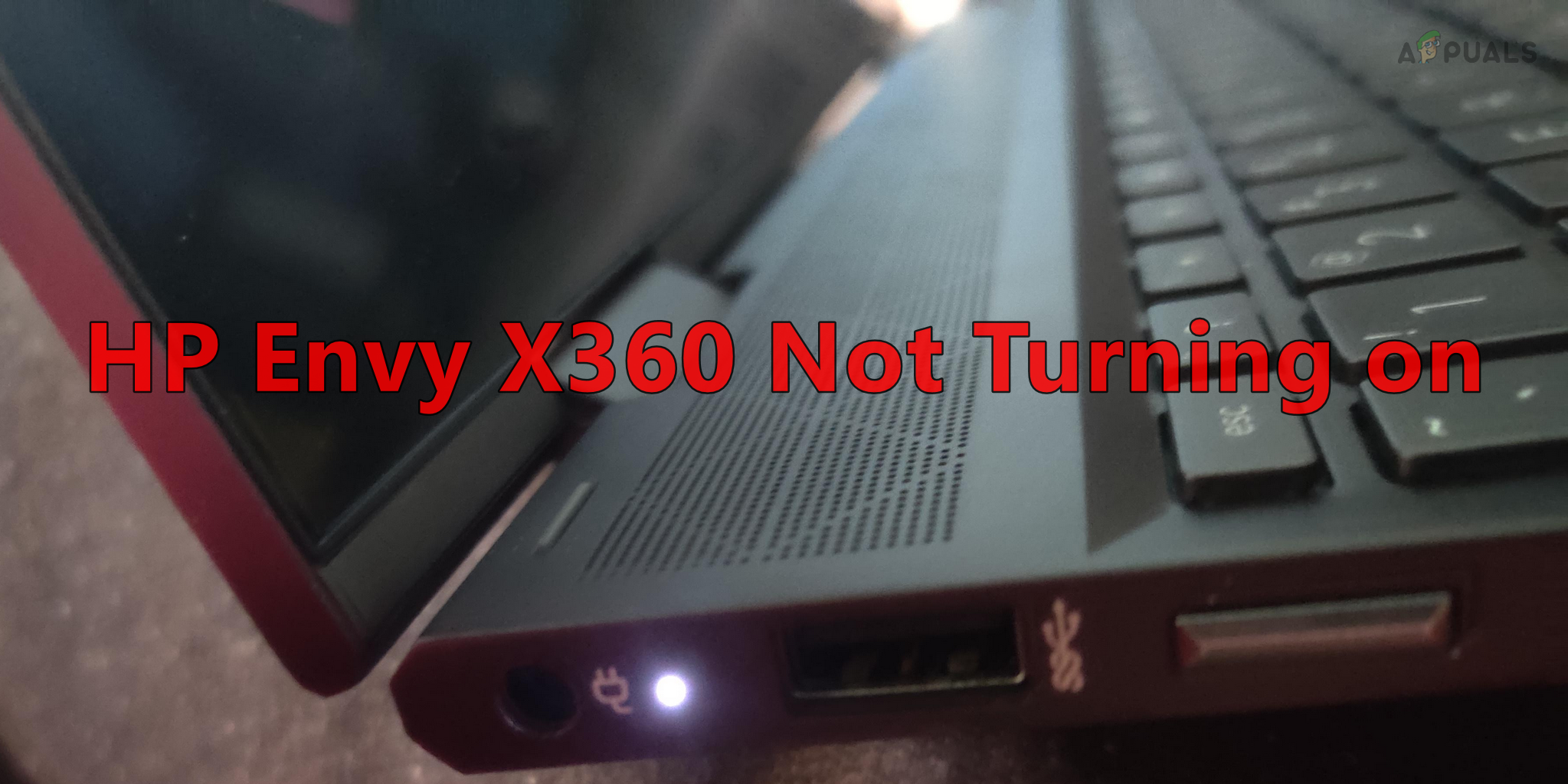
Bazen, güç düğmesinin veya Caps Lock ışığının kısa süreliğine, genellikle birkaç saniye boyunca yandığını fark edebilirsiniz . Ayrıca fanın kısa bir süre döndüğünü duyabilirsiniz , ancak bazen hiç ses gelmeyebilir. Ek olarak, şarj cihazı takıldığında şarj göstergesi yanabilir . Bununla birlikte, bazı durumlarda güç düğmesine basmak hiçbir tepki vermez ve dizüstü bilgisayar tamamen tepkisiz görünebilir.
السبب
Bazen sorun, BIOS veya işletim sistemi güncellemesinden sonra ortaya çıkar. Ayrıca, dizüstü bilgisayar USB-C üzerinden harici bir ekrana bağlandığında da sorunun meydana geldiğine dair raporlar bulunmaktadır. İlginç bir şekilde, bu sorun, kutusundan yeni çıkmış yepyeni dizüstü bilgisayarlarda bile gözlemlenmiştir. Ek olarak, sorun, dizüstü bilgisayarın pil seviyesi kritik derecede düşük bir seviyeye düştüğünde ortaya çıkmaya başlayabilir.
Sorun giderme gereksinimleri
- Dizüstü bilgisayarı cihaza bağlayın. Dış mekan sergisi Çıkışı kontrol edin. Harici monitör çalışıyorsa, dizüstü bilgisayar ekranı arızalıdır.
- HP Envy X360'ınız Tablet Modundaysa, güç düğmesine basmak dizüstü bilgisayarı açmayacaktır. Dizüstü bilgisayar ekranını 30 ile 45 derece arasında bir açıyla kaldırın, ardından güç düğmesine basın.
HP Envy X360'ın açılmama sorununu nasıl çözersiniz?
Öncelikle HP dizüstü bilgisayarı açmayı deneyeceğiz, ardından soruna neden olan faktörleri ele alacağız.
1. Zorunlu yeniden başlatma (Hard Reboot) işlemi gerçekleştirin.
HP Envy X360'ınızın anakartında statik elektrik akımı varsa, işlemci güç düğmesinden gelen doğru güç sinyalini algılayamaz ve bu nedenle açılmaz. Böyle bir durumda, dizüstü bilgisayarı yeniden başlatmak sorunu çözecektir.
Oynat düğmesine basın
- kesmek Şarj cihazını dizüstü bilgisayardan çıkarın ve düğmeye basılı tutun. enerji Dizüstü bilgisayarda.
![HP Envy X360'ın şarj kablosunu çıkarın.]()
- 30 saniye bekleyin, ardından düğmeyi bırakın.
- Şarj cihazını tekrar bağlayın ve güç düğmesine basın. HP dizüstü bilgisayarın açılıp açılmadığını kontrol edin.
Uzun süre fişten çekili bırakın.
- Dizüstü bilgisayarın şarj cihazını çıkarın ve bir süre fişe takılı kalmasın. uzun (Tüm gece boyunca olduğu gibi).
![HP Envy X360'ı uzun süre fişten çekili bırakın.]()
- Şarj cihazını dizüstü bilgisayara yeniden bağlayın ve açılıp açılmadığını kontrol edin.
Güç düğmesine basılı tutarken şarj cihazını bağlayın.
- Dizüstü bilgisayarın şarj cihazını çıkarın ve bir dakika bekleyin.
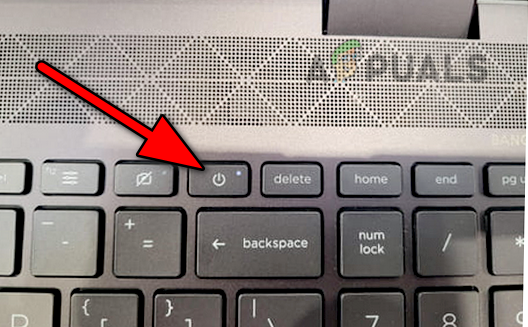
- Bir düğmeyi basılı tutun enerjiBasarken yeniden bağlantı kurun. Şarj cihazı.
![HP Envy X360'ın güç düğmesine basın.]()
- 7 saniye bekleyin, ardından düğmeyi bırakın. HP Envy'nin açılıp açılmadığını kontrol edin.
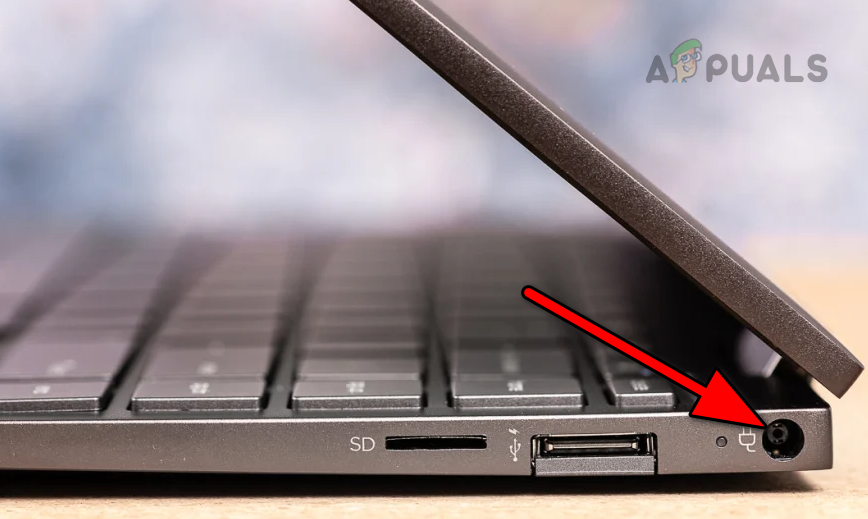
2. HP Envy X360'ın şarj portunun temizlenmesi
Şarj portunda toz birikirse, şarj cihazı dizüstü bilgisayarla düzgün bir bağlantı kuramaz ve pil şarj olmaz. Sonuç olarak, pil bittiğinde dizüstü bilgisayar açılmaz.
Bu durumda, HP dizüstü bilgisayarın şarj portunu temizlemek sorunu çözecektir.
- Şarj cihazını dizüstü bilgisayardan çıkarın ve kullanın. sıkıştırılmış hava Şarj portuna hava üfleyecek şekilde.
![HP Envy X360'ın şarj portunun temizlenmesi]()
- Dizüstü bilgisayarın fanına ve klavye alanına hava üfleyin.
- getirmek kürdan Şarj portunu temizlemek için kullanın. Portu hasar vermemeye dikkat edin.
- Şarj cihazını tekrar bağlayın ve birkaç dakika bekleyin.
- Güç düğmesine basın ve dizüstü bilgisayarın açılıp açılmadığını kontrol edin.
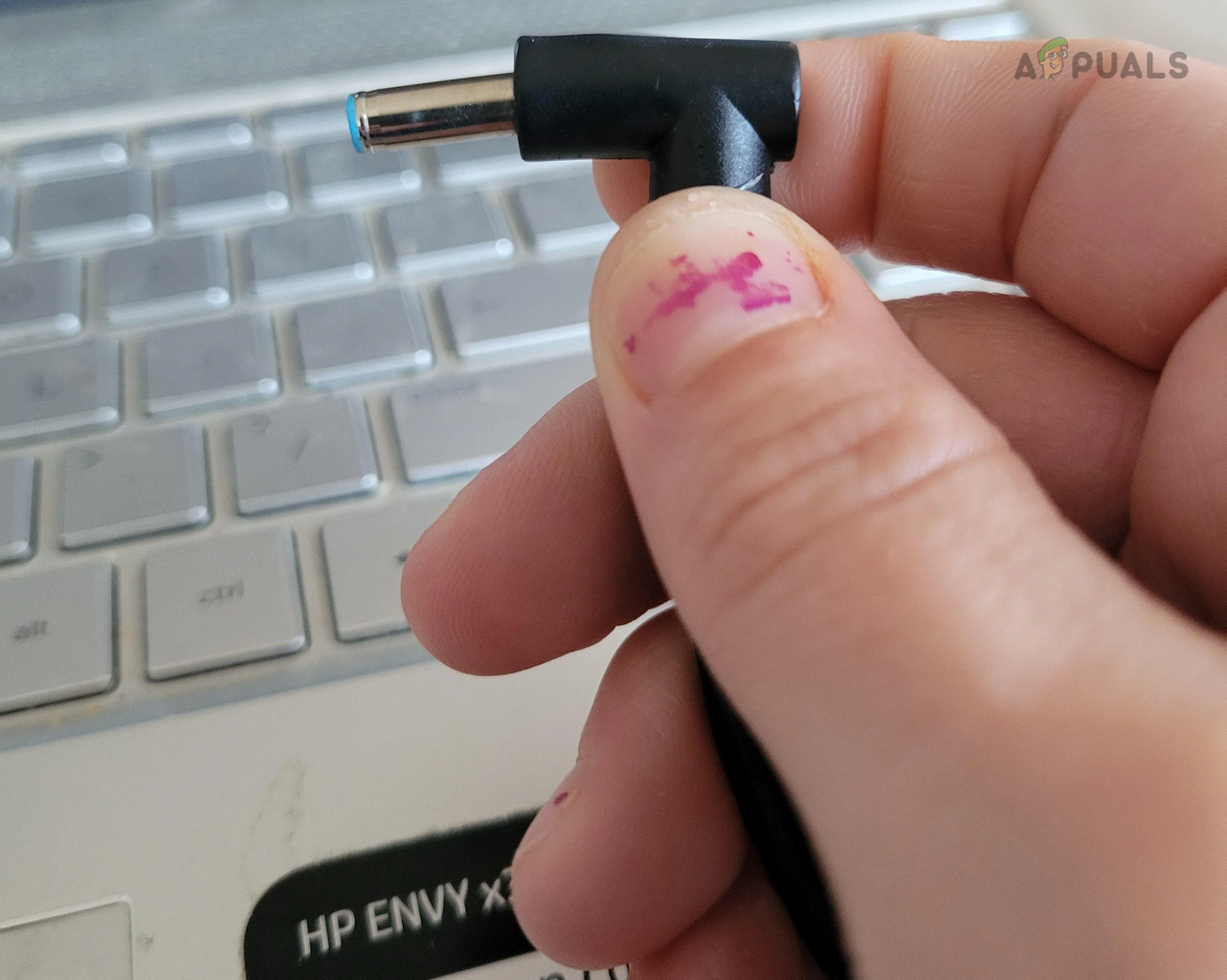
3. Farklı bir şarj cihazı veya güç kaynağı deneyin.
Güç kaynağı şarj cihazına gerekli akımı sağlamazsa veya şarj cihazının kendisi arızalıysa, HP Envy dizüstü bilgisayarın pili tamamen boşaldığında şarj olmayacak ve bu nedenle bilgisayarı açamayacaksınız.
Bu sorunu çözmek için farklı bir güç kaynağı veya şarj cihazı deneyin.
Başka bir enerji kaynağı
- Şarj cihazı bağlandı.Başka bir enerji kaynağı (Başka bir elektronik cihazı bağlayarak güç kaynağının çalıştığından emin olun.) Başka bir odada, dizüstü bilgisayarı şarj aletinin üzerine yerleştirin. Eğer aşırı gerilim koruyucu veya uzatma kablosu kullanıyorsanız, şarj aletini doğrudan ana güç kaynağındaki bir prize takın.
- Birkaç dakika bekleyin ve güç düğmesine basın. Sorunun çözülüp çözülmediğini kontrol edin.
Başka bir şarj cihazı
- getirmek Başka bir orijinal HP şarj cihazı (Aileden, arkadaşlardan, iş arkadaşlarından vb. gelen mesaj) Dizüstü bilgisayarı şarja koyun.
- Birkaç dakika bekleyin ve güç düğmesine basın. Dizüstü bilgisayarın çalışıp çalışmadığını kontrol edin.
4. Dizüstü bilgisayarın pilini anakarttan ayırın.
Eğer pil arızalıysa, dizüstü bilgisayarı açamazsınız. Bu durumda, pili anakarttan çıkardıktan sonra şarj aletini kullanarak dizüstü bilgisayarı açmayı deneyebilirsiniz.
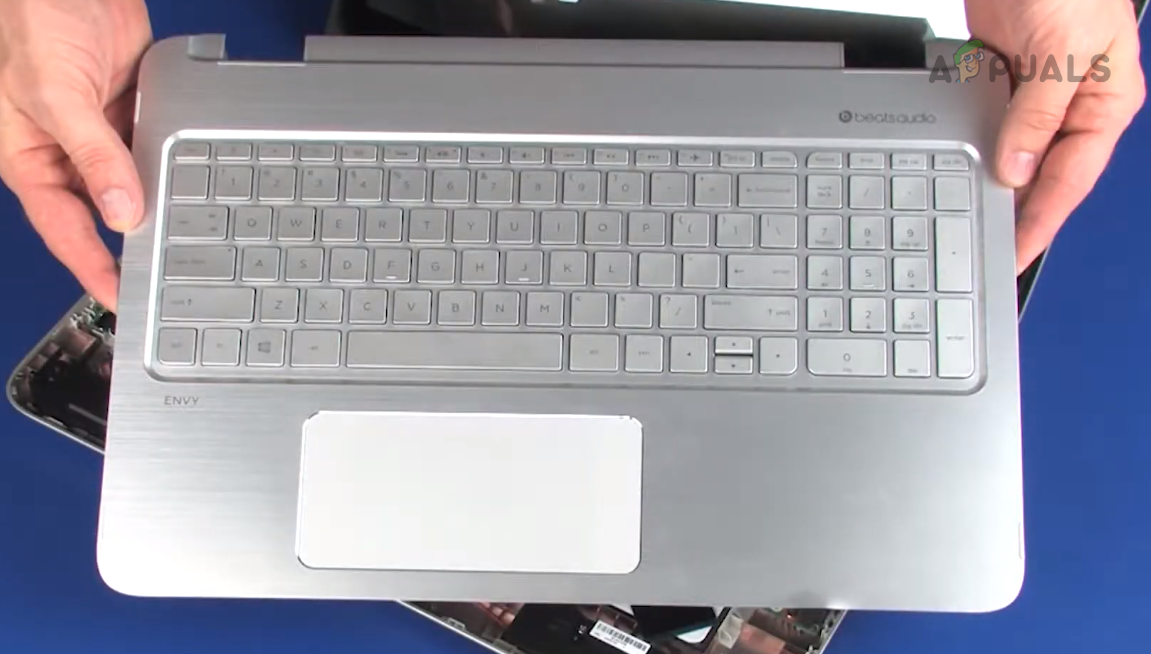
- kesmek Şarj cihazı Dizüstü bilgisayardan bağlantıyı kesin. üst kapak Dizüstü bilgisayarın vidalarını söktükten sonra.
![HP Envy X360'ın üst kapağının çıkarılması]()
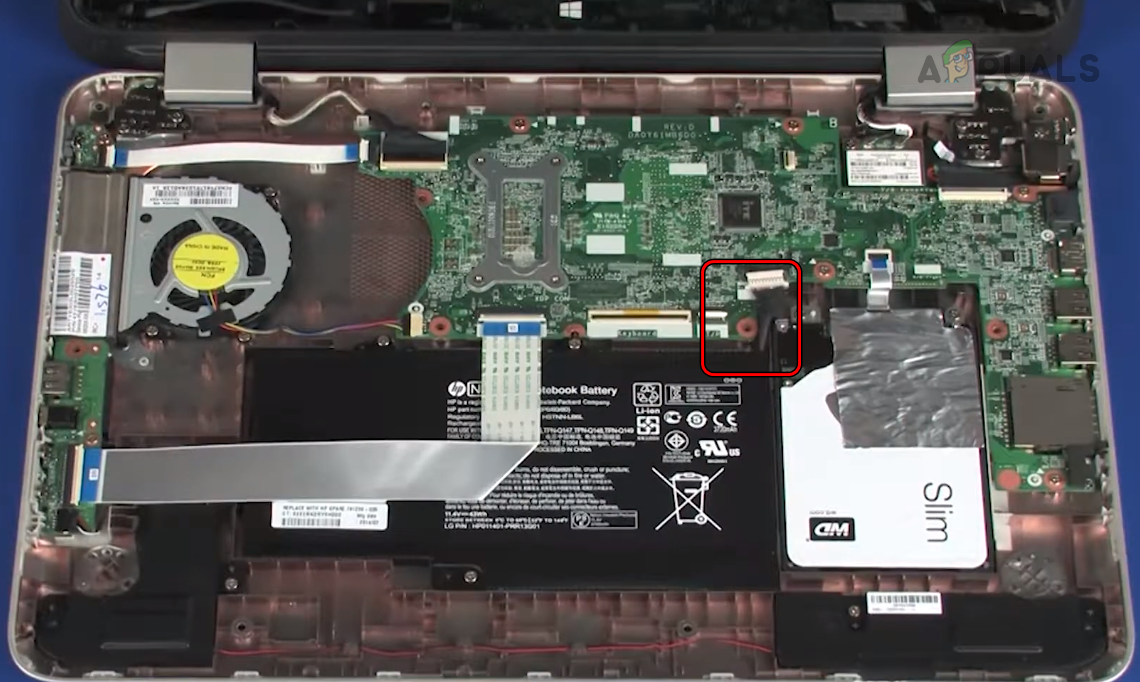
- kesmek pil kablosu Anakartı kontrol edin ve bir dakika bekleyin.
![HP dizüstü bilgisayarın pilini anakarttan ayırın.]()
- yeniden bağlan Pil kablosunu anakarta bağlayın ve üst kapağı tekrar takın.
- Güç düğmesine basın ve dizüstü bilgisayarın açılıp açılmadığını kontrol edin.
- Eğer bu gerçekleşmezse, bağlantıyı kesin. Batarya Anakartla ilgili olarak, basılı tutun. Güç düğmesi 30 saniye.
- Şarj cihazını (pil olmadan) dizüstü bilgisayara bağlayın ve güç düğmesine basın. Dizüstü bilgisayarın açılıp açılmadığını kontrol edin.
- Eğer öyleyse, pilin şişmiş olup olmadığını kontrol edin. Şişmişse, dizüstü bilgisayarın yeni bir pile ihtiyacı var.
- Eğer pil hasar görmemişse, dizüstü bilgisayarı kapatın ve şarj aletini çıkarın.
- Pili tekrar takın ve şarj cihazını dizüstü bilgisayara bağlayın.
- Güç düğmesine basın ve dizüstü bilgisayarın açılıp açılmadığını kontrol edin.
5. Dizüstü bilgisayarın BIOS'unu fabrika varsayılan ayarlarına sıfırlayın.
HP Envy dizüstü bilgisayarınızın BIOS'u arızalı veya bozuksa başlatılamayabilir. Bu durum, en son BIOS güncellemesi doğru şekilde yapılmadığında ortaya çıkabilir. Bu sorunu çözmek için, dizüstü bilgisayarın BIOS'unu fabrika varsayılan ayarlarına sıfırlayın.
- Dizüstü bilgisayarda herhangi bir yaşam belirtisi varsa, güç düğmesini basılı tutun. Dışarı çıkıyor.
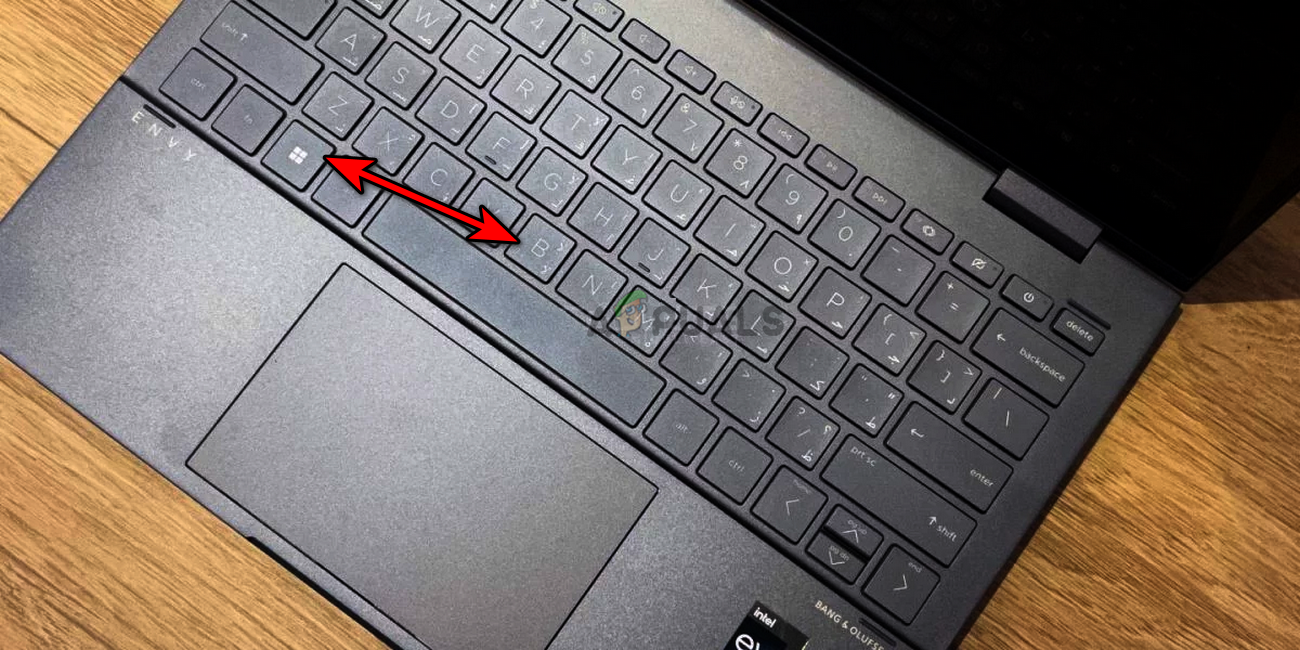
- kesmek Dizüstü bilgisayarın şarj cihazını çıkarın ve aşağıdaki düğmelere basılı tutun:
Windows B
- Bu düğmelere basarken bağlantıyı yeniden kurun.Şarj cihazı ve güç düğmesine basın.
![HP dizüstü bilgisayarınızda Windows + B tuşlarına basın.]()
- Düğmeler göründüğünde bırakın. BIOS Kurtarma Ekranı Ardından, işlemi tamamlamak için dizüstü bilgisayar ekranında görünen talimatları izleyin.
- İşlem tamamlandıktan sonra sorunun çözülüp çözülmediğini kontrol edin.
- Sorun çözülmezse, bağlantıyı kesin. Batarya Yukarıda bahsedildiği gibi dizüstü bilgisayarın anakartını kontrol edin ve yukarıda belirtilen adımları (pilini yeniden takmadan) tekrar deneyin. Bunun sorunu çözüp çözmediğine bakın.
Bu sorunun gelecekte nasıl önüne geçilir?
Yukarıda belirtilen yöntemlerden herhangi birini kullanarak HP Envy'yi başarıyla çalıştırabiliyorsanız ancak sorun devam ediyorsa, buna katkıda bulunan başka faktörler olabilir. Aşağıda tartışıldığı gibi bu faktörleri ele almak, sorunun tekrar etmesini önlemeye yardımcı olabilir.
1. Dizüstü bilgisayarın işletim sistemini güncelleyin.
Windows'u güncellemek için:
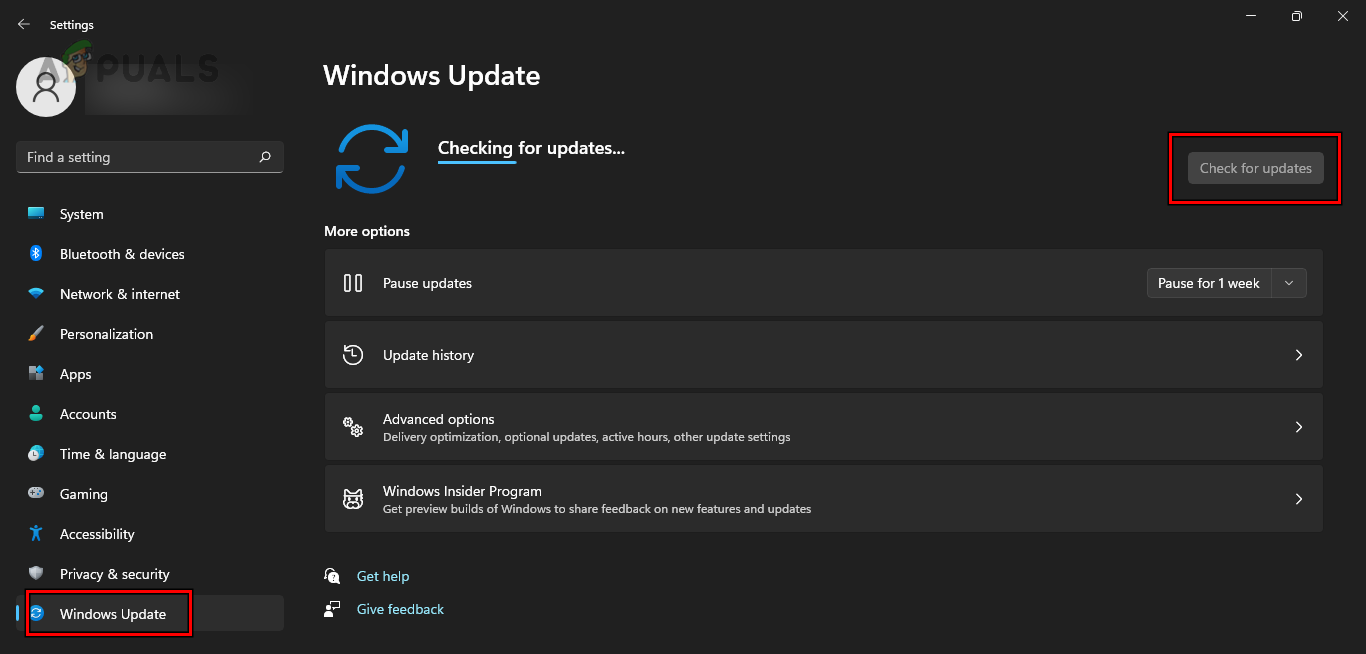
- Windows simgesine sağ tıklayın ve Ayarlar > seçeneğine gidin. Windows Güncelleme.
![Windows güncellemeleri kontrol ediliyor.]()
- Tıklayın Güncellemeleri kontrol et Mevcut tüm güncellemeleri yükleyin.
- Dizüstü bilgisayarınızı yeniden başlatın ve sorunun tekrarlanıp tekrarlanmadığını kontrol edin.
2. HP Envy X360'ın BIOS'unu güncelleyin.
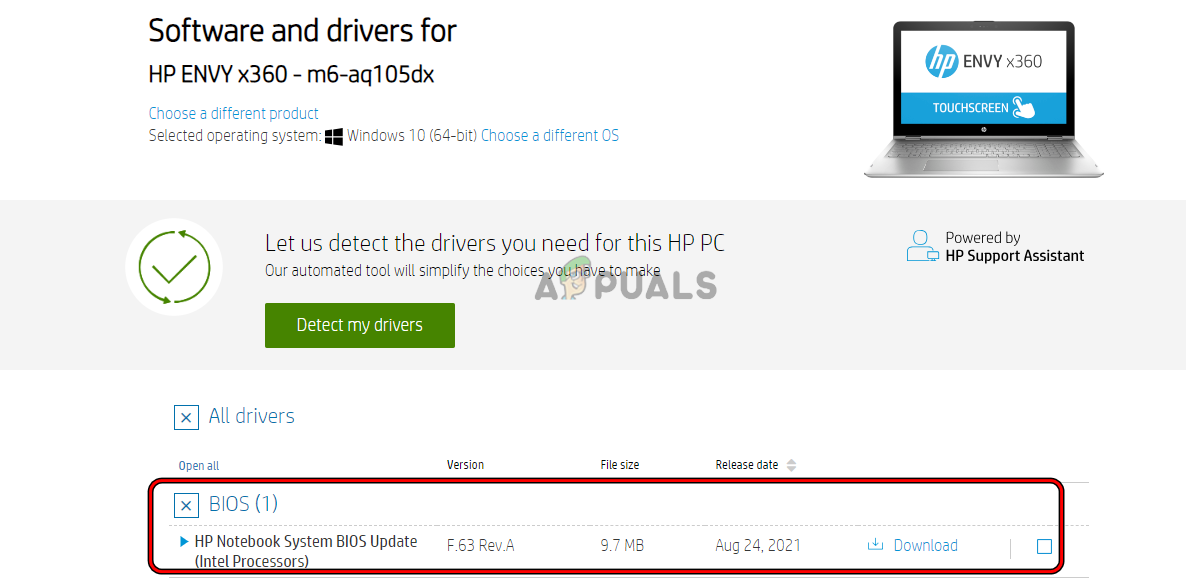
- Bir web tarayıcısı açın ve ilgili bölüme gidin. Programlar ve indirmeler HP'nin internet sitesinde.
- İndir BIOS güncellemesi Dizüstü bilgisayarınızın özelliklerine göre, indirilen dosyayı yönetici olarak açın.
![HP Envy X360 için BIOS Güncellemesini İndirin]()
- Ekranda gösterilen talimatları izleyerek işlemi tamamlayın ve işlem bittikten sonra sorunun çözülüp çözülmediğini kontrol edin.
3. MS AC Adaptörünü ve MS ACPI Uyumlu Kontrol Yöntemi Pilini Kaldırın
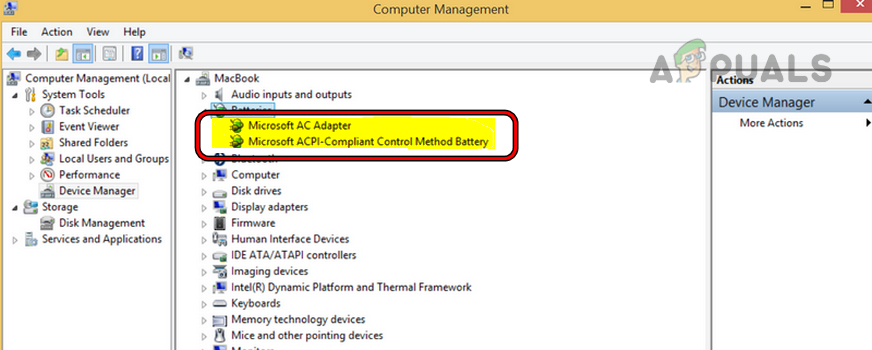
- Windows'a sağ tıklayın ve açın. Cihaz yönetimi.
- Pil bölümünü genişletin ve sağ tıklayın. MS AC Adaptörü.
- set Kaldırma Aynı şeyi başkalarıyla da tekrarladı. MS ACPI Uyumlu Kontrol Yöntemi Bataryası.
![Dizüstü bilgisayarın Aygıt Yöneticisi'nden MS AC Adaptörünü ve MS ACPI Uyumlu Kontrol Yöntemi Pilini kaldırın.]()
- Sistemi yeniden başlatın ve sorunun kalıcı olarak çözülüp çözülmediğini kontrol edin.
4. Intel Entegre Sensör Çözümünü Devre Dışı Bırakın
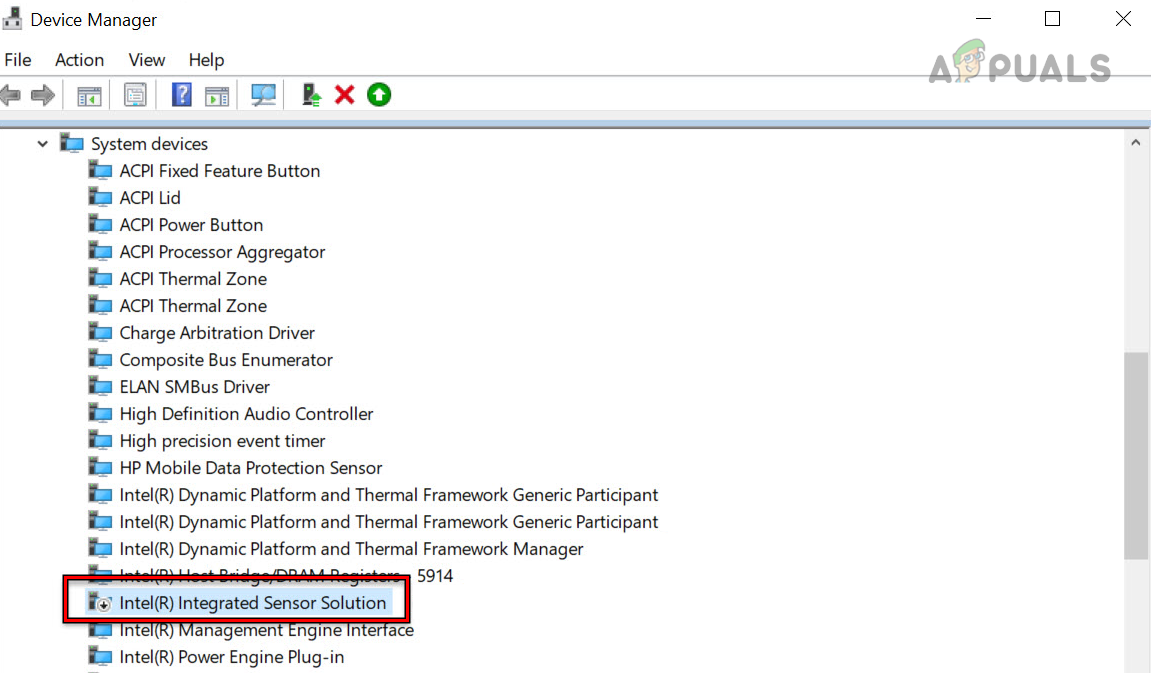
- Aygıt Yöneticisini açın ve genişletin. Sistem cihazları.
- Çift dokunma Intel Entegre Sensör Çözümü Ve tıklayın Cihazı devre dışı bırak.
![Dizüstü Bilgisayar Yönetiminde Intel Entegre Sensör Çözümünü Devre Dışı Bırakma]()
- Cihazın devre dışı bırakıldığından emin olun ve sistemi yeniden başlatın. Sorunun çözülüp çözülmediğini kontrol edin.
Yukarıdaki yöntemlerden hiçbiri HP dizüstü bilgisayarınızı açmak için işe yaramazsa, yardım için HP Destek ile iletişime geçin . Dizüstü bilgisayar garanti kapsamındaysa, garanti talebinde bulunabilirsiniz. Dizüstü bilgisayarın garantisi sona ermişse, donanım sorunları için kontrol edin . Bunlar arasında arızalı bir güç düğmesi, arızalı bir pil, sabit sürücüde bir sorun, hasarlı bir şarj bağlantı noktası, yanmış bir kondansatör veya hasarlı bir anakart olabilir.
Yoruma kapalı.