

Firefox aşırı bellek tükettiğinde, kullanıcılar genellikle yavaşlamalar, çökmeler veya sistem donmaları yaşarlar. Yüksek bellek kullanımı, canlı yayın veya içerik açısından zengin web sitelerini ziyaret etme gibi bellek yoğun etkinlikler sırasında sıklıkla meydana gelir. Örneğin, Yahoo Mail, kapsamlı özellikleri ve medya içeriği nedeniyle bellek kullanımındaki ani artışlara önemli bir katkıda bulunan uygulama olarak belirlenmiştir.
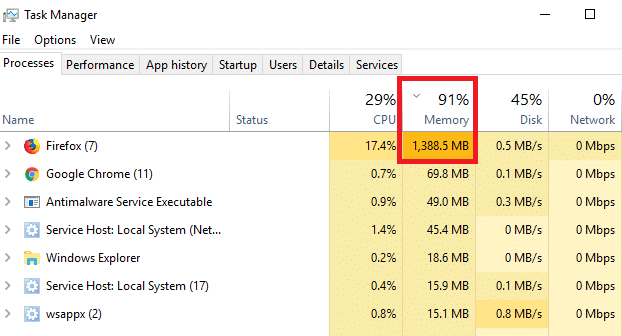
Yüksek bellek kullanımının yaygın bir nedeni, genellikle Firefox'taki Project Fission gibi özelliklerden kaynaklanan işlem birikimleridir. Web sitelerini izole ederek güvenliği ve performansı artırmak için tasarlanan Project Fission, bellek tüketiminin artmasına yol açabilir. Diğer katkıda bulunan faktörler arasında eklentiler, donanım hızlandırma ve daha fazla bellek gerektiren belirli web siteleri yer almaktadır.
1. Tarayıcınızı güncelleyin:
Tarayıcınızı güncellemek, önceki sürümlerdeki hataları düzelterek bellek sızıntılarını azaltabilir. Yeni sürümler genellikle bellek kullanımını optimize eden ve güvenliği artıran iyileştirmeler içerir; bu da bellek sızıntılarına katkıda bulunan bir faktör olan kötü amaçlı yazılımların önlenmesine yardımcı olur.
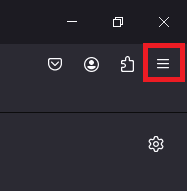
- Tıklayın Menü butonu Firefox'un sağ üst köşesinde.

- Tıklayın مساعدة.

- seçmek Firefox hakkında.

- Firefox otomatik olarak güncellemeleri kontrol edecektir. Eğer bir güncelleme varsa, üzerine tıklayın. Yeniden Uygulamak için.



2. Özellikleri ve eklentileri devre dışı bırakın:
Özellikleri ve eklentileri devre dışı bırakmak, bellek tüketimini azaltmaya, tarayıcı ortamını basitleştirmeye ve bellek kullanımını etkili bir şekilde düşürmeye yardımcı olabilir.
- Tıklayın Menü butonu Firefox'un sağ üst köşesinde.
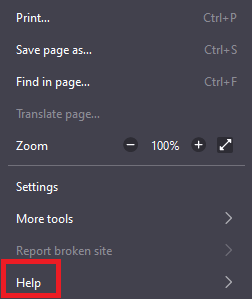
- Aşağı kaydırın ve مساعدة.
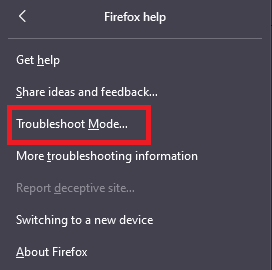
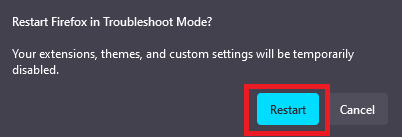
- seçmek Sorun Giderme Modu.

- seçmek Yeniden.

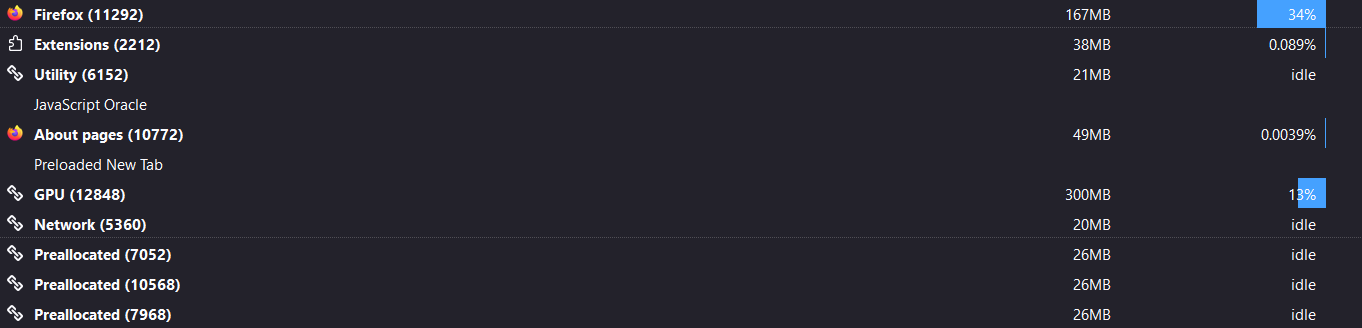
- tip hakkında:süreçler Adres çubuğunda Enter tuşuna basın ve Etkinleştirilmiş halde Bellek ve CPU Kullanımını görüntüleyin. Sorun Giderme Modu.

- Içinde Sorun Giderme ModuTüm eklentiler ve özellikler devre dışı bırakılarak performansın daha net bir şekilde değerlendirilmesi sağlanmıştır.
- Seçin vehasar Sorunlara yol açan her türlü ekleme veya özellik, bellek kullanımını etkileyebilir.
3. Hafızanın güçlenmesi:
Bellek optimizasyonlarının uygulanması, etkin kullanım yönetimine yol açabilir ve genel performansı artırabilir.
- aç Firefox.

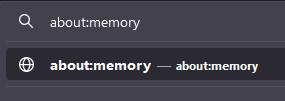
- tip hakkında: belleğe Adres çubuğunda veöğesine dokunun. Keşfet.

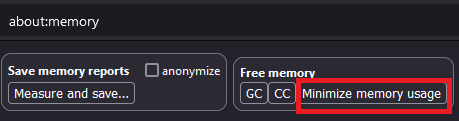
- Düğmesini tıklayın Bellek kullanımını azaltın Boş bellek bölümünün altında, bellek tüketimini azaltmaya yönelik bir bölüm bulunmaktadır.


4. Donanım hızlandırmayı devre dışı bırakın:
Donanım hızlandırma bazı kullanıcılar için görüntü kalitesini iyileştirirken, diğerleri için bellek kullanımını artırabilir. Bu özelliği devre dışı bırakmak, Firefox'taki bellek sızıntılarını çözmeye yardımcı olabilir.
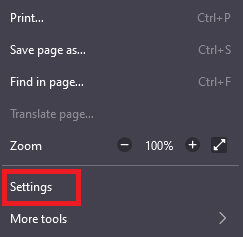
- Tıklayın Menü butonu Firefox'un sağ üst köşesinde yer almaktadır.
- Aşağı kaydırın ve seçin الإعدادات.

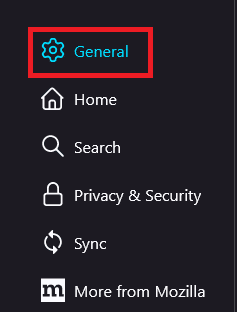
- Adresine git yıl Sol kenar çubuğunda.

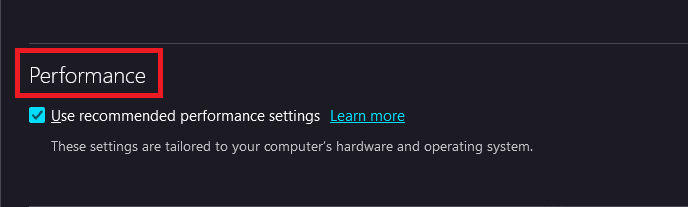
- Bir bölüm içinde performansİlgili ayarları belirtin.

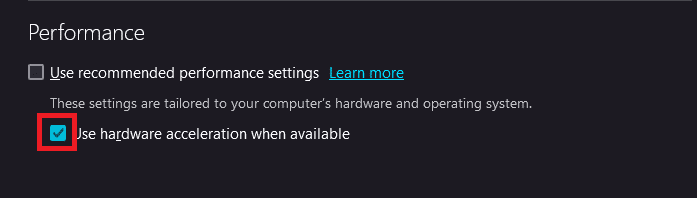
- Seçeneği seçimini kaldır "Mümkün olduğunda donanım hızlandırmayı kullanın."

- Yeniden Değişikliklerin uygulanması için Firefox'u kullanın.
6. İçerik engelleme kullanımı:
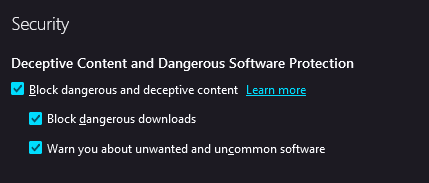
Firefox, çeşitli özelliklerle donatılmıştır. İçerik engellemeBu, izleyicileri ve istenmeyen içerikleri engelleyerek bellek tüketimini azaltmaya yardımcı olabilir.
- aç Menü butonu Ve seçin الإعدادات.
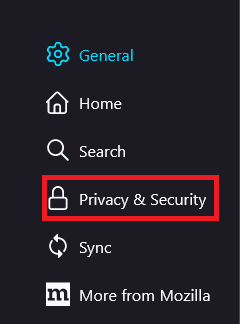
- Panele gidin Gizlilik ve güvenlik Sayfanın sol tarafında.

- Bölümde İçerik engellemeGerekli koruma seviyesini belirtin.

7. Firefox içerik işleme sınırını ayarlayın:
Firefox içerik işlemlerine yönelik sınırı düşürmek, kullanılan toplam bellek miktarını azaltarak ve bireysel işlemlerdeki olası bellek sızıntılarını izole ederek bellek yönetimine yardımcı olabilir.
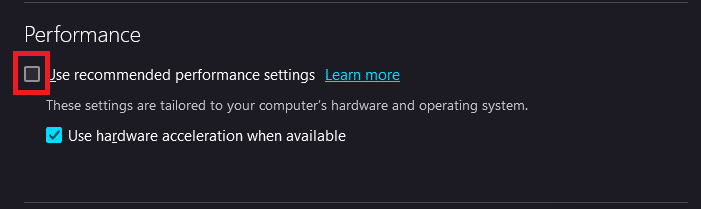
- Adresine git الإعدادات > performans.
- Seçeneği seçimini kaldır “Önerilen performans ayarlarını kullanın.”

- ayarlamak İçerik işlemlerini sınırlandırın Bellek kullanımındaki iyileşmeleri test etmek için daha düşük bir sayı üzerinde çalışılacaktır.
8. Tarayıcı geçmişini ve çerezleri temizleyin:
Biriken tarama verileri Firefox'u yavaşlatabilir. Tarayıcı geçmişinizi, çerezlerinizi ve önbelleğinizi düzenli olarak temizlemek, bellek kullanımını daha verimli yönetmenize yardımcı olabilir.
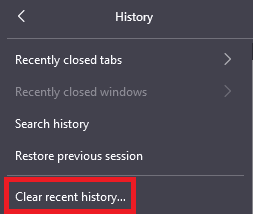
- Düğmesini tıklayın Liste.
- seçmek Kayıt Sonra tıklayın Yakın tarihe bir göz atın…

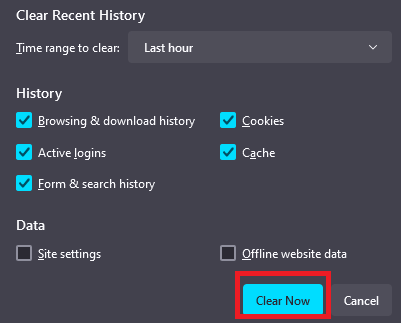
- Taramak istediğiniz zaman aralığını ve veri türlerini seçin, ardından tıklayın. Şimdi temizle.

9. Yeni bir profil oluşturun:
Firefox'ta bellek sorunları devam ediyorsa, yeni bir profil oluşturmak yardımcı olabilir. Şu adımları izleyin:
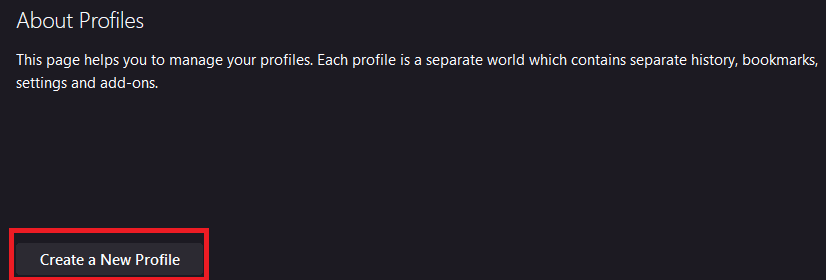
- tip about: profiller Adres çubuğunda veöğesine dokunun. Keşfet.

- Tıklayın Yeni bir profil oluştur Ekranda görünen talimatları tamamlayın.

- Firefox'u yeniden başlatın ve yeni profili kullanarak oturum açın; böylece bellek sorununun çözülüp çözülmediğini kontrol edin.

Yoruma kapalı.