

Chrome hata kodu 5, bir tür "çalışma zamanı hatası "dır. Çalışma zamanı hatası, kullandığınız veya yazdığınız bir programın çökmesi veya yanlış çıktı üretmesi durumunda ortaya çıkar. Bu, programın kodundaki bir kusurdan , bozuk önbellek dosyalarından, bilgisayarınızın donanımıyla çakışmalardan vb. kaynaklanabilir.

Çalışma zamanı hatası 5 neden oluşuyor?
Çalışma zamanı hatası 5, Google Chrome program kodundaki bir sorun nedeniyle oluşur. Bu hatanın farklı varyasyonları mevcuttur.
- Bu hatanın sonuçları Bu hata bilgisayarınızın tamamen donmasına ve hatta sistem çökmesine neden olabilir. Google Chrome'un aldığı bilgileri işleyememesi durumunda ortaya çıkar.
- Bellek sızıntısı Bu durum, Google Chrome'un bilgisayarınızda çok fazla bellek tüketmesinden kaynaklanır. Bunun nedeni, programın belleği düzgün bir şekilde boşaltmaması veya program kodunda sonsuz döngüye girmesine neden olan bir sorun olması olabilir.
- mantıksal yanılgı Bu tür bir hata, Google Chrome'un doğru bilgiyi almasına rağmen yanlış sonuç döndürmesi durumunda ortaya çıkar. Bu, programın kodunda bilginin işlenme biçimini etkileyen bir sorundan kaynaklanır.
Bazen Chrome'da 5 numaralı hata, Chrome içinde eksik veya yanlış yerleştirilmiş bir dosya nedeniyle oluşur; bu dosya yanlışlıkla silinmiş veya taşınmış olabilir. Bu sorun genellikle programın kendisinin Google'dan en son dosyayı indirip kurmasıyla çözülebilir. Ayrıca, bu hata bilgisayarınızın Windows Kayıt Defteri'nin var olmayan bir dosyayı kullanmaya çalışması durumunda da oluşabilir. Bu gibi durumlarda, sistem kayıt defterini kontrol etmek ve onarmak sorunu çözmelidir.
Chrome 5 hata kodunu düzeltme çözümleri
Bu çalışma zamanı hatasını düzeltmek için, sorun ortadan kalkana kadar bu düzeltmeleri tek tek uygulamanız gerekecektir.
- Tarayıcı önbelleğini temizleyin.
- Chrome'u yönetici ayrıcalıklarıyla çalıştırın.
- Arızalı eklentileri çıkarın.
- Tarayıcıyı varsayılan ayarlarına sıfırlayın.
- Tarayıcıyı yeniden yükleyin.
- Bilgisayarı kötü amaçlı yazılımlara ve virüslere karşı tarayın.
- Farklı bir tarayıcı kullanmayı deneyin.
1. Tarayıcı önbelleğini temizleyin
Bazen, tarayıcı önbelleğinizi temizlemek sorunu çözebilir. Önbellek, sayfaların daha hızlı yüklenmesine yardımcı olmak için ziyaret ettiğiniz web sitelerinden gelen bilgileri depolar. Ancak, bu dosyalar bozulabilir ve bunun gibi sorunlara neden olabilir. Chrome önbelleğinizi temizlemek için şu adımları izleyin:
- Chrome'u açın ve ekranın sağ üst köşesindeki üç noktaya tıklayın.
![Ekranın sağ üst kısmındaki üç noktaya tıklayın.]()
- Ayarları açın ve şu adrese gidin: “Gizlilik ve güvenlik.”
- Gizlilik ve Güvenlik bölümünde, üzerine tıklayın. “Tarama verilerini sil.”
![Gizlilik ve Güvenlik sekmesinde, "Tarama verilerini temizle" seçeneğine tıklayın.]()
- Tarama verilerini temizlemek için zaman aralığını açın ve seçin. "Her zaman."
- Seçimi Kaldır ... Arama geçmişi, Ve“Çerezler ve diğer web sitesi verileri”Ve seçeneği seçin “Önbelleğe alınmış resimler ve dosyalar.”
- basın Verileri sil Tarayıcı önbelleğini temizlemek için.
![Tarayıcı önbelleğini temizlemek için "Verileri Temizle" seçeneğine tıklayın.]()


Sorun bozuk bir önbellek dosyasıyla ilgiliyse, bu çözüm işe yarayacak ve hata tekrar ortaya çıkmayacaktır. Ancak, bu sorunu çözmezse, aşağıdaki çözümü deneyin.
2. Chrome'u yönetici ayrıcalıklarıyla çalıştırın.
Chrome'u yönetici ayrıcalıklarıyla çalıştırmak hatayı çözebilir. Bu hata ayrıca yetersiz izinlerden de kaynaklanabilir ve Chrome'un güncellemeler gibi belirli işlemleri gerçekleştirmesini engelleyebilir. Chrome'u yönetici olarak çalıştırarak, tarayıcıya görevlerini engelsiz bir şekilde yerine getirmesi için gerekli izinleri sağlarsınız.
- Başlat menüsünü açmak için Windows tuşuna basın.
- tip "Google Chrome" Arama çubuğunda.
- Google Chrome'a sağ tıklayın ve seçeneği belirleyin. "Yönetici olarak çalıştır."
![Google Chrome'a sağ tıklayın ve "Yönetici olarak çalıştır" seçeneğini seçin.]()
- Bu, programı yönetici ayrıcalıklarıyla çalıştıracaktır.

3. Kusurlu katkı maddelerini çıkarın.
Uzantılar, Chrome'a yeni özellikler ve yetenekler ekleyerek tarama deneyiminizi büyük ölçüde geliştirebilir. Ancak, hatalı veya kötü amaçlı uzantılar, Chrome hata kodu 5 de dahil olmak üzere çeşitli sorunlara neden olabilir. Güncellemeler de dahil olmak üzere Chrome'un normal işlemlerine müdahale ederek hata mesajlarına yol açabilirler. Hatayı düzeltmek için hatalı uzantıları nasıl tanımlayacağınız ve kaldıracağınız aşağıda açıklanmıştır:
Kusurlu katkı maddelerinin belirlenmesi
Soruna neden olan hatalı eklentiyi belirlemek için, tüm eklentilerinizi devre dışı bırakmanız ve ardından tek tek yeniden etkinleştirmeniz, hatanın her seferinde tekrar ortaya çıkıp çıkmadığını kontrol etmeniz gerekecektir.
- Chrome adres çubuğuna şunu yazın: chrome: // uzantıları / Enter tuşuna basın. Bu, Eklentiler sayfasını açacaktır.
chrome: // uzantıları /
![]()
- kullanım Anahtar değiştirme Ekranın sağ üst köşesinde bulunan "Geliştirici Modu" bölümünden tüm eklentilerinizi devre dışı bırakabilirsiniz.
![Geliştirici modunu kapatarak tüm eklentileri devre dışı bırakın.]()
- Chrome'u yeniden başlatın ve hatanın çözülüp çözülmediğini kontrol edin.


Eğer hata görünmüyorsa, büyük olasılıkla uzantılardan biri sorunun kaynağıdır. Hangi uzantının sorun yarattığını belirlemek için uzantıları tek tek yeniden etkinleştirip, her seferinde hatanın tekrar ortaya çıkıp çıkmadığını kontrol edebilirsiniz.
Hatalı eklentiyi çıkarın.
Soruna neden olan eklentiyi belirledikten sonra, onu kaldırmaya geçebilirsiniz:
- Eklentiler sayfasına geri dön (chrome://uzantılar/).
- Uzantılardan yalnızca birini etkinleştirin ve Chrome'u kullanın.
- Hata tekrar ortaya çıktığında, en son etkinleştirdiğiniz eklentiyi kaldırın.
- Hatalı eklentiyi belirleyin ve üzerine tıklayın. "Kaldırma". Bir onay kutusu görünecektir.
![]()
- Tıklayın "Kaldırma" Eylemi onaylamak için tekrar

Hatalı eklentileri kaldırmak yalnızca Chrome hata kodu 5'i çözmeye yardımcı olmakla kalmaz, aynı zamanda tarayıcının genel performansını ve güvenliğini de artırabilir. Eklentilerinizi düzenli olarak gözden geçirmek ve yönetmek, yalnızca aktif olarak kullandığınız ve güvendiğiniz eklentileri saklamak iyi bir uygulamadır.
4. Tarayıcıyı varsayılan ayarlarına sıfırlayın.
Chrome'u sıfırladığınızda, tüm özel ayarlarınızı siler, önbelleğinizi ve çerezlerinizi temizler, tüm uzantıları devre dışı bırakır ve Chrome'u "yeni bir kurulum" olarak orijinal durumuna geri döndürürsünüz.
Bu hata, sorunlu eklentilerden bozuk önbellek dosyalarına kadar çeşitli nedenlerden kaynaklanabilir . Tarayıcınızı sıfırlamak bu olası sorunları ortadan kaldırır. Esasen, Chrome'a hataya neden olmuş olabilecek tüm unsurlardan arındırılmış, temiz bir başlangıç sağlarsınız . Chrome'u sıfırlamak için şu adımları izleyin:
- Chrome'u açın, üzerine tıklayın. Üç puan Menüyü açmak için sağ üst köşeye tıklayın. "Ayarlar".
![Menüyü açmak için sağ üst köşedeki üç noktaya tıklayın, ardından "Ayarlar"a tıklayın.]()
- Aşağı kaydırın ve dokunun "Ayarları sıfırla".
- تبويب'de "Ayarları sıfırla", Tıklayın "Ayarları orijinal varsayılan ayarlarına geri yükle."
!["Ayarları sıfırla" sekmesinde, "Ayarları orijinal varsayılan ayarlarına geri yükle" seçeneğine tıklayın.]()
- Başlangıç sayfası, yeni sekme sayfası, arama motoru ve sabitlenmiş sekmelerin sıfırlanacağı ve uzantıların devre dışı bırakılacağı konusunda sizi uyaran bir kutu görünecektir. Üzerine tıklayın. "Ayarları sıfırla" Onaylamak için.
![Onaylamak için "Ayarları sıfırla" seçeneğine tıklayın.]()


Bu adımın yer işaretlerinizi, tarama geçmişinizi veya kaydedilmiş şifrelerinizi silmeyeceğini, dolayısıyla önemli hiçbir bilginizi kaybetmeyeceğinizi unutmayın.
Unutmayın ki bu oldukça kapsamlı bir çözümdür. Chrome'u sıfırlamak hatayı çözüyorsa, gelecekte aynı sorunla karşılaşmamak için öncelikle sorunun nedenini (belirli bir ayar veya eklenti olup olmadığını) bulmak için biraz zaman ayırmak isteyebilirsiniz.
5. Tarayıcıyı yeniden yükleyin.
Chrome'u yeniden yüklemek, tarayıcıda sorunlara neden olan tüm bozuk dosyaları ve ayarları kaldıracaktır. Bazen, önbelleği temizledikten, uzantıları kaldırdıktan veya tarayıcıyı sıfırladıktan sonra bile sorunlar devam edebilir. Bu gibi durumlarda, Chrome'un tamamen yeniden yüklenmesi, tüm tarayıcı öğelerinin orijinal, hasarsız durumlarında olmasını sağlayarak yeni bir başlangıç sağlayabilir. Chrome'u yeniden yüklemek için öncelikle onu kaldırmanız gerekir. İşte bunu nasıl yapacağınız:
- Windows'ta Başlat düğmesine tıklayın ve şunu yazın: "Kontrol Paneli" Arama çubuğuna yazın, ardından sonuçlardan seçin.
- Denetim Masası penceresinde, şunu seçin: "Programı kaldır" yazılım bölümü altında.
![Denetim Masası penceresinde, Programlar bölümünün altında yer alan "Program kaldır" seçeneğini seçin.]()
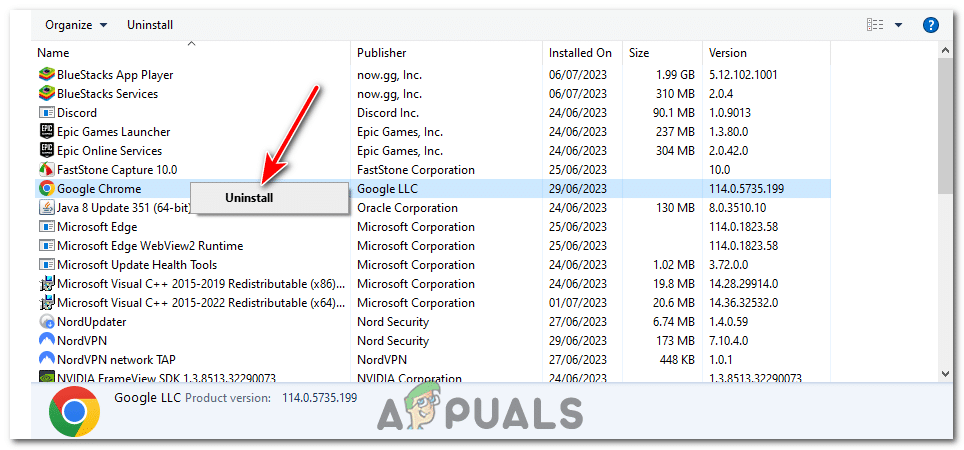
- Yüklü programlar listesinde Google Chrome'u bulana kadar aşağı kaydırın. Üzerine sağ tıklayın ve ardından... seçeneğine tıklayın. "kaldır".
![Google Chrome'u bulun, üzerine sağ tıklayın ve ardından "Kaldır" seçeneğine tıklayın.]()
- Tarayıcıyı kaldırma kararınızı onaylayın.

Chrome'u kaldırdıktan sonra yeniden yüklemeye geçebilirsiniz:
- Başka bir tarayıcı (örneğin Microsoft Edge) açın ve resmi Google Chrome indirme sayfasına gidin. Google Chrome.
tık "Chrome'u İndir".![]()
- İndirdikten sonra yükleyiciyi çalıştırın. Bu işlem, Chrome'un en son sürümünü otomatik olarak indirip kuracaktır.

Chrome'u kaldırmadan önce yer işaretleri veya kaydedilmiş şifreler gibi önemli verilerinizi yedeklemeyi unutmayın, çünkü bu işlem tarayıcıyla ilişkili tüm kişisel verilerinizi silecektir.
6. Bilgisayarınızı kötü amaçlı yazılımlara ve virüslere karşı tarayın.
Kötü amaçlı yazılımlar ve virüsler, bu özel Chrome hatası da dahil olmak üzere bilgisayarınızdaki çeşitli sorunların temel nedeni olabilir. Sistem dosyalarına ve işlemlerine müdahale edebilir veya bunları bozabilirler, bu da olağandışı hatalara ve performans sorunlarına yol açabilir. Özellikle, kötü amaçlı yazılım tarayıcılarınızı veya ağ ayarlarınızı hedef alıyorsa, Chrome Hata Kodu 5 gibi hatalara neden olabilir.
Bilgisayarınızı kötü amaçlı yazılımlara ve virüslere karşı taramak ve bulunanları kaldırmak, bu sorunların çözülmesine yardımcı olabilir. Bu işlem, sisteminizin Chrome gibi uygulamaların normal işleyişine müdahale edebilecek kötü amaçlı yazılımlardan arındırılmasını sağlar.
- Windows Başlat düğmesine tıklayın ve şunu yazın: “Windows Güvenliği” Arama çubuğuna yazın, ardından sonuçlardan seçin.
- Windows Güvenlik penceresinde, şunu seçin: "Virüs "Tehdit koruması."
- Bir bölüm içinde “Güncel tehditler”seçin “Hızlı tarama” Sisteminizin hızlı bir kontrolünü gerçekleştirmek için.
!["Mevcut tehditler" bölümünde, sisteminizin hızlı bir taramasını gerçekleştirmek için "Hızlı tarama"yı seçin.]()
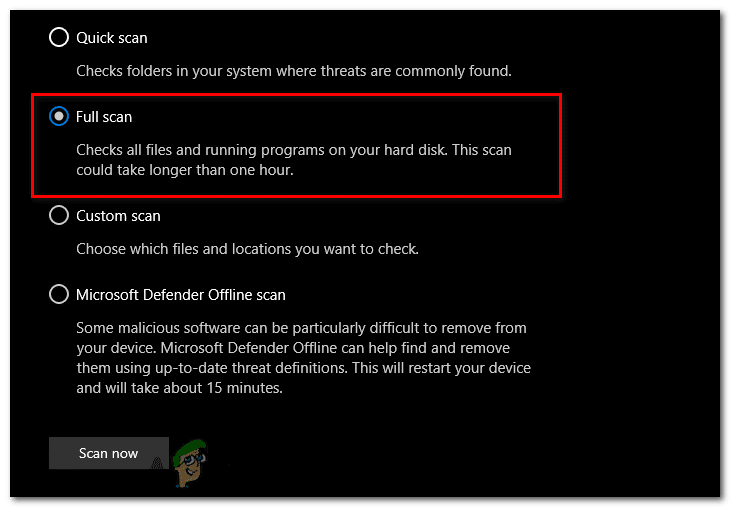
- Bunun yerine, daha kapsamlı bir inceleme yapmak için şunları belirleyin: “Tarama seçenekleri” > "Tam tarama" > "Şimdi tarayın." Depolama sürücülerinizin hızına bağlı olarak tam taramanın tamamlanmasının biraz zaman alabileceğini unutmayın.
![]()
- Windows Defender herhangi bir tehdit algılarsa, sizi uyaracak ve bunlarla başa çıkmak için öneriler sunacaktır. Tehditleri izole etmek veya kaldırmak için talimatları izleyin.

Sistem güvenliğini korumak ve sorunsuz performans sağlamak için sisteminizi düzenli olarak taramak iyi bir uygulamadır. Ayrıca, sisteminize istemeden kötü amaçlı yazılım bulaştırmamak için dosya indirirken veya web sitelerini ziyaret ederken dikkatli olun.
7. Farklı bir tarayıcı kullanmayı deneyin.
Bu hatayla karşılaşmaya devam ederseniz ve yukarıda belirtilen çözümlerin hiçbiri işe yaramazsa, son bir seçenek olarak geçici olarak farklı bir tarayıcıya geçebilirsiniz. Bu, hatayı tamamen düzeltmese de, hatadan etkilenmeden internette gezinmeye devam etmenizi sağlayan alternatif bir çözüm sunar.
Yeni bir tarayıcı seçmek için, Chrome dışında bir şey denemek isteyenler için harika alternatifler sunan bu kılavuza başvurabilirsiniz: Her Kullanıcı Türü İçin En İyi 7 Web Tarayıcısı – 2023 Sürümü.
Tarayıcı değiştirmeden önce, yer işaretlerinizi ve diğer önemli verilerinizi Chrome'dan dışa aktardığınızdan emin olun, böylece bunları yeni tarayıcıya aktarabilirsiniz. Çoğu tarayıcının ayarlarında bu işlemi kolaylaştıran bir 'İçe Aktar/Dışa Aktar' seçeneği bulunur.
Chrome Hata Kodu 5 – Sıkça Sorulan Sorular
Chrome'da 5 numaralı hata koduyla ilgili olarak İnternet Servis Sağlayıcım (İSS) ile iletişime geçmem gerekiyor mu?
Her zaman değil. Yalnızca diğer tüm sorun giderme adımlarını denediyseniz ve sorunun internet bağlantınızdan kaynaklandığına inanıyorsanız gereklidir.
Chrome'u varsayılan ayarlarına sıfırlamak veya yeniden yüklemek yer işaretlerimi ve kaydedilmiş şifrelerimi siler mi?
Chrome'u sıfırlamak yer işaretlerinizi, tarama geçmişinizi veya kaydedilmiş şifrelerinizi silmez. Ancak, Chrome Sync etkinleştirilmemişse, Chrome'u kaldırmak tarayıcıyla ilişkili tüm kişisel verilerinizi siler; bu nedenle yeniden yüklemeden önce yer işaretleri veya kaydedilmiş şifreler gibi önemli verilerinizi yedeklemeniz önerilir.
Çözümlerin hiçbiri işe yaramazsa ne yapmalıyım?
Tüm çözümleri denediyseniz ve hata devam ediyorsa, sorun daha karmaşık olabilir ve profesyonel yardım gerektirebilir. Google Destek ile iletişime geçebilir, teknoloji konusunda bilgili bir arkadaşınızdan yardım isteyebilir veya uzmanlaşmış bir teknik destek servisine danışabilirsiniz.
Bu çözümler yalnızca Windows sistemleri için mi geçerli?
Verilen talimatlar Windows sistemlerine özel olsa da, benzer adımlar Mac ve Linux sistemlerinde de uygulanabilir. İşletim sistemlerindeki farklılıklar nedeniyle işlemler biraz değişebilir, ancak önbelleği temizleme, tarayıcıyı yeniden yükleme veya ayarları sıfırlama gibi genel yöntemler tüm platformlar için geçerlidir.
Chrome Hata Kodu 5 bilgisayarıma zarar verebilir veya verilerimi tehlikeye atabilir mi?
Bu hata tarama deneyiminizi aksatabilse de, bilgisayarınıza doğrudan zarar vermez veya verilerinizi tehlikeye atmaz. Ancak, hata kötü amaçlı yazılımdan kaynaklanıyorsa, potansiyel riskler olabilir; bu nedenle kötü amaçlı yazılım taraması önerilir.
Yoruma kapalı.