

Windows, farklı piksel yoğunluklarına sahip ekranlarda metin ve arayüz öğelerinin nasıl görüneceğini ayarlamak için DPI ölçeklendirme adı verilen bir özellik kullanır . Bu ölçeklendirme doğru uygulanmadığında, örneğin bazı uygulamalar eski işleme yöntemleri kullandığında veya DPI farkındalığını göz ardı ettiğinde, metin ve görseller bulanık veya bo distorted görünebilir . Bu sorun , çözünürlük değişikliklerinden , uzaktan masaüstü oturumlarından veya ekran ölçeklendirme tercihlerinizi sıfırlayan GPU sürücüsü güncellemelerinden sonra da ortaya çıkabilir .


Çoğu durumda, DPI ve ölçeklendirme ayarlarını düzeltmek , ekran sürücüsünü sıfırlamak veya ClearType metin ayarlamasını kullanmak , tüm uygulamalarda doğru keskinliği geri kazandıracaktır.
1. Monitörün güç kablosunu yeniden bağlayın.
Bu sorun bazen kararsız veya gevşek bir güç bağlantısından kaynaklanabilir . Monitörünüzün ekran paneli veya kontrol devresi gibi dahili bileşenleri sürekli güç almıyorsa, bulanık simgelere veya metinlere neden olabilir . Monitörün güç kablosunu yeniden bağlamak, istikrarlı bir bağlantı sağlar ve ekran netliğini etkileyebilecek güç dalgalanmalarını ortadan kaldırır.
2. ClearType komutunu birkaç kez çalıştırın.
ClearType, yazı tiplerinin ekranınızda nasıl görüntülendiğini optimize ederek metin netliğini artıran yerleşik bir Windows özelliğidir. ClearType ayarlayıcısını etkinleştirmek , ekran çıktısını ekranınızın piksel yapısıyla hizalayarak keskinliği ve okunabilirliği artırır. Kurulum sırasında, size daha net görünen metin örneklerini seçmeniz istenir; bu da Windows'un yazı tiplerinin nasıl oluşturulduğunu ince ayar yapmasına yardımcı olur.
- basın Win + S Ve yaz ClearType Metnini Ayarla.
![]()
- Tıklayın Sonraki Uyum sürecini başlatmak için.
![]()
- ClearType'ın kontrol etmesine izin verin. Orijinal çözünürlük ekranınıza
![]()
- Gözünüze en açık gelen metin örneklerini seçin, ardından tıklayın. Bitiş.
![]()
- Metin hala bulanık görünüyorsa, işlemi tekrarlayın. ClearType'ı kurma Ek bir ince ayar yapmak için.


3. Performans seçeneklerinde "Ekran çizgisi kenarlarını yumuşat" seçeneğini etkinleştirin.
Sorun, Windows performans ayarlarında ekran yazı tipi kenarlarını yumuşatma seçeneği devre dışı bırakıldığında da ortaya çıkabilir. Bazı kullanıcılar, performansta küçük bir iyileşme için bu ayarı devre dışı bırakır, ancak bunu yapmak metnin pikselli veya pürüzlü görünmesine neden olabilir . Bu ayarı yeniden etkinleştirmek, yazı tipi yumuşatmasını geri getirir ve sistem genelinde okunabilirliği artırır.
- basın Win + S Ve yaz Windows'un görünümünü ve performansını ayarlayın.
![]()
- Yeni pencerede, seçeneği belirleyin. Ekran çizgilerinin kenarlarını yumuşatma.
![]()
- Tıklayın تطبيقSonra Bilgisayarınızı yeniden başlatın Değişiklikleri uygulamak.


4. DPI ölçeğini manuel olarak ayarlayın.
DPI (inç başına nokta) ölçeği , metinlerin, simgelerin ve arayüz öğelerinin ekranınızda nasıl görüntüleneceğini kontrol eder . Özellikle yüksek çözünürlüklü ekranlarda her şeyin net ve doğru orantılı görünmesini sağlar.
Bazı programlar otomatik DPI ayarlamasını desteklemediğinden, %125, %150 veya %200 gibi farklı büyütme seviyelerine uyum sağlayamazlar. Windows'ta yüksek DPI ayarlarını manuel olarak yapılandırmak, bu uygulamaların görüntüleri doğru keskinlik ve oranlarla görüntülemesini sağlar.
- Metnin bulanık göründüğü uygulamaya sağ tıklayın ve seçin. Özellikleri.
![Özelliklere Git]()
- Adresine git Uyumluluk > Yüksek DPI ayarlarını değiştir.
![Yüksek DPI ayarlarını değiştirme]()
- "Program DPI" bölümünde, Windows DPI'yı kullanma seçeneğini işaretleyin. "Bu programı açın".
![Bu programı açarken ana ekran için kullanılacak DPI değerini ayarlayın.]()
- "Yüksek DPI ölçeklendirmeyi atla" altında, aşağıdaki seçeneklerden birini seçin. uygulama أو (Geliştirilmiş) sistem.
![Uygulama veya sistem için yüksek DPI ölçeklendirme geçersiz kılma ayarını yapın (optimize edilmiş).]()
- Tıklayın Katılıyorum Sonucu kontrol etmek için uygulamayı yeniden başlatın.


5. "Windows'un uygulamaları düzeltmeyi denemesine izin ver" seçeneğini etkinleştirin.
"Windows'un uygulamaların bulanık görünmemesi için düzeltmeyi denemesine izin ver" özelliği, uygulamaların bulanık veya pikselli görünmesine neden olan boyutlandırma sorunlarını otomatik olarak algılar ve düzeltir. Bu seçeneği etkinleştirmek, Windows'un bu uygulamaları doğru DPI düzeyinde görüntülemesini ve metnin sürekli olarak net kalmasını sağlar.
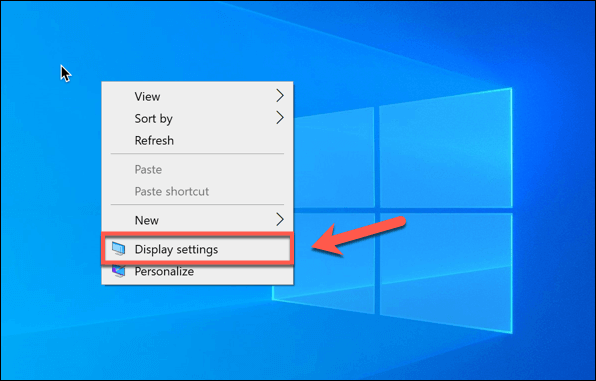
- Masaüstüne sağ tıklayın ve seçin. Ekran ayarları.
![]()
- Tıklayın Gelişmiş boyutlandırma ayarları.
![]()
- etkinleştirme "Windows'un uygulamaların bulanıklaşmasını önlemek için sorunları düzeltmesine izin verin.".
![]()
- Metinlerin ve uygulamaların artık net ve doğru boyutta görüntülenip görüntülenmediğini kontrol edin.


Yoruma kapalı.