
iPad harici klavyesinin çalışmama sorununu nasıl çözebilirim?
iPad'inizin harici klavyesi girişlerinize veya trackpad girişlerinize yanıt vermiyorsa, bağlantıda, yazılımda veya klavyenin kendisinde bir sorun olabilir. Bu kılavuz, sorunu gidermenize ve iPad klavyenizin tekrar çalışmasını sağlamanıza yardımcı olacak ayrıntılı, adım adım bir yaklaşım sunacaktır.

1. iPad'inizin uyumlu olup olmadığını kontrol edin.
iPad'inizin kullandığınız klavyeyle uyumlu olduğundan emin olun . Desteklenen klavyeler hakkında bilgi için üreticinin web sitesini ziyaret edebilir veya Apple'ın destek sayfasına başvurabilirsiniz.

2. Klavyeyi farklı uygulamalarda test edin.
Belirli bir uygulamada yazı yazmaya çalışırken klavye çalışmıyorsa, sorun uygulamanın kendisinde olabilir. Sorunun çözülüp çözülmediğini görmek için Notlar veya Safari gibi farklı bir uygulamada yazmayı deneyin.
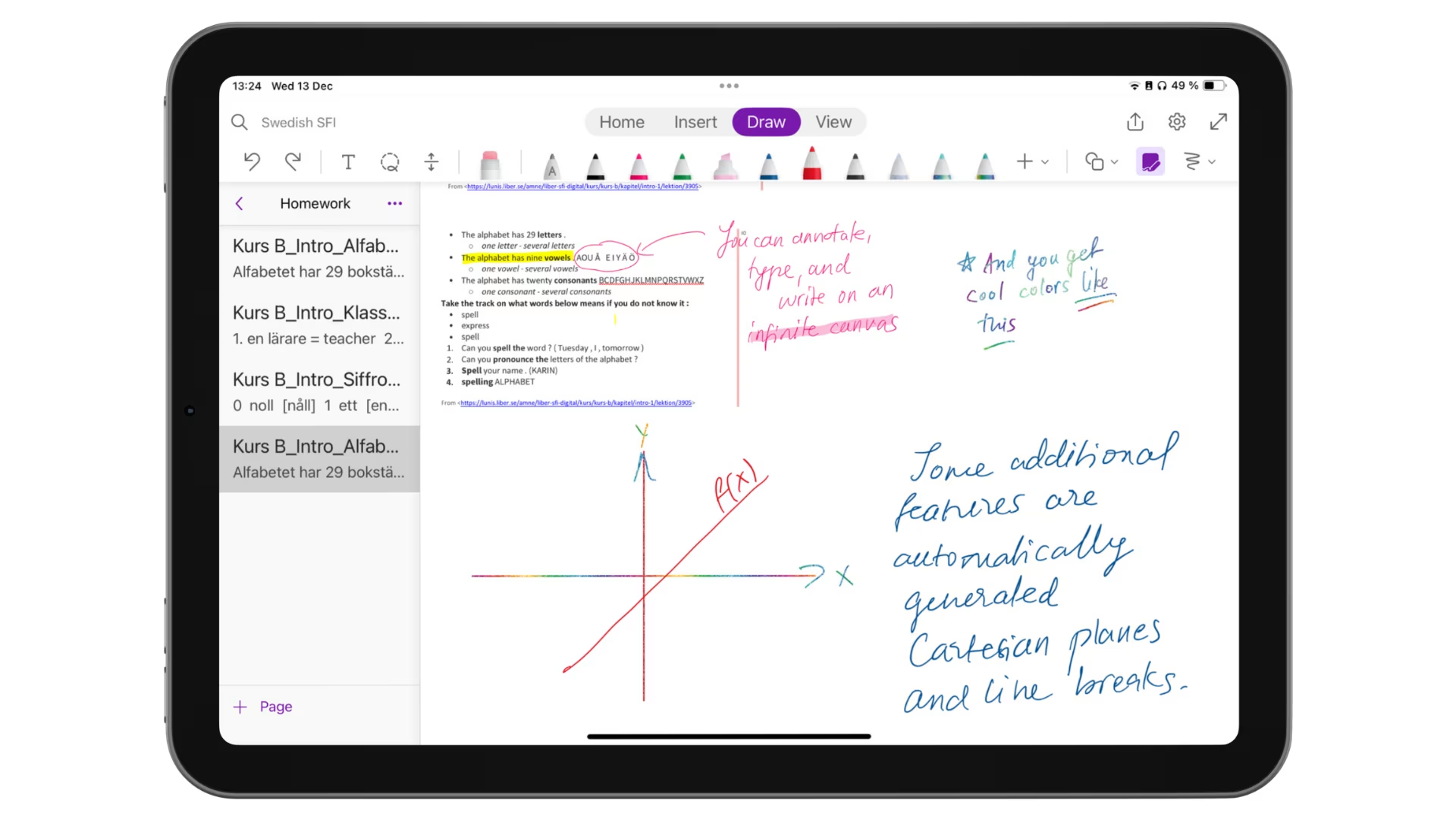
Klavyenin başka bir uygulamada çalışıp çalışmadığını kontrol etmek için uygulamanın izinlerini inceleyin. Ayrıca bir hata veya aksaklık da olabilir, bu nedenle bir güncelleme varsa uygulamayı güncellemeniz önerilir.
3. iPad kılıfını çıkarın.
Resmi olmayan bir iPad kılıfı , klavye bağlantısını engelleyebilir . Resmi kılıf olsa bile, fiziksel engeller bağlantı sorunlarına neden olabilir. Klavyeyi kılıfsız olarak bağlamayı deneyin.
Manyetik bağlantılı klavyeye sahip iPad'lerde, kılıf malzemesi özellikle kapağın içindeki manyetik parça düzgün hizalanmamışsa bağlantıyı engelleyebilir. Kalın bir kılıf da doğru tasarlanmamışsa sorunlara yol açabilir.
4. Klavye bağlantısını kontrol edin.
Klavye bağlantısını kontrol ederek Smart Connector pinlerinin temiz olduğundan ve doğru temas ettiğinden emin olmak önemlidir . iPad'in arkasındaki Smart Connector'ı ve pinlerini yumuşak, tüy bırakmayan bir bezle temizleyin.

Bluetooth klavyeler için, Bluetooth'un etkinleştirildiğinden emin olun. Eğer etkinleştirilmişse, klavyeyi unutun ve şu adımları izleyerek yeniden bağlayın:
- Adresine git Ayarlar > Bluetooth.
- basın bilgi düğmesi klavyenin yanında.
- “Bu Cihazı Unutun".
- Çift Yine klavye.
5. iPad'inizi yeniden başlatın.
Bir yazılım hatası, bazı uygulamalarda harici klavyeyi kullanmanızı engelleyebilir. Devam etmeden önce iPad'inizi yeniden başlatmanız önerilir . Basit bir yeniden başlatma, aksi halde açıklanması zor olan sorunları genellikle çözer. iPad'inizi yeniden başlatmak için:

- Tıklayın Ve .düğmesine basmaya devam edin Iyi Kaydırma çubuğu görünene kadar.
- Yukarı çekin Kapatmak.
- Bekle En az 10-15 saniye boyunca.
- iPad'inizi yeniden başlatın.
6. Klavyenin pilini kontrol edin.
Bluetooth üzerinden kablosuz olarak kullanılan herhangi bir klavye, güç için piline bağımlıdır. Bu, zamanla şarjının azalabileceği ve yeniden şarj edilmesi gerekebileceği anlamına gelir. Klavyenin pil seviyesini kontrol etmek ve gücünün bitmediğinden emin olmak önemlidir.
7. Fiziksel hasar olup olmadığını kontrol edin.
Yukarıdaki adımlar sorunu çözmezse, fiziksel hasarı kontrol edin . Klavyeyi çatlaklar, gevşek parçalar veya hasarlı kumaş gibi sorunlar açısından görsel olarak inceleyin. Bağlantı pimlerinin aşınmış, düzensiz konumlandırılmış veya bükülmüş olmadığından emin olun. Eğer öyleyse, klavye doğru çalışmayabilir.

Ayrıca iPad'inizin arka tarafında kir, toz veya hasar olup olmadığını kontrol edin. Bu, kılıf kullanıyorsanız ve iPad'inizin altını yakın zamanda temizlemediyseniz olabilir. Bluetooth klavyeler için, pil bölmesinin hasarlı olmadığından emin olun. Çalışıp çalışmadığını görmek için klavyeyi başka bir cihaza bağlamayı deneyin.
8. Apple Destek ile İletişime Geçin
Tüm diğer çözümler işe yaramazsa, destek için Apple ile iletişime geçin . iPad'inizde bir sorun bulursanız, onarım için göndermeyi düşünün. Cihaz garanti kapsamındaysa, ücretsiz değişim veya onarım hakkınız olabilir.
iPad'iniz veya klavyeniz garanti kapsamı dışındaysa, klavyenin onarımı veya değiştirilmesi için maliyet tahmini almak üzere üçüncü taraf onarım merkezleriyle iletişime geçmeyi düşünün.
Yoruma kapalı.