iPhone'unuzdaki uygulamalarınızı bulmakta sorun mu yaşıyorsunuz? İşte iOS 17 veya iOS 18 çalıştıran iPhone'larda gizli uygulamaları nasıl keşfedeceğinize dair kapsamlı, adım adım bir kılavuz. Uygulamaları ister kendiniz gizleyin, ister başkası gizlesin, bu adımlar onlara kolayca yeniden erişmenize yardımcı olacak. Bu kılavuzda, Uygulama Kitaplığı'nı kullanmaktan iPhone'unuzun Ayarları'nda arama yapmaya kadar bu uygulamaları bulmanın çeşitli yollarını anlatacağız. Bilmeniz gereken her şeyi öğrenmek için okumaya devam edin.
Bir sonraki adım:
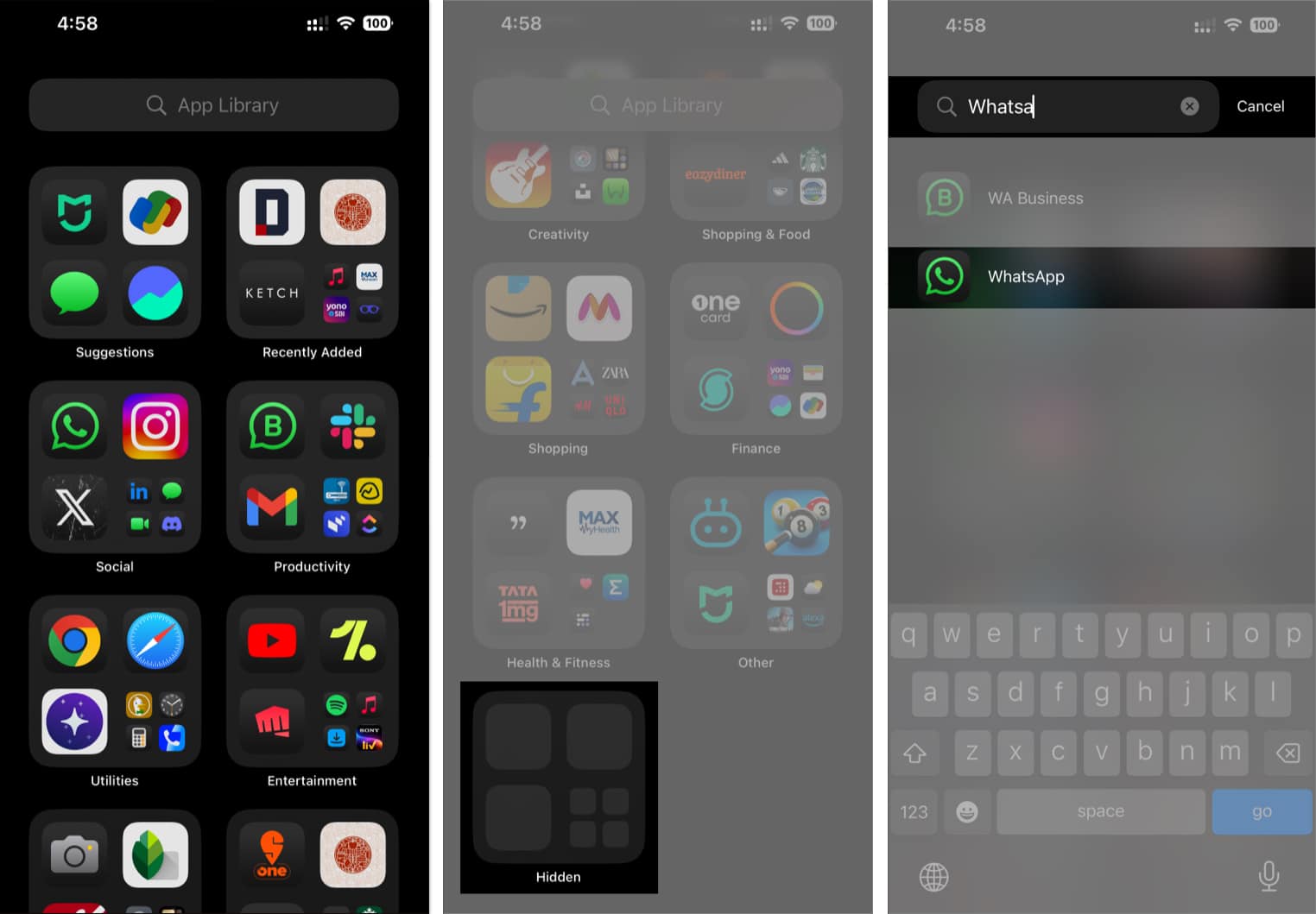
Uygulama Kütüphanesi, yüklü herhangi bir uygulamayı bulmak için gideceğiniz yerdir.Gizli olanlar da dahil. İsme göre arama yapabilir veya "Araçlar" ya da "Son Eklenenler" gibi akıllı klasörlere göz atabilirsiniz.
Gizli uygulamaları bulmak için App Store arama motorunu kullanın.Özellikle de daha önce indirdiyseniz. Arama sonuçlarından "Aç"a tıklamanız yeterli.
Spotlight araması, herhangi bir uygulamayı süper hızlı bir şekilde bulmak için mükemmel bir çözümdür., klasörlerin içinde gizli olsa bile veya ana ekranda olmasa bile. Aşağı kaydırın ve uygulamanın adını yazın.
Siri, sesli komutlarla gizli uygulamaları açabiliyor.Klasörlerde arama yapmanıza gerek kalmadan sadece “[Uygulama adı] uygulamasını aç” deyin.
Gizli Ana ekran sayfalarını veya Ekran Süresi kısıtlamalarını kontrol edin.Bu ayarlar uygulamaların gizlenmesine neden olabilir. Uygulamaların tekrar görünür olmasını sağlamak için sayfaları yeniden etkinleştirin veya kısıtlamaları devre dışı bırakın.
Hiç iPhone'unuza bakıp "Bu uygulamayı indirmişimdir herhalde!" diye düşündünüz mü? Sonra da gizemli bir şekilde ortadan kaybolduğunu fark ettiniz mi? O hissi çok iyi biliyorum. Sanki iPhone'unuz sizinle saklambaç oynuyormuş gibi.
Bu uygulamaları bulmak zor gibi görünse de, nerede ve nasıl arayacağınızı bilmek işinizi kolaylaştırır. iPhone veya iPad'inizden aniden kaybolan gizli uygulamaları nasıl bulacağınızı göstermek için okumaya devam edin. Uygulama Kitaplığı, App Store araması, Spotlight Araması ve Siri'yi nasıl kullanacağınızı ve Ekran Süresi ayarlarınızı kontrol ederek istenmeyen kısıtlamalar olup olmadığını nasıl kontrol edeceğinizi ayrıntılı olarak açıklayacağız. Bu yöntemler, uygulamalarınız üzerinde tam kontrolü yeniden kazanmanızı ve kolayca bulmanızı sağlar.
iPhone ve iPad'de Gizli Uygulamaları Ortaya Çıkarmanın 6 Yolu
iPhone'unuzdaki bir uygulama aniden kaybolursa paniğe kapılmayın. Çoğu zaman bu işlem basittir ve kolayca kurtarılıp tekrar çalıştırılabilir. Gizli uygulamaları bulup geri yüklemek için deneyebileceğiniz bazı etkili yöntemler şunlardır:
1. Uygulama Kitaplığındaki gizli uygulamaları bulun
iOS, tüm uygulamalarınız için sihirli bir kilit görevi gören çok kullanışlı bir Uygulama Kitaplığı özelliğine sahiptir. iPhone'unuzda bir uygulamayı gizleseniz bile, büyük olasılıkla orada kalır.
Uygulama Kitaplığı'na ulaşana kadar Ana ekranınızda sola kaydırın.
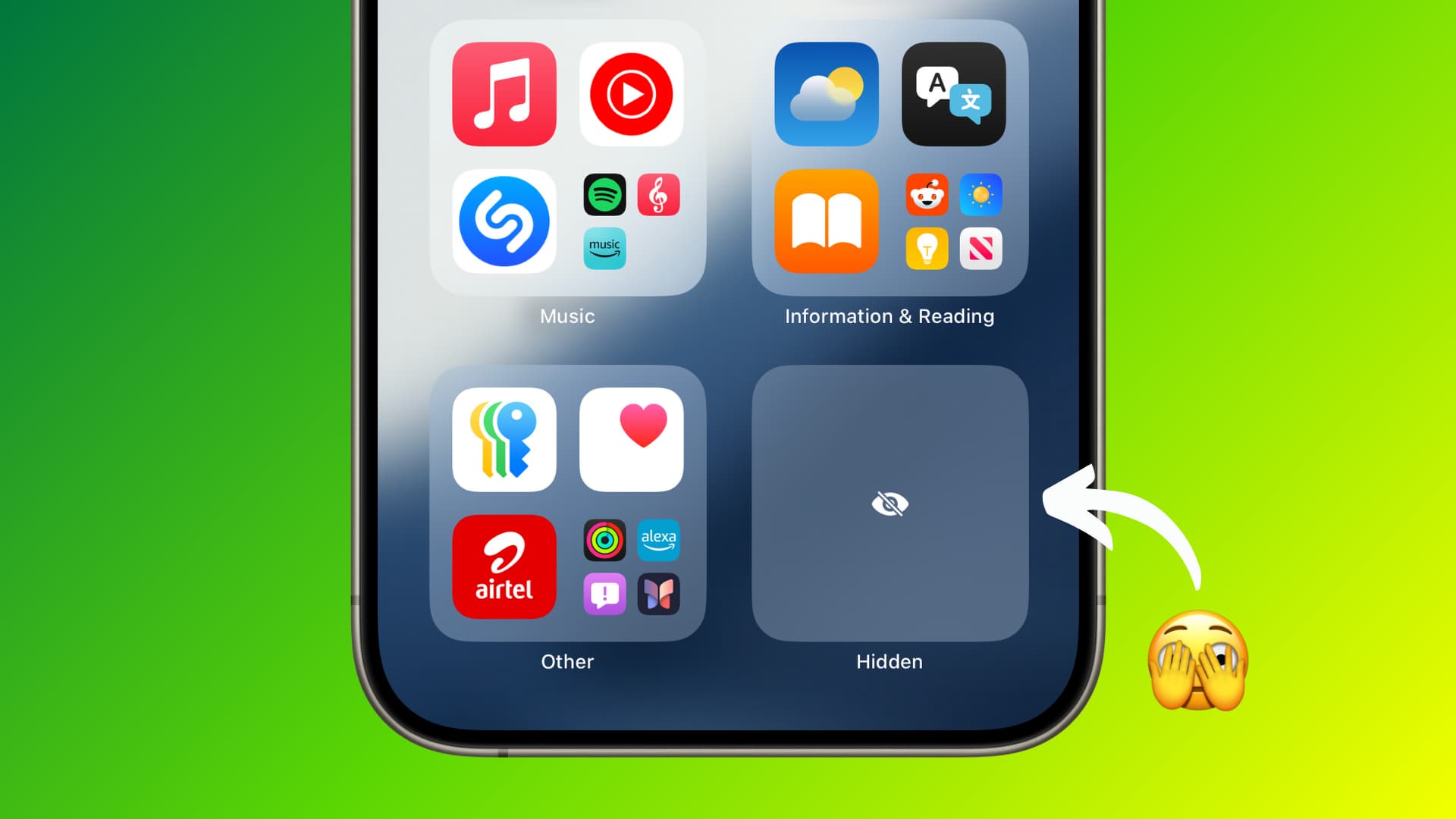
Aşağı kaydırın ve şu adlı klasörü bulun: "gizlenmiş"Üzerine tıklayın ve kimliğinizi doğrulayarak tüm gizli uygulamalarınızı görüntüleyin. Alternatif olarak, sayfanın üst kısmındaki arama çubuğuna aradığınız uygulamanın adını yazabilirsiniz.
Uygulamayı bulduktan sonra daha kolay erişim için onu ana ekranınıza sürükleyebilirsiniz.
iOS'taki Uygulama Kitaplığı, uygulamalarınızı düzenlemek için mükemmel bir çözümdür. Gizlediğiniz bir uygulamayı bulmakta sorun yaşıyorsanız, bu yöntem onu kolayca geri getirmenize yardımcı olur. Uygulama adını doğrudan arama çubuğunda aramanın bazı durumlarda daha hızlı olabileceğini unutmayın.
2. App Store'u kullanarak iPhone'daki gizli uygulamaları bulun
Uygulamayı indirdiğinizi hatırlıyorsanız, bir sonraki durağınız App Store olabilir. App Store'dan gizli uygulamayı bulmak için şu adımları izleyin:
aç App Store iPhone veya iPad'inizde.
Düğmesini tıklayın Aramak Alt sırada yer almaktadır.
Aradığınız uygulamanın adını arama çubuğuna yazın.
Uygulama arama sonuçlarında göründüğünde butona tıklayın. Açık Başlatmak için yanındaki düğmeye tıklayın. Düğmede "İndir" veya "Güncelle" yazıyorsa, uygulama ya yüklü değildir ya da açılmadan önce güncellenmesi gerekir.
3. iPhone'daki gizli uygulamaları bulmak için Spotlight Arama'yı kullanın
Spotlight Arama, iOS'un en önemli özelliklerinden biridir ve iPhone'unuzda herhangi bir şeyi aramanızı kolaylaştırır. Cihazınızda yüklü herhangi bir uygulamayı, bir klasörde veya gizli sayfada gizli olsa bile bulmak için kullanabilirsiniz. İşte nasıl:
Açmak için ana ekranın ortasından aşağı doğru kaydırın Spotlight Araması.
Aradığınız uygulamanın adını arama çubuğuna yazın.
Uygulama arama sonuçlarında göründüğünde, doğrudan açmak için dokunun. Bu yöntem, indirip nerede olduklarını unuttuğunuz veya birden fazla klasöre ayırdığınız uygulamaları bulmak için özellikle etkilidir.
4. iPhone'da gizli uygulamaları bulmak ve açmak için Siri'yi kullanın
Siri gibi sanal asistanların en önemli özelliklerinden biri, uygulamaları sesli komutlarla sorunsuz bir şekilde başlatabilmeleridir. İşte nasıl:
Düğmeye basın ve basılı tutun yanal (Yan) (veya düğme) Giriş ekranı (Eski modellerde Ana Sayfa) tuşuna basarak Siri'yi etkinleştirebilirsiniz. Alternatif olarak, sadece "Hey Siri" demeniz yeterli.
Siri dinlerken "[Uygulama adı] uygulamasını aç" deyin.
Siri, nerede gizlenmiş olursa olsun uygulamayı bulup açacaktır. Bu yöntem, özellikle birden fazla klasöre gömülmüş veya manuel olarak bulunması zor uygulamalar için kullanışlıdır.
Karmaşık bir isme sahip bir uygulama arıyorsanız, daha iyi sonuçlar almak için Siri'ye talimatlar da yazabilirsiniz. Bu özellik, Siri'nin sesli komutları anlamakta zorluk çekebileceği gürültülü ortamlarda özellikle kullanışlıdır.
5. iPhone'daki gizli sayfaları kontrol edin
iPhone'unuzdaki bazı uygulamalar, yanlışlıkla gizlediğiniz sayfalarda gizli olabilir. Gizli sayfaları kontrol etmek ve eksik uygulamayı bulmak için yapmanız gerekenler:
Ana ekranda boş bir alana, simgeler titreyene kadar uzun basın. Bu adım, Düzenleme modunu etkinleştirmek için gereklidir.
Tüm sayfalarınızı görüntülemek için sayfa göstergesine (ekranın alt kısmındaki noktalar) tıklayın. Bu, sayfa özeti görünümünü açacaktır.
Gizli sayfaları bulun. Bu sayfalardaki uygulamaları tekrar görünür hale getirmek için altlarındaki radyo düğmesini işaretleyin. Bu işlem, söz konusu sayfaları yeniden etkinleştirecektir.
İşlemi tamamladıktan sonra Ana ekrana dönün ve eksik uygulamalarınızı bulmak için yeni açılan Ana ekran sayfasına gidin. Uygulamalar artık görünür ve erişilebilir olmalıdır.
6. Gizli bir uygulamayı göstermek için ekran süresi kısıtlamalarını kaldırın
aç الإعدادات iPhone'unuzda seçin ve Cihazın kullanım süresi.
Aşağı kaydırın ve İçerik ve gizlilik kısıtlamaları.
Şimdi tıklayın İzin verilen uygulamalar ve özellikler.
Aradığınız uygulama kısıtlıysa, tekrar görünür hale getirmek için yanındaki butonu açın.
Nihayet…
iPhone veya iPad'inizde gizli uygulamaları bulmak, samanlıkta iğne aramak gibi olabilir. Kayıp ve gizli uygulamalarla defalarca uğraştığım için, ben şahsen ana ekranımı boş bırakıp uygulamaları Spotlight üzerinden başlatmayı tercih ediyorum.
Ancak, Ana ekranınızı uygulamalarla dolu tutmayı tercih ederseniz, favori uygulamalarınızı bulamadığınız durumlarla karşılaşabilirsiniz. Umarız böyle bir durumla karşılaşırsanız, yukarıdaki yöntemleri kullanarak bu zor bulunan uygulamaları anında tespit edebilirsiniz.






Yoruma kapalı.