

Bazı programlar ve oyunlar, doğru şekilde çalışmak için AVX adı verilen bir özelliğe ihtiyaç duyar. AVX, video işleme, veri işleme ve modern grafik iş yükleri gibi zorlu görevleri hızlandırmak için tasarlanmış bir dizi işlemci talimatı olan Gelişmiş Vektör Uzantıları anlamına gelir . AVX devre dışı bırakılırsa veya desteklenmiyorsa, bazı programlar çalışmayabilir veya uyumluluk uyarıları gösterebilir.
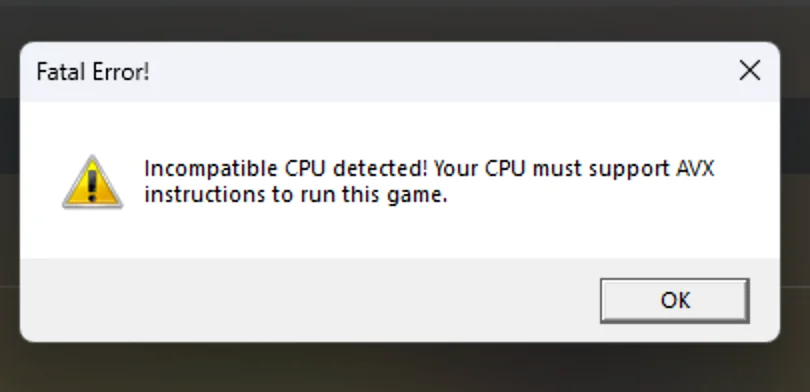
Windows'ta AVX'i açıp kapatmak için bir ayar bulunmamaktadır çünkü bu işlem CPU ve bellenim tarafından kontrol edilir. İşlemciniz AVX'i destekliyorsa, genellikle BIOS veya UEFI'de etkinleştirebilir veya onaylayabilirsiniz. Windows'ta ayrıca, işletim sisteminin AVX'i doğru şekilde yapılandırması için istenen AVX bağlamının kaydedildiğinden emin olabilirsiniz.
Bu kılavuz, AVX'in ne anlama geldiğini basit terimlerle açıklıyor ve destek olup olmadığını kontrol etme, güvenli bir şekilde etkinleştirme ve sisteminizi yeniden başlattığınızda Windows'un onu algılamasını sağlama adımlarını gösteriyor.
Adım 1. İşlemcinizin AVX'i destekleyip desteklemediğini kontrol edin.
AVX'i etkinleştirmeden önce , işlemcinizin gerçekten AVX'i desteklediğinden emin olmanız gerekir. AVX, donanım düzeyinde bir özelliktir, yani işlemciye entegre edilmiştir. Sandy Bridge 2011'den itibaren çoğu Intel işlemci ve Bulldozer 2011'den itibaren çoğu AMD işlemci AVX'i destekler, ancak yine de kontrol etmek en iyisidir. Windows'ta bunu kontrol etmenin yerleşik bir yolu olmadığından, CPU-Z veya CoreInfo gibi bir yardımcı program kullanarak desteği hızlıca doğrulayabilirsiniz. İşte CPU-Z kullanarak adımlar.
- İndir CPU-Z Of Resmi indirme sayfası.
![]()
- İndirdiğiniz ZIP dosyasını 7-Zip veya başka bir sıkıştırma açma programı kullanarak çıkarın.
![]()
- Çıkarılan klasörü açın ve Windows sisteminize bağlı olarak 64 bit veya 32 bit sürümünü çalıştırın.
![]()
- tık نعم İzin istemi gelirse, CPU-Z yüklenene kadar bekleyin.
- Program açıldıktan sonra, ilgili bölümü bulun. Yardım.
![]()
- Eğer görürsen AVX أو AVX2 Burada listelenmişse, işlemcinizin AVX'i desteklediği anlamına gelir. Listelenmemişse, işlemciniz bu özelliği desteklemiyor demektir ve etkinleştiremezsiniz.


Adım 2. Windows'ta BCDEDIT kullanarak AVX'in yapılandırıldığından emin olun.
BIOS ayarlarını değiştirmeden önce , öncelikle Windows'un AVX için doğru şekilde yapılandırıldığından emin olun. Bu yalnızca işlemciniz AVX'i destekliyorsa geçerlidir. Aşağıdaki komut, AVX'in dayandığı genişletilmiş CPU durumunu kaydedebilir ve bu da Windows'un AVX'i beklendiği gibi yapılandırmadığı durumları çözebilir.
- basın hiç, Ve yazın cmd, Ve seç Yönetici olarak çalıştır.
![]()
- Komut isteminde aşağıdaki komutu girin ve ardından Enter tuşuna basın. Keşfet:
bcdedit /set xsavedisable 0
![]()
- Komut başarıyla yürütüldüyse, değişikliklerin geçerli olması için bilgisayarınızı yeniden başlatın.
- Yeniden başlattıktan sonra, AVX desteğini kontrol etmek için dosyayı açın. Coreinfo أو CPU-Z Talimat listesini kontrol edin. Eğer görünüyorsa AVX أو AVX2İşlemci bunu destekliyor ve Windows da bunu yapılandırmış.


3. Adım. BIOS veya UEFI üzerinden AVX desteğini etkinleştirin.
BCDEDIT adımı yardımcı olmazsa ve BIOS'unuzda AVX ayarı varsa, BIOS veya UEFI'nizi açın ve AVX'in etkinleştirildiğinden emin olun. Bu, Windows'un başlangıçta AVX komutlarını tanımasını ve kullanmasını sağlar.
Not: BIOS menüleri anakart üreticisine göre değişiklik gösterebilir. Aşağıdaki adımlar MSI anakart kullanılarak gösterilmiştir, ancak arayüzünüz biraz farklı görünebilir.
- Bilgisayarınızı yeniden başlatın ve başlatma sırasında BIOS tuşuna art arda basın. Çoğu sistemde bu tuş... F2، Sil، أو EscEmin değilseniz, detaylı kılavuzumuzu ziyaret edin. Farklı anakartlarda BIOS'a nasıl erişilir?
- BIOS'ta ilgili bölüme gidin. Gelişmiş seçenekler أو İşlemci ayarlarıAnakartınıza bağlı olarak, bu seçenek aşağıdaki bölümde de görünebilir. performans أو hız aşırtmaÖyleyse dikkatlice inceleyin.
![]()
- "Adı geçen" seçeneği arayın. AVX، AVX2، أو İşlemci ÖzellikleriEğer mevcutsa, değerini şuna ayarlayın: BelkiAVX seçeneği görünmüyorsa, genellikle varsayılan olarak etkinleştirilmiştir.
- basın F10 Değişiklikleri kaydetmek ve BIOS'tan çıkmak için sisteminiz otomatik olarak yeniden başlatılacaktır.

Yoruma kapalı.