

Hızlı özet
- TikTok'ta bir video oluşturduktan sonra, videonuzu düzenlemek için kırmızı onay işaretine dokunduktan sonra açılan "Taslaklar" seçeneğini seçin. Bu, videoyu uygulamada kaydederek daha sonra inceleyip paylaşmanıza olanak tanır.
- Ayrıca normal bir TikTok videosunu olduğu gibi paylaşabilir, ancak gizli hale getirmek için "Sadece Ben" seçeneğini işaretleyebilirsiniz. Ardından videoyu telefonunuza kaydederek indirebilir ve daha sonra silebilirsiniz.
- TikTok videosunu harici olarak kaydetmek için telefonunuzun ekran kaydı özelliğini kullanın: iPhone'da yukarı kaydırın ve kayıt düğmesine dokunun; Android'de aşağı kaydırın ve "Ekran Kaydedici"yi seçin.
TikTok, trendlerin doğduğu ve dansların viral hale geldiği bir platform . TikTok videoları oluşturmak heyecan verici, ancak herkes yaratımlarını dünyayla paylaşmaktan hoşlanmıyor. Bazen, "paylaş" düğmesine basmadan videonuzu kendinize saklamak isteyebilirsiniz.

TikTok'ta bir video oluşturduysanız ve gizli tutmak istiyorsanız, bu rehber tam size göre. Bu yazıda, TikTok videolarını herkese açık hale getirmeden indirmenin kolay yollarını inceleyeceğiz.
TikTok videolarını neden indirmelisiniz?
TikTok videolarını indirmek için birçok geçerli sebep var. Bazen, hassas görüntüler veya özel bilgiler gibi yakında kaldırılabilecek önemli içerikler görebilirsiniz. Bu videoları indirmek, TikTok'tan kaybolsalar bile bir kopyasına sahip olacağınız anlamına gelir.
Kişisel düzeyde, çevrimiçi herkesle paylaşmaktansa özel tutmayı tercih edeceğiniz videolar oluşturabilirsiniz. Videolarınızı indirmek, neyi saklayacağınız ve neyi paylaşacağınız konusunda size kontrol sağlar.
TikTok videosunu herkese açık olarak paylaşmadan nasıl indirebilirsiniz?
TikTok videosunu paylaşmadan indirmenin birkaç yolu var. Size en uygun olanı seçebilmeniz için tüm yöntemleri aşağıda listeledik.
1. TikTok videosunu taslaklara kaydedin.
Eğer videoyu sadece kendiniz için kaydetmek istiyorsanız, taslaklarınıza eklemek en kolay seçenektir. İşte bir TikTok videosunu taslaklarınıza nasıl kaydedeceğiniz:
- aç TikTok Videonuzu her zamanki gibi oluşturun.
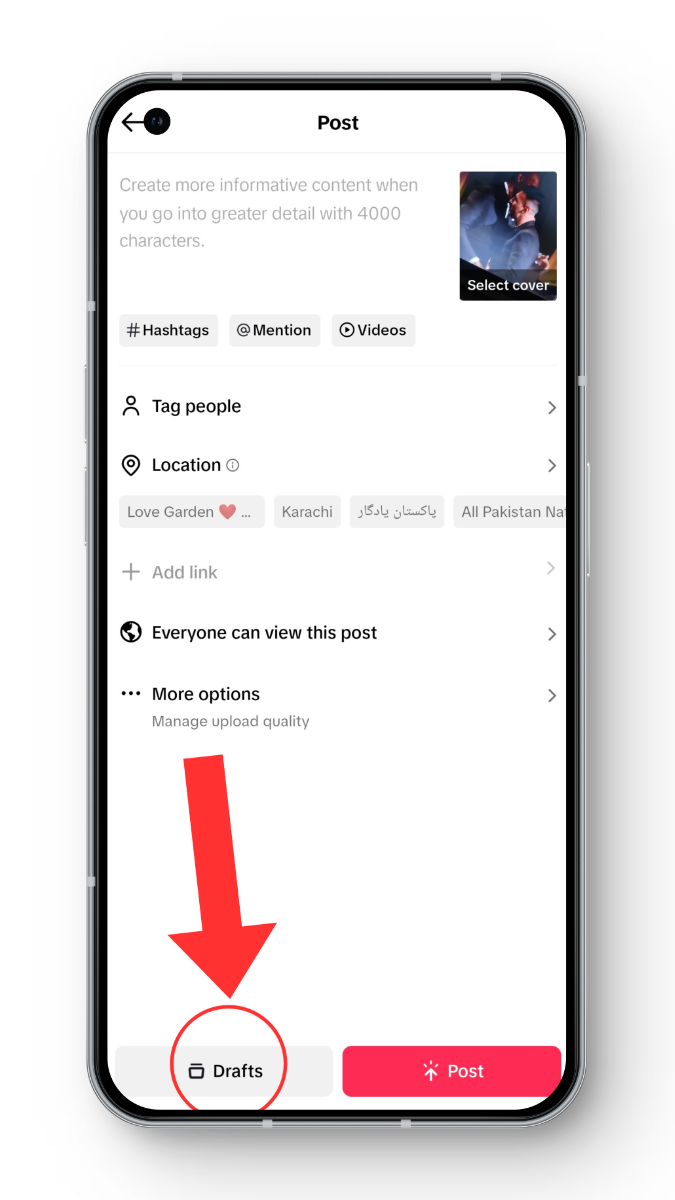
- Düzenlemeyi tamamladıktan sonra, "Yayınla" düğmesine tıklamak yerine, şu seçeneği belirleyin. TaslaklarTaslaklar düğmesi ekranınızın alt kısmında görünecektir.
![TikTok taslaklarına kaydedildi]()
- Videonuz taslaklar bölümüne kaydedildi.
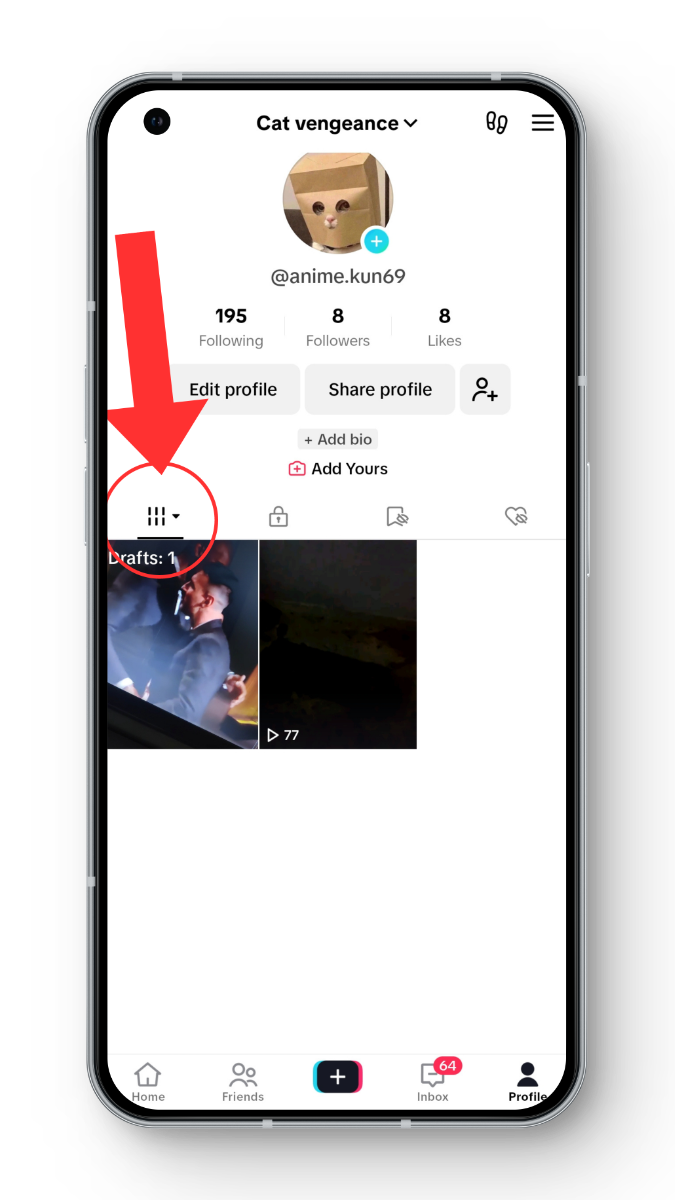
- Görüntülemek için Kaydedilmiş taslaklarınızAdresine git kişisel dosya Taslaklar bölümünü arayın (genellikle 3x2'lik bir ızgarada düzenlenmiş altı çizgiden oluşan bir simgeyle gösterilir).
![TikTok taslaklarını görüntüle]()
2. Özel bir TikTok videosu paylaşın ve ardından cihazınıza kaydedin.
TikTok videonuzu kimsenin görmeden indirmenin bir başka yolu da videoyu gizli olarak yayınlamak ve ardından TikTok'un "Cihaza Kaydet" özelliğini kullanmaktır. İşte nasıl yapılır:
- TikTok'u aç Ve her zamanki gibi videonuzu oluşturmaya başlayın.
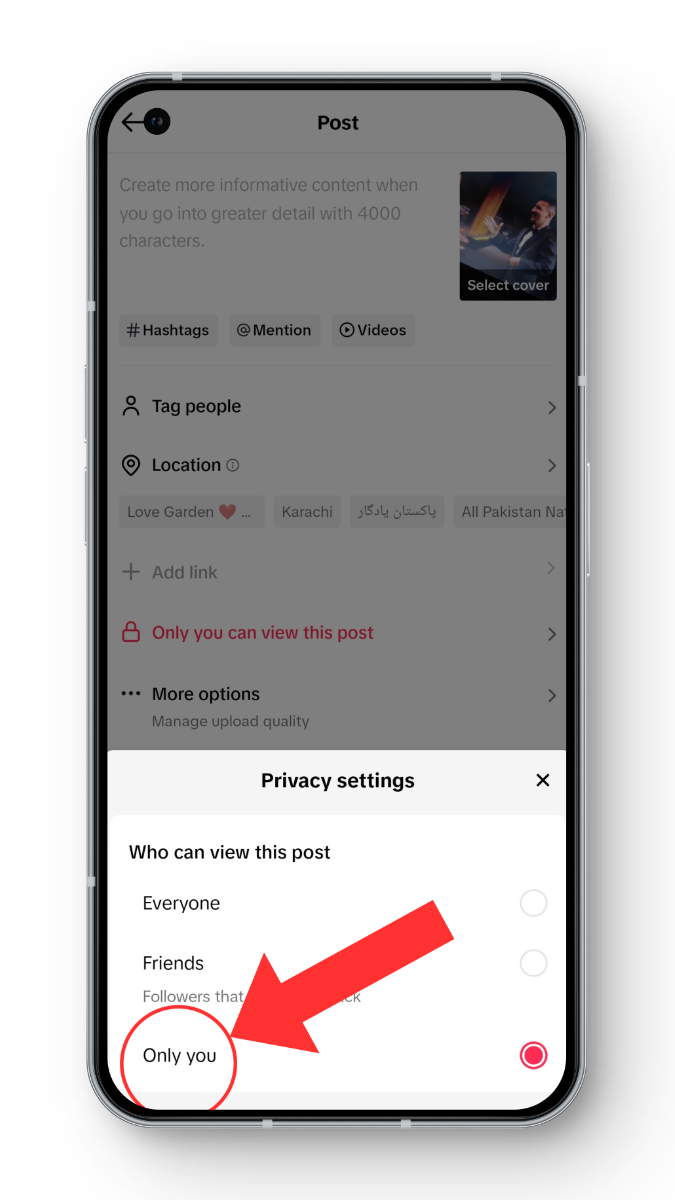
- Yayınlamadan önce, "..." adlı bölümü arayın. Bu gönderiyi kimler görüntüleyebilir?Üzerine tıklayın ve "sadece ben".
![TikTok video gizliliği]()
- Şimdi videoyu yayınlayın. Profilinize gidin ve ilgili bölümü bulun. Özel videolarVideonuzu açın.
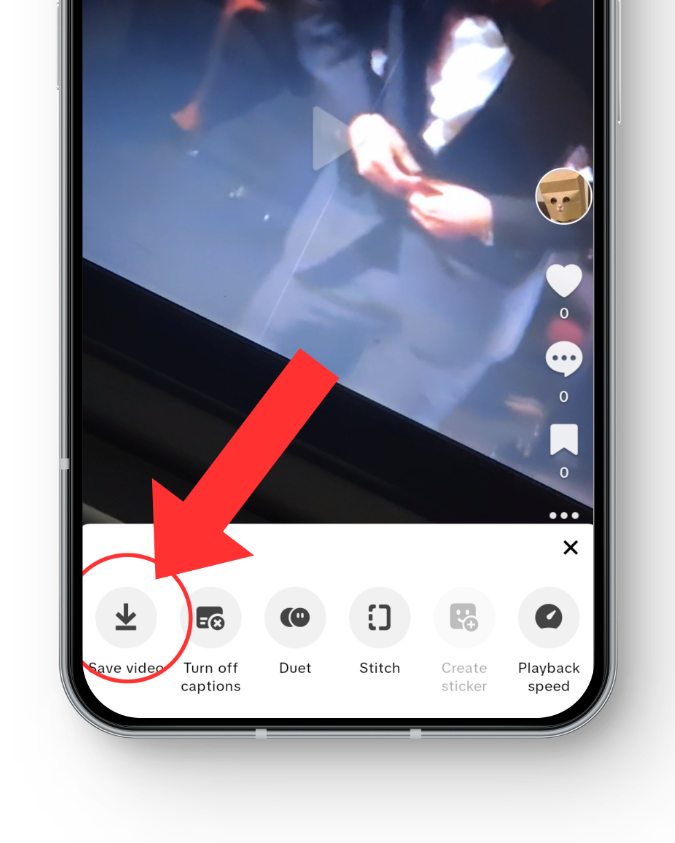
- Üç nokta simgesine tıklayın ve “ seçeneğini seçin.Videoyu kaydet".
![TikTok videosunu kaydet]()
- Videonuz artık doğrudan telefonunuzun galerisine kaydedilecek.
Videoyu sil
Videoyu cihazınıza kaydettikten sonra, TikTok'tan gizli videoyu silmek isteyebilirsiniz.
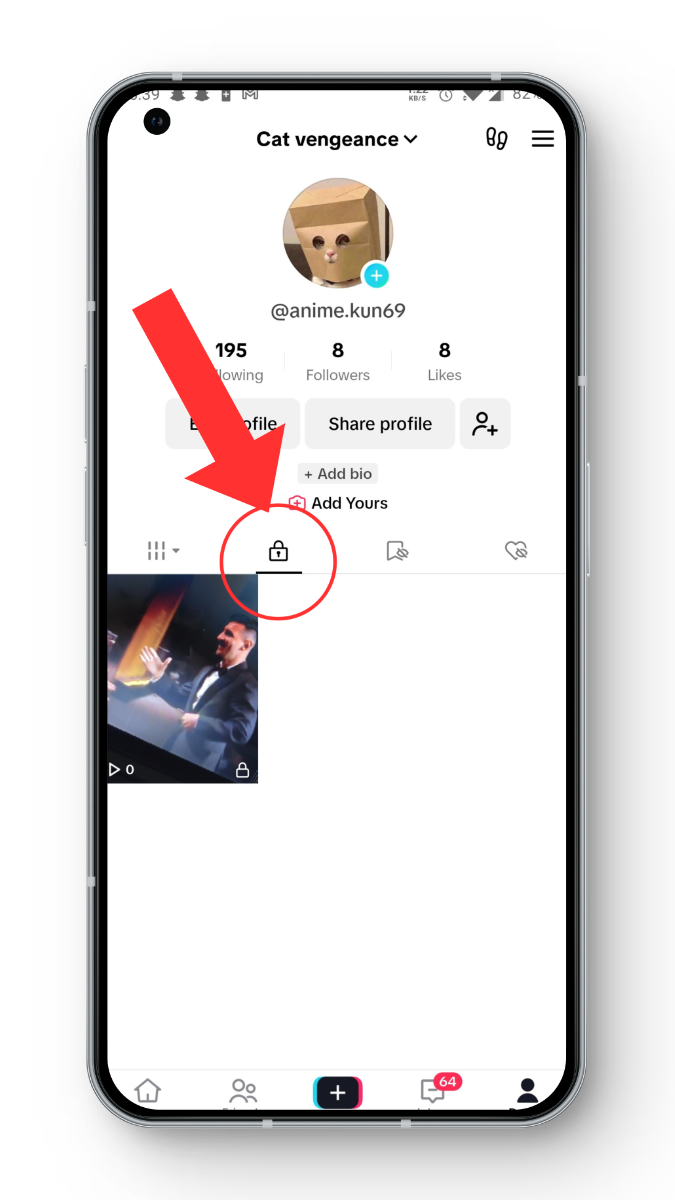
- TikTok profilinize gidin.
- Profilinizde ilgili bölümü bulun. Özel videolarVe şu özellikleriyle öne çıkıyor: kilit simgesi.
![TikTok'taki özel videolar]()
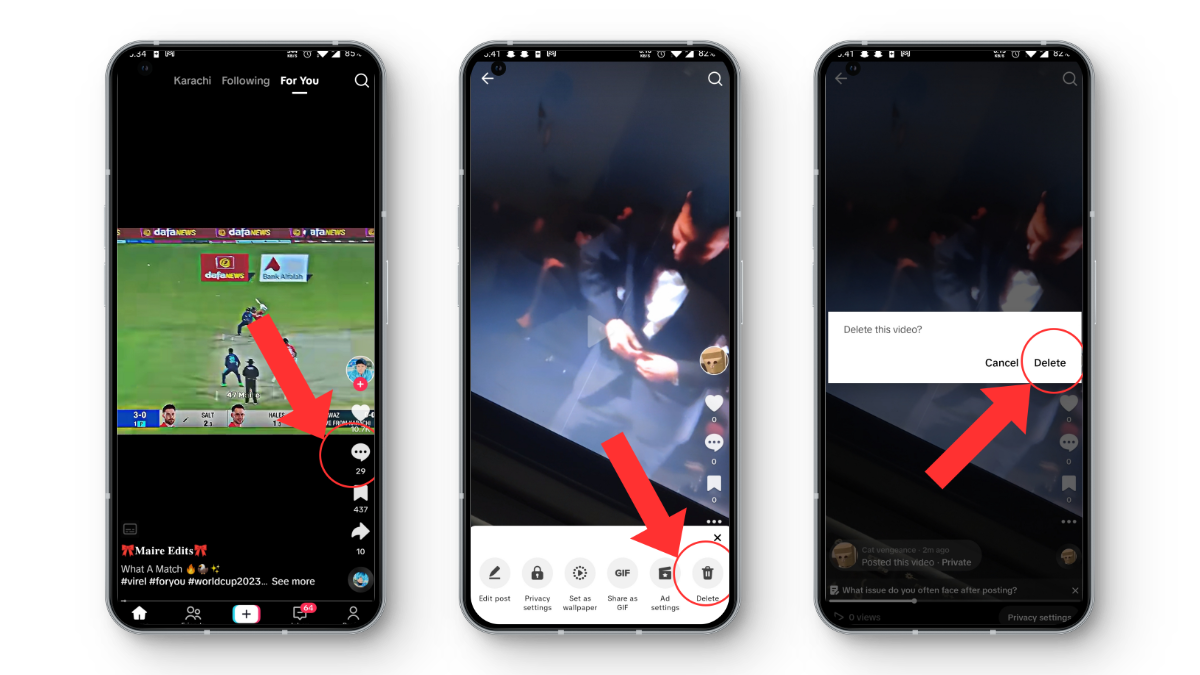
- Silmek istediğiniz videoyu seçin.
- Videonun altındaki üç noktaya dokunun, sağa kaydırın ve seçin. SilVideoyu TikTok'tan kalıcı olarak kaldırma seçiminizi onaylayın.
![TikTok videosunu sil]()
3. TikTok video ekranınızı kaydedin.
Ekran kaydı, TikTok videolarınızı yüklemeden gizli tutmanın harika bir yoludur. Bu yöntem, videolarınızı gizli tutmak istiyorsanız veya içeriğin daha sonra silinebileceğini düşünüyorsanız idealdir.
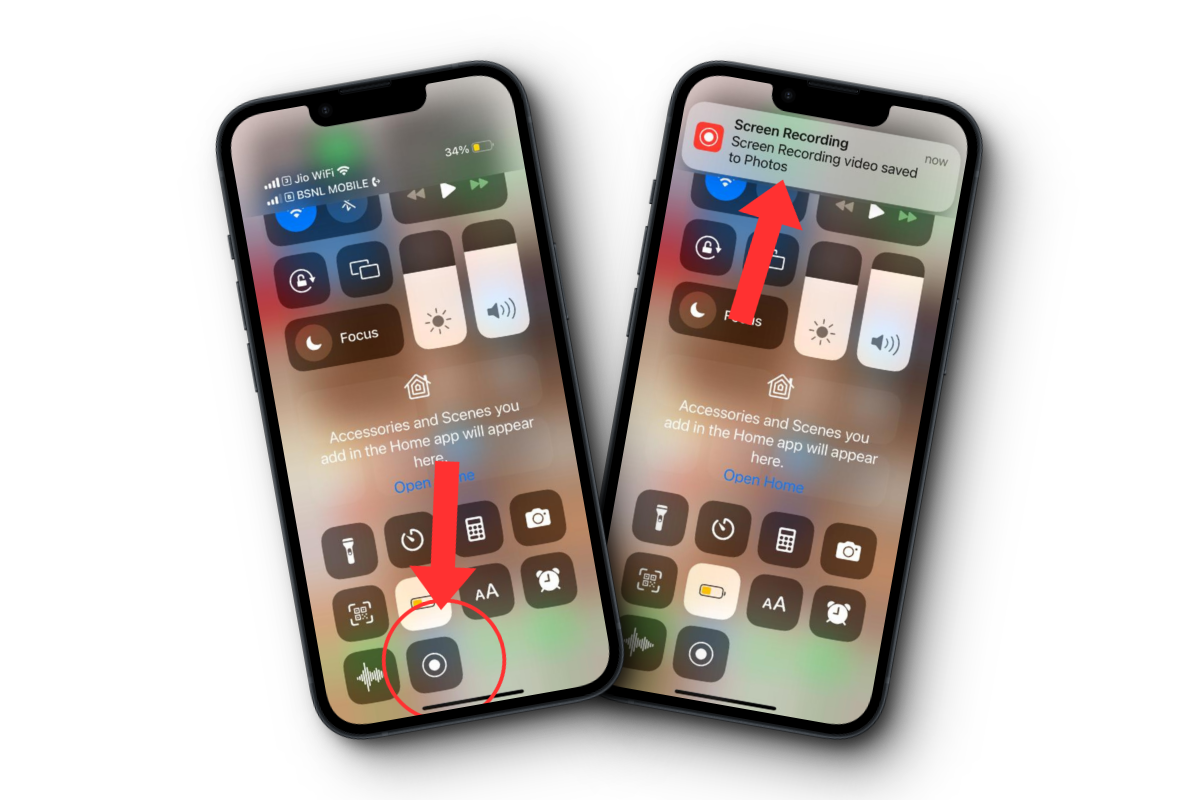
⤷ iPhone'da TikTok video ekran kaydı nasıl yapılır:
- Aşağı kaydırın iPhone'unuzun sağ üst köşesinden açın. Kontrol Merkezi.
- Ara Ekran kayıt simgesi (Daha büyük bir dairenin içinde daha küçük bir daireye benziyor) ve kaydı başlatmak için üzerine basın.
- TikTok'a gidin, videonuzu oynatın ve işiniz bittiğinde Kontrol Merkezi'ndeki aynı simgeye basarak kaydı durdurun.
- Ekran kaydınız otomatik olarak Fotoğraflar uygulamasına kaydedilecektir.
⤷ Android'de TikTok video ekran kaydı nasıl yapılır:
- aç Hızlı ayarlar paneli Android ekranınızın üst kısmından iki kez aşağı kaydırarak.
- Ara Ekran kayıt simgesi Üzerine tıklayın. (Kısayollar sayfasının bir sonraki sayfasında olabilir.)
- Ekranda beliren düğmeyi açın. Cihaz sesi, Ardından başlangıç Kaydı başlatmak için
- TikTok'a gidin, videonuzu oynatın ve işiniz bittiğinde kaydı durdurun. Bunu, bildirim panelini aşağı çekip durdur düğmesine dokunarak yapabilirsiniz.
- Ekran kaydınız artık Galeri uygulamasında mevcut olacak.
4. TikTok videolarını herkese açık olarak kaydedin, ardından indirin ve silin.
Bazı durumlarda, bir TikTok videosunu herkese açık olarak yayınlayabilir, ardından hızlıca indirebilir ve daha sonra profilinizden kaldırabilirsiniz. Bu, videoyu geçici olarak görünür hale getirse de, bir TikTok videosunu kaydetmenin basit bir yoludur. İşte nasıl yapılacağı:
- TikTok'u açın ve yeni bir video oluşturun. Gönderi ekranında şunlara dikkat edin: Gizlilik herkese açık olarak ayarlanmıştır. Katılmadan önce.
- Videoyu yayınladıktan sonra profilinize gidin, videoya basılı tutun ve menüden seçim yapın. Videoyu kaydet.
Videoyu TikTok filigranı olmadan kaydetmek istiyorsanız, şu ek adımları izleyin:
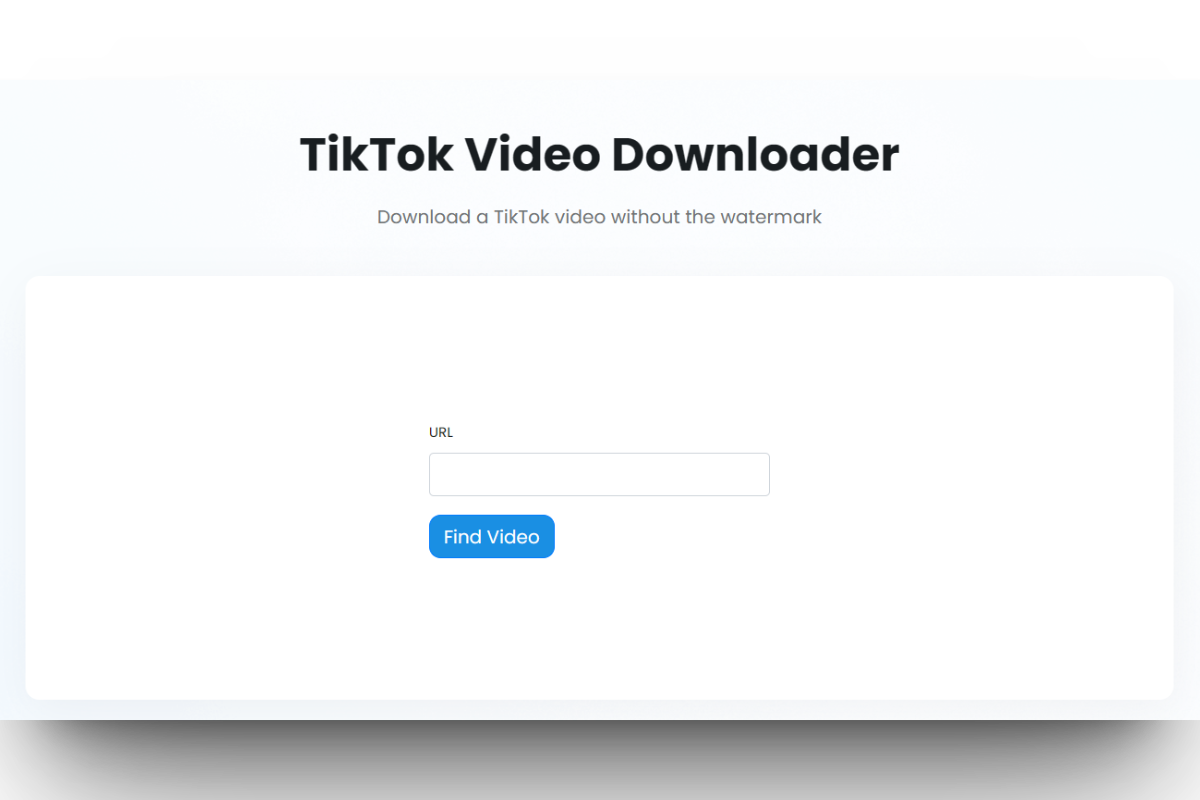
- Yayınlanan videoda, üzerine tıklayın. Paylaş simgesi Ve seçin Bağlantıyı kopyala.
- siteye git TikTok videolarını çevrimiçi indirin مثل TinyWow'un Video İndiricisiBağlantıyı yapıştırın ve düğmeye basın. Video ara.
- Sonuçlar sayfasında, üzerine tıklayın. İndir Videoyu cihazınıza kaydetmek için.
Videoyu indirdikten sonra TikTok'tan silmeyi unutmayın. Profilinize geri dönün, videonuza dokunun, üç noktaya dokunun, Sil'i seçin ve kararınızı onaylayın.
Yoruma kapalı.