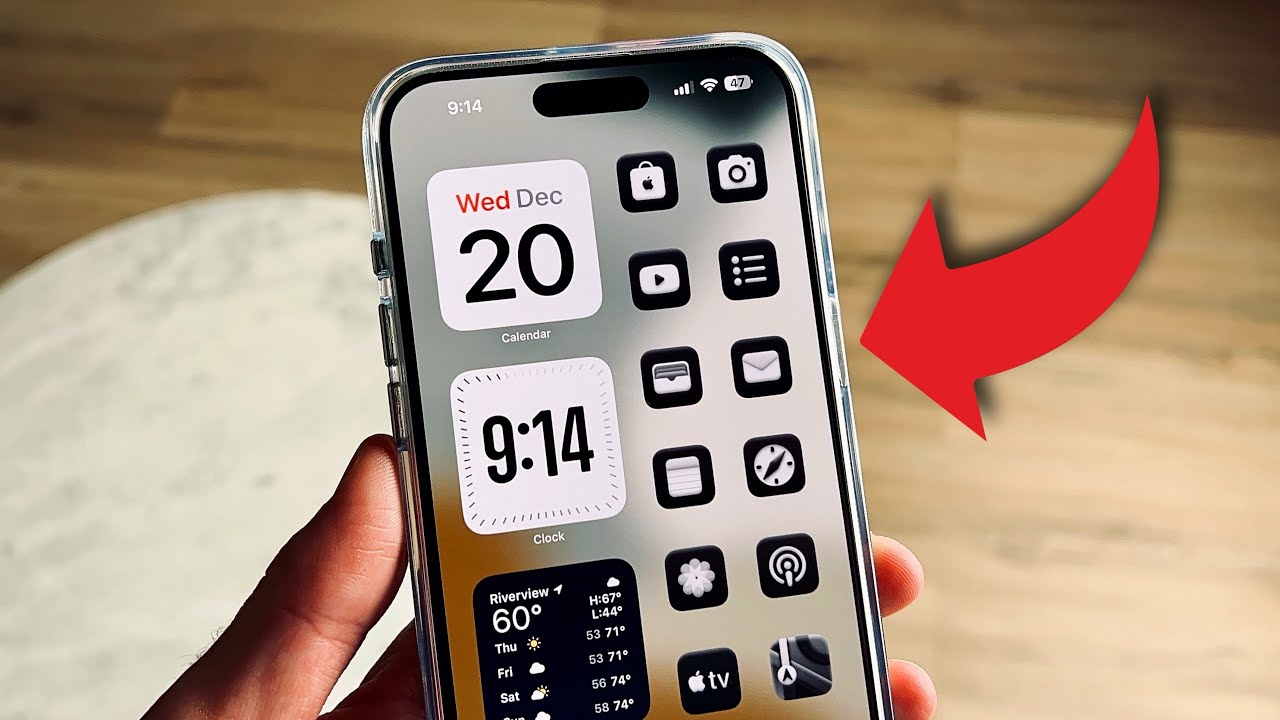
iPhone kullanımınızı basitleştirmenin ve dijital karmaşayı azaltmanın bir yolunu mu arıyorsunuz? İşte minimalist bir tasarıma sahip, şık ve işlevsel bir ana ekran oluşturarak üretkenliğinizi artırmanıza ve dikkat dağıtıcı unsurları azaltmanıza yardımcı olacak kapsamlı bir rehber.
iPhone'unuz için daha sade bir tasarım mı istiyorsunuz? İşte ana ekranınızı nasıl sadeleştireceğiniz.
Dağınık bir Ana Ekran, konsantre olmayı zorlaştırabilir. İster dikkat dağıtıcı unsurları en aza indirmeyi hedefleyin, ister sadece şık bir görünüm tercih edin, iPhone®'unuz için sade bir Ana Ekran oluşturmak düşündüğünüzden daha kolay. DzTecnium olarak, cihazlarını korumaktan her özelliği en iyi şekilde nasıl kullanacaklarını öğretmeye kadar, insanların teknolojilerinden en iyi şekilde yararlanmalarına yardımcı oluyoruz.
İşte iPhone'unuzun tasarımını nasıl temizleyip sade ve temiz bir Ana Ekran oluşturacağınız. Uygulamalarınızı düzenlemek, gereksiz olanları gizlemek ve şık bir estetik için widget'ları ve duvar kağıtlarını özelleştirmek için pratik adımlarda size yol göstereceğiz. Birkaç basit değişikliğin günlük iPhone deneyiminizde nasıl büyük bir fark yaratabileceğini keşfedin.
1. Kullanılmayan uygulamaları silin veya kaldırın.
Cihazınızı temizleyerek ve artık kullanmadığınız veya ihtiyaç duymadığınız uygulamalardan kurtularak başlayın. Bu, cihazınızın performansını artırmak ve değerli depolama alanını boşaltmak için önemli bir adımdır. Uygulamayı tamamen silmeyi veya verilerini koruyarak geçici olarak temizlemeyi seçebilirsiniz.
Bir uygulamayı silmek için: Uygulama simgesine uzun basın ve ardından Uygulamayı kaldır > Uygulamayı sil'e dokunun. Bu, uygulamayı ve ilgili tüm verileri cihazınızdan kaldıracaktır.
Bir uygulamayı boşaltmak için: Ayarlar > Genel > iPhone Depolama'ya gidin. Temizlemek istediğiniz uygulamaya dokunun ve ardından Uygulamayı Temizle'yi seçin. Bu özellik, uygulamayı kaldırarak depolama alanında yer açmanıza olanak tanırken, verilerini ve belgelerini korur. Uygulamayı daha sonra tekrar indirebilir ve verilerinizi geri yükleyebilirsiniz. Bu özellik, özellikle seyrek kullandığınız uygulamalar için kullanışlıdır.
2. Uygulama Kitaplığını Kullanma
Uygulama Kitaplığı, uygulamalarınızı otomatik olarak kategorilere ayrılmış klasörlerde düzenleyerek size düzenli ve düzenli bir Ana Ekran sunan akıllı bir araçtır. Uygulamalarınızı silmenize gerek kalmadan düzenli tutmanız için mükemmel bir çözümdür.
Uygulama Kitaplığına erişmek için Ana ekranınızın son sayfasından sonra sola kaydırın.
Uygulamaları kalıcı olarak silmeden Ana ekranınızdan kaldırabilirsiniz; Uygulama Kitaplığı'nda her zaman kullanılabilir durumda kalırlar. Bu özellik, tüm uygulamalarınızı parmaklarınızın ucunda tutarken Ana ekranınızı özelleştirme esnekliği sağlar.
3. Tek Ana Ekran Tasarımı: Telefonunuzun arayüzünü basitleştirin
Gerçekten sade ve şık bir görünüm için tek bir ana ekran kullanın. Bu, görsel karmaşayı azaltır ve en sık kullandığınız uygulamalara odaklanmanıza yardımcı olur.
Düzenleme moduna girdiğinizi göstermek için, uygulamalar kıpırdamaya başlayana kadar ekranınızın boş bir alanına basılı tutun.
Ekranın alt kısmındaki nokta satırına tıklayın. Bu noktalar, o anda etkin olan Ana ekran sayısını temsil eder.
İhtiyacınız olmayan ek ekranların seçimini kaldırın. Bu işlem, bunları telefonunuzun arayüzünden kaldıracaktır.
tık Bitti Değişikliklerinizi kaydetmek için. Bu, değişikliklerinizi uygulayacak ve Ana ekranınızı basitleştirecektir.
4. Sadece en çok kullanılan uygulamaları seçin.
Ana ekranınızı Mesajlar, Takvim, Kamera ve Notlar gibi yalnızca 4-8 temel uygulamayla sınırlayın. Bu, dağınıklığı azaltır ve ihtiyaç duyduğunuz şeylere daha kolay erişmenizi sağlar.
İhtiyaç duyduğunuzda Uygulama Kitaplığı'ndaki uygulamaları ana ekranınıza sürükleyin. Bu, diğer tüm uygulamalarınıza hızlı erişim sağlayan temiz ve düzenli bir ana ekran sağlar.
Daha fazla alan kazanmak için benzer uygulamaları klasörler halinde gruplandırın. Örneğin, Safari, Chrome ve Firefox'u "Tarayıcılar" adlı tek bir klasörde gruplandırın. Bu uygulama yalnızca alan tasarrufu sağlamakla kalmaz, aynı zamanda uygulamalar arasında gezinmeyi de kolaylaştırır.
5. Widget'ları akıllıca kullanın
Widget'lar, hava durumu veya programınız gibi önemli bilgileri uygulamayı açmadan hızlıca görüntülemenin harika bir yoludur. Ancak, bunları çok sık kullanmak ekranınızı karıştırabilir ve dikkatinizi dağıtabilir.
Düzenli ve organize bir görünüm için ana ekrana uzun basın ve ardından artı işaretine (+) dokunun. Küçük veya orta boy bir widget seçin. Bu adım, akıllı telefonunuzun ekranını kişiselleştirmenize yardımcı olur.
Ekranınızın temiz görünmesini ve görsel karmaşadan kaçınmanızı sağlamak için yalnızca bir veya iki widget kullanın. Bu, kullanıcıyı bunaltmadan temel bilgilere kolayca erişmenizi sağlar.
6. Telefon ekranınız için sakinleştirici bir duvar kağıdı seçin.
Yumuşak bir arka plan, uygulamalarınızın öne çıkmasına ve ekranınızın sakin ve göze hoş görünmesine yardımcı olur. Detaylarla dolu arka planlar yerine, dikkat dağıtıcı unsurları en aza indiren ve kullanıcı deneyimini iyileştiren sade bir tasarım seçin.
Adresine git الإعدادات > arka plân > Yeni bir arka plan ekle.
Düz bir renk, sade bir degrade veya Apple'ın minimalist tasarımlarından birini seçin. Ayrıca, sakinleştirici ve uyumlu duvar kağıtları sunan uygulamalara da göz atabilirsiniz.
Yoğun veya ayrıntılı görsellerden kaçının; bunlar ekran tasarımınızın karmaşık ve düzensiz görünmesine neden olabilir. Sakinlik ve görsel rahatlık hissi yaratmak için açık veya nötr renklerde bir arka plan seçmeyi düşünün.
7. Özel odak modunu kullanarak uygulama adlarını gizleyin (isteğe bağlı)
Daha minimalist bir tasarım yaklaşımı benimsemek istiyorsanız, Odak modu ve Kısayollar uygulamasını kullanarak uygulama adlarını gizleyebilirsiniz. Bu, temiz ve düzenli bir kullanıcı arayüzü sunarak telefonunuzun kullanıcı deneyimini iyileştirir.
Kısayollar uygulamasını kullanarak özel simgeler oluşturun ve orijinal uygulama adlarını kaldırın. Bu adım, ana ekranınızın görünümünü ve hissini tamamen özelleştirmenize olanak tanır.
Mod etkinken yalnızca seçili uygulamaları ve widget'ları görüntülemek için Odak filtrelerini kullanın. Bu özellik, dikkat dağıtıcı unsurları azaltmanıza ve önemli görevlere odaklanmanıza yardımcı olur.
Bu işlem birkaç ek adım gerektirebilir, ancak temiz ve düzenli bir kullanıcı arayüzü tercih eden kullanıcılar için sonuç buna değer. Bu yöntem, üretkenliği artırmak ve görsel stresi azaltmak için idealdir.
8. Bildirim rozetlerini devre dışı bırakın
Üzerinde sayılar bulunan kırmızı baloncuklar, ihtiyaç olmasa bile yanlış bir aciliyet hissi yaratabilir. Bu rozetleri devre dışı bırakmak, dikkat dağıtıcı unsurları azaltır ve daha önemli görevlere odaklanmanıza yardımcı olur.
Adresine git الإعدادات > Bildirimler.
Her uygulamaya ayrı ayrı dokunup seçeneği devre dışı bırakın. Rozetler Ana ekranınızdan kaldırmak için: Bu adım görsel bildirimleri azaltır ve odaklanmanıza yardımcı olur.
9Düzenli periyodik inceleme ve değişiklik.
Basit dijital sisteminizi kurduktan sonra, en azından birkaç ayda bir, onu periyodik olarak gözden geçirmeniz ve değerlendirmeniz önemlidir.
Hangi uygulamaları hâlâ düzenli olarak kullandığınızı kendinize sorun.
Artık ihtiyaçlarınızı karşılamayan veya değer katmayan uygulamaları silin.
Ekran tasarımınızı basit ve gezinmesi kolay tutun, temel uygulamalara kolay erişime odaklanın.
Sık sorulan sorular
Uygulamaları silmeden iPhone ana ekranından nasıl gizlerim?
iPhone'unuzun Ana Ekranından uygulamaları tamamen silmeden kolayca kaldırabilirsiniz. Bunu yapmak için, gizlemek istediğiniz uygulamanın simgesine dokunup basılı tutun, ardından "Uygulamayı Kaldır " seçeneğine dokunun . Açılan pencerede "Ana Ekrandan Kaldır " seçeneğini seçebilirsiniz. Bu seçeneği belirlemek, uygulamayı Ana Ekranınızdan kaldırır ancak uygulama Kitaplığınızda kalır ve istediğiniz zaman erişip kullanabilirsiniz.
iPhone'umda tamamen boş bir ana ekran kullanabilir miyim?
Tamamen boş yapamazsınız, ancak üzerinde görünen uygulama ve widget'ları yalnızca temel öğelerle sınırlayarak temiz ve sade bir görünüm elde edebilirsiniz. Uygulamaları Uygulama Kitaplığı'nda düzenleyebilir ve Ana ekranı en çok kullandığınız uygulama ve widget'ları gösterecek şekilde özelleştirebilirsiniz. Bu, iPhone'unuzda temiz ve düzenli bir kullanıcı arayüzü elde etmenin ve diğer tüm uygulamalara Uygulama Kitaplığı aracılığıyla kolayca erişmenin etkili bir yoludur.
iPhone'daki Uygulama Kütüphanesi nedir?
Uygulama Kitaplığı, yüklü tüm uygulamalarınızı otomatik olarak akıllı klasörlerde düzenleyen yenilikçi bir iOS özelliğidir. Bu özellik, kullanıcı deneyimini kolaylaştırmayı ve iPhone'unuzun Ana Ekranını düzenli ve düzenli tutarak ihtiyacınız olan uygulamalara hızlı ve kolay bir şekilde erişmenizi sağlamayı amaçlar. Belirli bir uygulamayı bulmak için birden fazla sayfaya göz atmak yerine, artık Uygulama Kitaplığı'nı kullanarak uygulamaları "Sosyal", "Eğlence", "Araçlar" gibi kategorilere ayırabilirsiniz. Kitaplık ayrıca, yeni ve kullanışlı uygulamaları keşfetmenizi kolaylaştırmak için "Önerilen" ve "Son Eklenenler" gibi akıllı klasörler de içerir.
iPhone'da ana ekrana widget nasıl eklenir?
iPhone Ana ekranınıza widget eklemek için şu adımları izleyin: Ana ekranda herhangi bir boş alanı basılı tutun ve ardından Artı (+) işaretine dokunun. Kullanılabilir widget'ların bir listesi görünecektir; eklemek istediğiniz widget'ı seçin ve ardından ekranda istediğiniz konuma sürükleyin. Bazı widget'ların boyutunu ve içeriğini ihtiyaçlarınıza göre özelleştirebilirsiniz. Bu widget'lar, favori bilgi ve uygulamalarınıza doğrudan iPhone Ana ekranınızdan hızlı bir şekilde erişmenizi sağlar.
Uygulamaları ana ekrandan silmek onları kalıcı olarak kaldırır mı?
Hayır, " Ana Ekrandan Kaldır " seçeneğini seçtiğinizde uygulama telefonunuzda kalır ve Uygulama Kitaplığınızda bulabilirsiniz. Bu özellik, uygulamaları gerçekten silmeden ana ekranınızı düzenlemenizi sağlar.
Bu adımları denediniz ve hala yardıma mı ihtiyacınız var? Merak etmeyin, size yardımcı olmak için buradayız. Teknik probleminize çözüm bulmak için hemen bir uzmanla telefonla veya sohbet yoluyla iletişime geçin.
DzTecnium® ticari markaları ve logoları DzTecnium, LLC'ye aittir. Tüm hakları saklıdır. Diğer tüm ticari markalar ilgili sahiplerinin mülkiyetindedir. DzTecnium, burada adı geçen diğer ticari marka sahipleriyle bağlantılı değildir, onları desteklemez veya onaylamaz.



Yoruma kapalı.