
Gizliliğinizi korumak için iPhone'unuzdaki analiz ve tanılama verilerini nasıl silebilirsiniz?

iPhone'unuzda gerçekleştirdiğiniz her etkileşim (her dokunuş, kaydırma veya dokunma) arka planda sessizce kaydedilir. Apple, analiz verileri olarak bilinen bu gizli bilgileri , sistem performansını iyileştirmek ve iOS işletim sistemindeki hataları düzeltmek için kullanır.
Amaç faydalı olsa da, bazı kullanıcılar cihazlarındaki ve Apple'a gönderilen veriler üzerinde daha fazla kontrol sahibi olmayı tercih ediyor. Eğer siz de bu kullanıcılardan biriyseniz, bu kılavuz tam size göre.

iPhone'da Analytics verileri nedir?
Analiz verileri, iPhone'unuz tarafından toplanan tanılama günlüklerini, çökme raporlarını ve kullanım istatistiklerini içerir. Bu bilgiler, Apple'ın olası sorunları belirlemesine ve iOS performansını sürekli olarak iyileştirmesine yardımcı olur. Bu verilerin adres, kredi kartı numarası veya dosyalarınız gibi hassas kişisel bilgilerinizi içermediğini unutmayın.
Aşağıdaki adımları izleyerek cihazınızın analiz verilerine erişebilirsiniz:
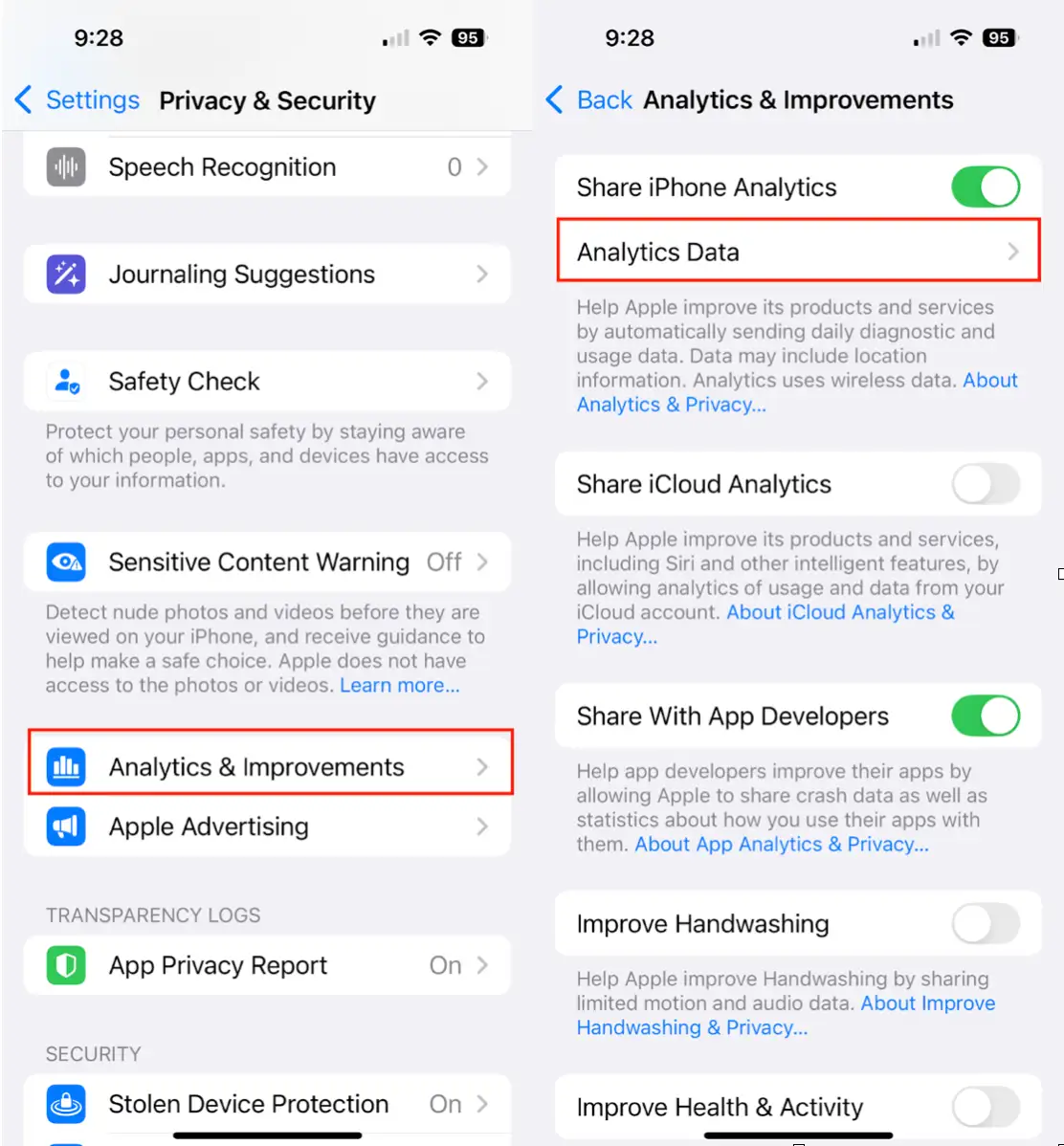
- iPhone'unuzda Ayarlar uygulamasını açın, ardından Gizlilik ve Güvenlik bölümüne gidin.
- “Analizler ve İyileştirmeler”e tıklayın.
- Daha sonra “Analytics Data”ya tıklayın.
Uzun bir teknik dosya listesi göreceksiniz. Bu dosyalar zararsızdır, ancak cihazınızda yer kaplar ve silmek isteyebileceğiniz bilgiler içerebilir. iPhone'unuzda yer açmak için bu dosyaları düzenli aralıklarla silebilirsiniz.
Önemli: iPhone'unuz bu verileri varsayılan olarak toplar, ancak yalnızca paylaşımı etkinleştirirseniz Apple ile paylaşır. Paylaşımı kapatabilirsiniz (aşağıya bakın), ancak telefonunuzun veri toplamasını tamamen engelleyemezsiniz. Veri toplama, iOS sistem optimizasyon sürecinin önemli bir parçasıdır.
iPhone'da analiz verileri nasıl temizlenir?
iPhone'unuzda depolanan analiz verilerini silmenin birkaç etkili yolu vardır. Bu verilerin genellikle uygulama ve sistem performansını iyileştirmek için kullanıldığını, ancak gizlilik veya performans nedenleriyle de temizlemek isteyebileceğinizi unutmayın. İşte aralarından seçim yapabileceğiniz bazı seçenekler:
1. iPhone analiz verilerini paylaşmayı kapatın: Bu, iPhone'unuzun gelecekte analiz verilerini toplamasını engellemenin en etkili yoludur. Bunu yapmak için Ayarlar > Gizlilik ve Güvenlik > Analiz ve Geliştirmeler bölümüne gidin ve iPhone Analiz Verilerini Paylaş seçeneğini kapatın. Bu, Apple'a yeni verilerin gönderilmesini engelleyecektir.
2. Gizlilik Geçmişi Verilerini Temizle: Bu işlem doğrudan analiz verilerini silmese de, toplanan veri miktarını azaltmaya yardımcı olabilir. Ayarlar > Genel > iPhone'u Aktar veya Sıfırla > Sıfırla > Konum ve Gizlilik Uyarılarını Sıfırla seçeneğine gidin. Bu işlem gizlilik ayarlarınızı sıfırlayacak ve verilerinize erişim isteyen uygulamalara yeniden izin vermeniz istenebilir.
3. Uygulamaları yeniden yükleyin: Belirli bir uygulamanın büyük miktarda analiz verisi topladığından şüpheleniyorsanız, uygulamayı silip yeniden yüklemeyi deneyebilirsiniz. Bu, uygulama tarafından önbelleğe alınan tüm analiz verilerini silecektir.
4. iPhone'u eski bir yedeklemeden geri yükleme : iPhone'unuzun eski bir yedeğine sahipseniz, cihazınızı bu yedeklemeden geri yükleyebilirsiniz. Ancak, bunun cihazınızı yedeklemenin oluşturulduğu zamanki durumuna geri getireceğini ve bazı güncel verilerinizi kaybedebileceğinizi unutmayın.
Önemli not : Apple, iPhone'unuzdaki mevcut analiz verilerini doğrudan silmenin bir yolunu sağlamaz. Yukarıda belirtilen yöntemler, gelecekteki veri toplamayı azaltmak veya uygulamalardan önbelleğe alınmış verileri kaldırmak için tasarlanmış geçici çözümlerdir. Gelecekteki veri toplamayı önlemenin en etkili yolunun iPhone analiz paylaşımını devre dışı bırakmak olduğunu unutmayın.
Yöntem 1: Apple Analytics verilerini silmek için gizlilik ayarlarını sıfırlayın
Bu yöntem, konum ve gizlilik ayarlarınızı sıfırlar ve bu ayarlarla ilişkili analiz verilerini temizler. Fotoğraflarınızı, uygulamalarınızı veya belgelerinizi silmez, ancak uygulama izinlerini sıfırlar ve analiz verilerinin bir kısmını (tamamını değil) siler. Bu işlem, özellikle Apple'ın etkinliklerinizi izlemesini azaltmak veya gizlilik sorunları olduğundan şüpheleniyorsanız faydalıdır.
Aşağıdaki adımları izleyin:
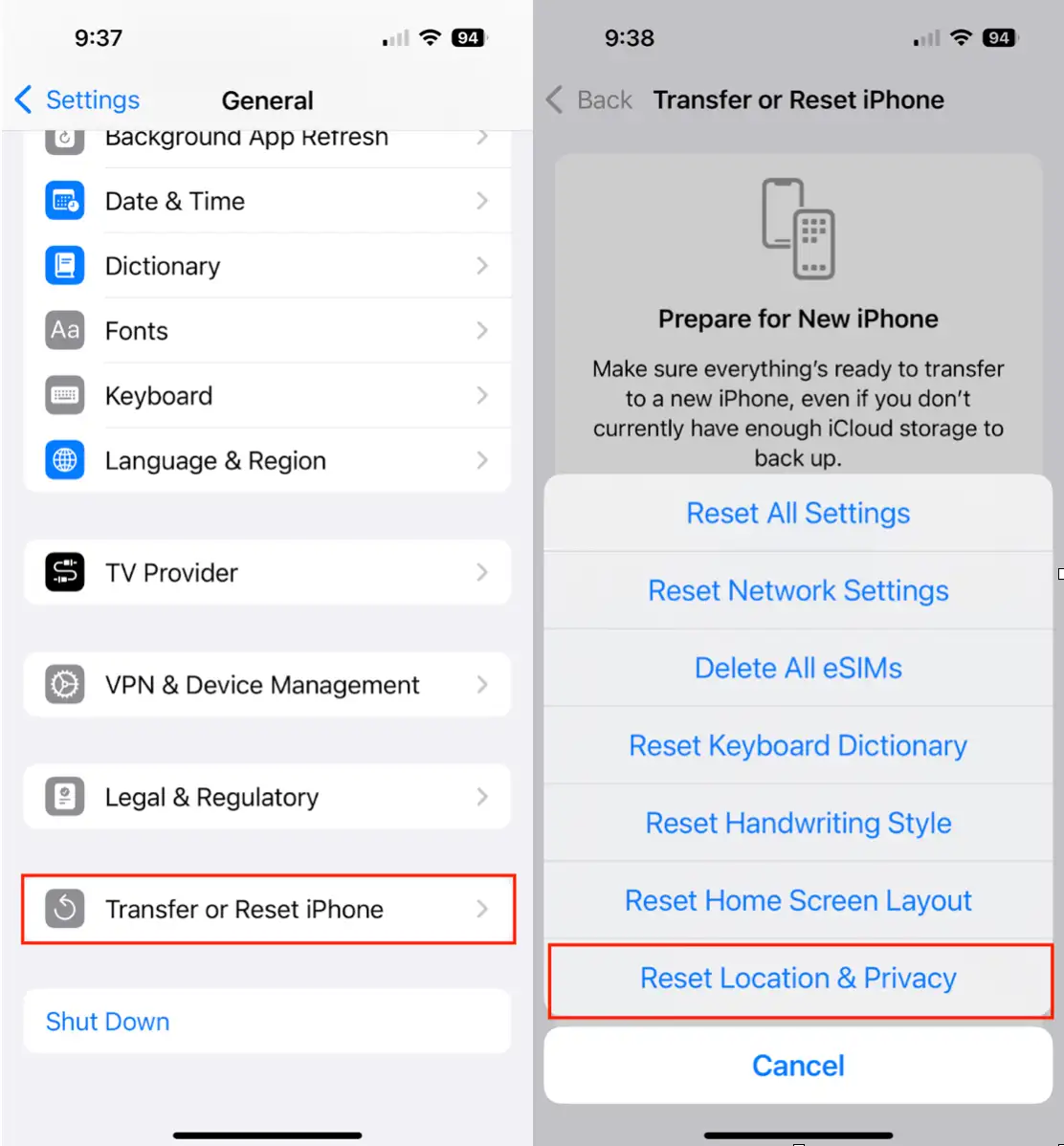
- iPhone'unuzda Ayarlar > Genel'e gidin.
- “iPhone'u Aktar veya Sıfırla”ya dokunun.
- Sıfırla > Konum ve Gizliliği Sıfırla'yı seçin.
- Açılan menüden kararınızı onaylayın.
Yöntem 2: iPhone'daki Analitik Verileri Mac veya PC ile Temizleme
iPhone'unuzu Finder (macOS Catalina ve sonraki sürümlerde) veya iTunes (macOS veya Windows'un eski sürümlerinde) kullanarak Mac veya PC'nizle senkronize etmek de analiz verilerinizi temizlemenize yardımcı olabilir. Bu işlem tüm verilerin silineceğini garanti etmez, ancak işletim sistemini yenilemek ve bazı gizli dosyaları temizlemek için faydalı bir adımdır.
Bunu nasıl yapacağınız aşağıda açıklanmıştır:
- iPhone'unuzu USB kablosu kullanarak bilgisayarınıza bağlayın.
- Finder'ı (veya iTunes'u) açın ve kenar çubuğundan veya açılır menüden iPhone'unuzu seçin.
- “Yedeklemeler” altında “iPhone’unuzdaki tüm verileri bu Mac’e yedekle” seçeneğini belirleyin.
- “Senkronize Et”e tıklayın.
- "Yedeklemeyi Atla" seçeneğini belirleyerek gerçek yedeklemeyi bile atlayabilirsiniz.
Senkronizasyon, iPhone'unuzdaki tüm analiz verilerinin silineceğini garanti etmese de, sistem dosyalarını yeniler ve bu süreçte bazı gizli gereksiz dosya ve verileri kaldırır. Bu yöntem, bir sistem "temizliği" görevi görür ve depolanan analiz verilerinin boyutunu azaltırken cihaz performansını artırabilir. Bu işlemin verileri tamamen silmediğini, ancak boyutunu azalttığını ve sistemin yenilenmesine yardımcı olduğunu unutmayın.
Yöntem 3: Finder/iTunes'daki Uyarıları Sıfırla
Daha az bilinen bu yöntem, bildirim mesajlarını sıfırlamak için etkili bir yöntemdir ve kullanıcı bildirimleriyle ilişkili bazı analiz kayıtlarının temizlenmesine dolaylı olarak yardımcı olabilir. Bu işlem, özellikle iOS'taki bildirim ayarlarının orijinal durumuna geri yüklenmesi için faydalıdır.
Uyarıları sıfırlamak için şu adımları izleyin:
- iPhone’unuzu bilgisayarınıza bağlayın.
- Finder uygulamasını (macOS'ta) veya iTunes'u (Windows'ta) açın ve cihazınızı seçin.
- Tercihler'e gidin. Bunu Düzen menüsünden veya uygulama menüsünden bulmanız gerekebilir.
- Uyarıları Sıfırla'ya tıklayın. Bu, kullanıcı izni gerektiren uygulamalar veya işlemlerle ilişkili tüm saklanan uyarıları veya değiştirilen ayarları temizler.
Bu yöntem her şeyi silmese de, sistem uyarılarıyla ilgili kalan verileri temizlemeye yardımcı olabilecek faydalı bir sıfırlamadır. Bu adım, özellikle gizlilik veya güvenlik ayarlarında büyük değişiklikler yapıldıktan sonra, düzenli cihaz bakımının bir parçası olarak kabul edilir.
Yöntem 4: Tüm analiz verilerini silmek için iPhone'unuzu fabrika ayarlarına sıfırlayın
Fabrika ayarlarına sıfırlama, iPhone'unuzdaki tüm analiz verilerini silmenin en kapsamlı ve etkili yoludur. Bu işlem, cihazınızı orijinal, yepyeni durumuna geri yükler.
iPhone'unuzda fabrika ayarlarına sıfırlama işlemini gerçekleştirmek ve analiz verilerinizin tamamen silinmesini sağlamak için şu adımları izleyin:
- iPhone'unuzda Ayarlar > Genel'e gidin.
- “iPhone'u Aktar veya Sıfırla”ya dokunun.
- “Tüm içerikleri ve ayarları sil” seçeneğini seçin.
iPhone'unuzu sıfırlamak için ekrandaki talimatları izleyin. Bu işlem biraz zaman alabilir, bu nedenle cihazınızın bir güç kaynağına bağlı olduğundan emin olun. Sıfırlama tamamlandıktan sonra, cihazınız tüm analiz verilerinden ve kişisel ayarlarından temizlenecektir.
iPhone'unuzun analiz verilerini toplamasını nasıl önleyebilirsiniz?
iPhone'unuzun analiz verilerini toplamasını tamamen engelleyemeseniz de, bu verilerin Apple ile paylaşılıp paylaşılmayacağını kontrol edebilirsiniz. Bu, size daha yüksek düzeyde gizlilik sağlar ve cihaz kullanım bilgilerinizin Apple'a gönderilmesini engeller.
Analitik verilerinizi gizli tutmanın yolu:
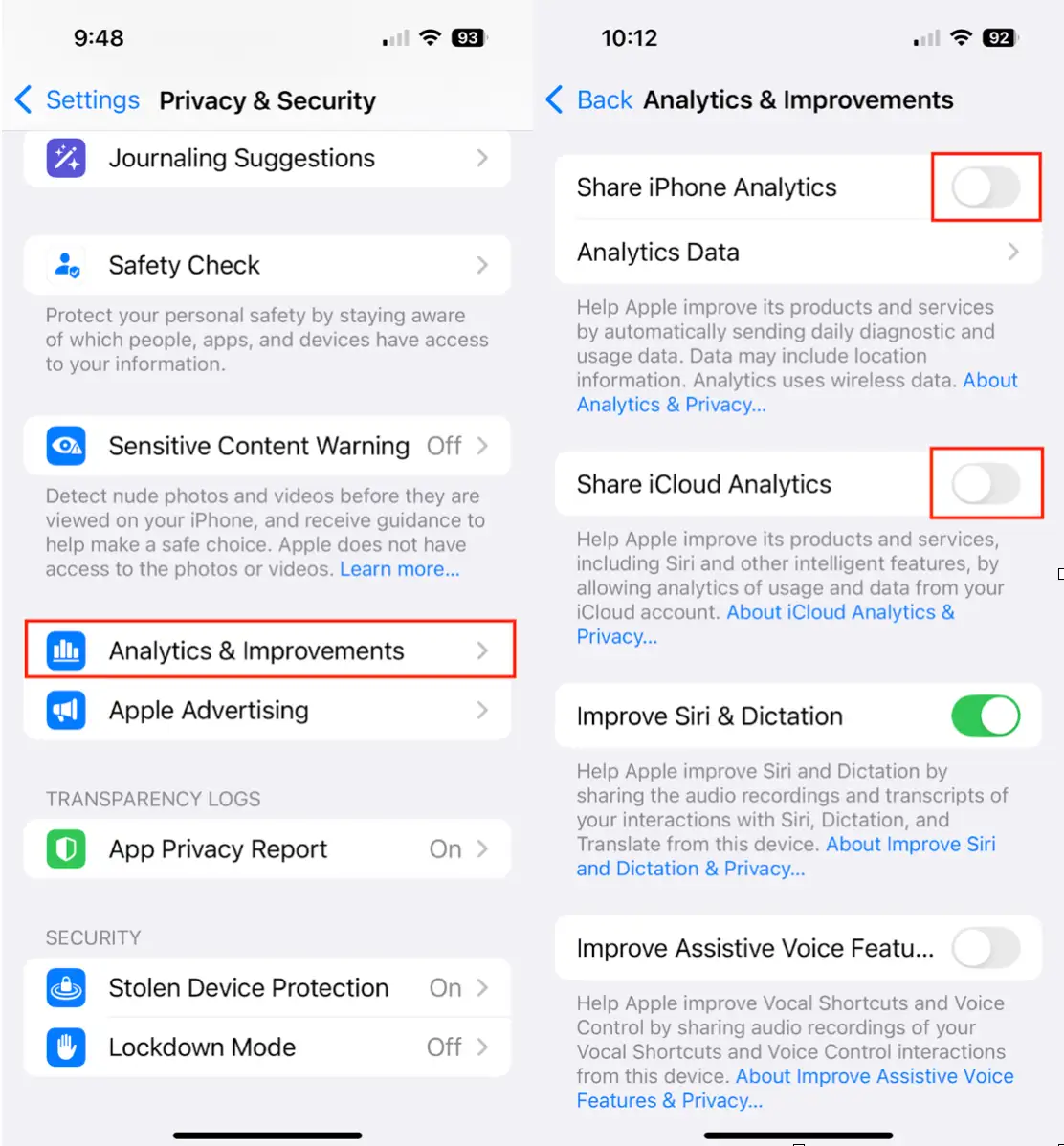
- iPhone'unuzda Ayarlar > Gizlilik ve Güvenlik bölümüne gidin.
- “Analizler ve İyileştirmeler”e tıklayın.
- iPhone Analytics'i Paylaş ve iCloud Analytics'i Paylaş seçeneklerini kapatın.
Bu seçenekleri kapatmak, verilerin Apple'a gönderilmesini engeller. Ancak iPhone'unuz, eski dosyaları otomatik olarak silmeden önce 12 aya kadar yerel olarak veri toplamaya devam eder. Bu, verilerin cihazınızda kalacağı ancak Apple veya başka bir tarafla paylaşılmayacağı anlamına gelir. Verileriniz üzerinde maksimum kontrol sağlamak için cihazınızdaki diğer gizlilik ayarlarını da inceleyebilirsiniz.
Analitik veriler iOS'u arka planda optimize etmek için faydalı olsa da, cihazınızın dahili kayıtları üzerinde daha fazla kontrol sahibi olmak da hakkınız. İster alan açmak, ister performansı artırmak, ister gizliliğinizi korumak isteyin, yukarıdaki adımlar iPhone analitik verilerini güvenli ve etkili bir şekilde yönetmenize ve silmenize yardımcı olacaktır.
Gizlilik ayarlarınızı sıfırlayarak, bilgisayarınızla senkronize ederek veya tam fabrika ayarlarına sıfırlama yaparak, iPhone'unuzda zamanla biriken dijital karmaşayı ortadan kaldırabilirsiniz.
Yoruma kapalı.