

Sabit disk sürücüsü (HDD) veya katı hal sürücüsü (SSD) aniden "RAW " olarak görünüyorsa, bu Windows'un artık dosya sistemini (NTFS veya FAT32) okuyamadığı anlamına gelir . Bu durumda, Windows sürücüyü biçimlendirilmemiş olarak kabul eder ve tüm verileri silecek olan biçimlendirme işlemini yapmanızı ister.

Bir sürücünün RAW formatına geçmesinin yaygın nedenleri şunlardır:
- Hasar veya kayıp Bölüm tablosu
- görünüm Hasarlı sektörler Eski sabit disk sürücülerinde (HDD'lerde)
- ani enerji kaybı Verileri yazarken
- Kesinti Windows Güncelleme Disk etkinliği sırasında
Aşağıdaki yöntem, TestDisk kullanarak kayıp bölümü kurtarır ve sürücüyü biçimlendirmeden bölüme erişimi geri yükler.
TestDisk , disklerin RAW durumuna geçmesinin yaygın nedenlerinden olan bölüm kurtarma ve bozuk bölüm tablolarını onarma amacıyla tasarlanmış ücretsiz bir araçtır . Biçimlendirme yapmak yerine, Windows'un algılayamadığı eksik NTFS yapılarını bulmak için derinlemesine bir tarama ( "daha derin arama" ) gerçekleştirir .
Adım adım iyileşme rehberi
- aç Tarayıcınız Ve gitti TestDisk resmi sayfası.
- Tıklayın “Yükleme” Sol kenar çubuğundan.
![TestDisk indirme bölümü]()
- Bir sürüm seçin 64-bit Windows ve indirin.
![TestDisk sürümünü seçin]()
- Dosyayı çıkar Posta hangisini indirdiniz.
- Çıkarılan klasörü açın ve üzerine sağ tıklayın. testdisk_win ← Yönetici olarak çalıştır (Kurulum gerektirmez).
![TestDisk yürütülebilir dosyası]()
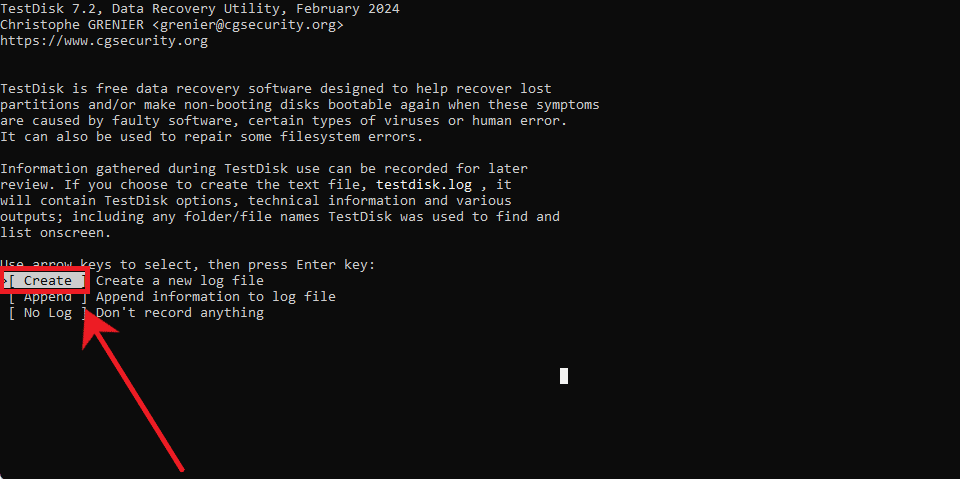
- seçmek "Yaratmak" Yeni bir günlük dosyası oluşturmak için.
![TestDisk'te yeni bir günlük dosyası oluşturun.]()
- RAW formatında görünen diski seçmek için ok tuşlarını kullanın, ardından tuşuna basın. Keşfet.
- seçmek “İntel” (TestDisk, GPT veya MBR'yi otomatik olarak algılar).
![Intel bölümleme tablosunu seçin]()
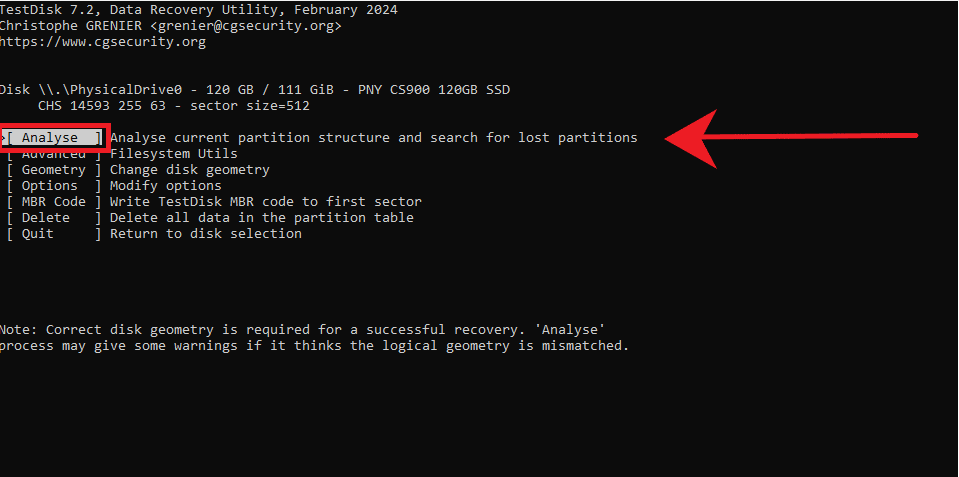
- seçmek “Analiz” sınava başlamak için.
![TestDisk'te disk analizi]()
- koşmak "Hızlı arama".



- Eksik NTFS bölümü görünürse, onu seçin ve Enter tuşuna basın. Keşfet.
- Görünmüyorsa, açın. Daha Derin Arama.
- Doğru bölüm göründüğünde, Onu gölgede bırak Ve basın P Dosyaları görüntülemek için klasör yapısının doğru göründüğünden emin olun.
- set "Yazmak" Bölümü geri yüklemek için.
![TestDisk'te ilgili bölümü yazmak]()
- Bilgisayarınızı yeniden başlatın İşlem tamamlandıktan sonra.

Her şey doğru yapıldıysa, Windows artık NTFS veya FAT32 bölümünüzü tekrar tanımalıdır. Dosya Gezgini'nde güvenle açabilir ve dosyalarınıza eskisi gibi erişebilirsiniz.
Yoruma kapalı.