
Sony Kablosuz Kulaklıklar Herhangi Bir Cihaza Nasıl Bağlanır – Ayrıntılı Açıklama ve Pratik Adımlar

Hayalini kurduğunuz Sony® kulaklıklar geldi ve onları denemek için sabırsızlanıyorsunuz. Ancak bir sorun var: Bluetooth kulaklıklar cihazlarınızın hiçbiriyle eşleşmiyor.
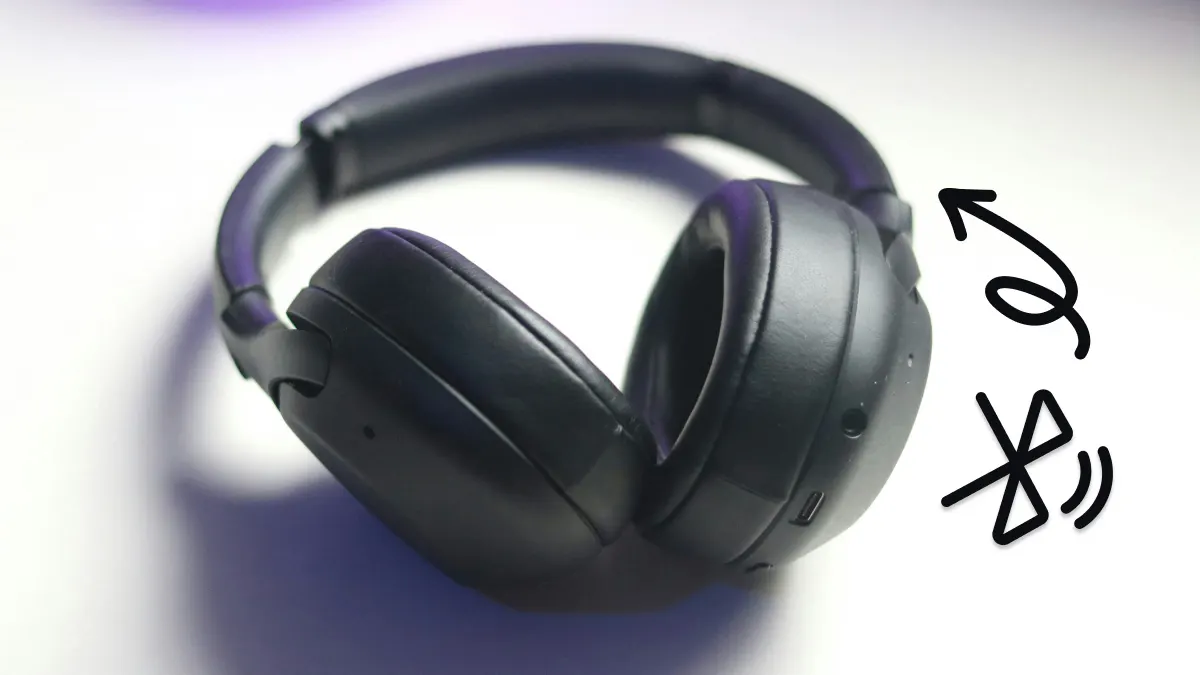 Endişelenmeyin, yardım parmaklarınızın ucunda. DzTecnium'da uzmanlarımız yalnızca teknik destek ve ev aletleri onarımları sağlamakla kalmıyor, aynı zamanda Sony Bluetooth kulaklığınızı nasıl bağlayacağınız gibi güvenilir ipuçları da paylaşıyor.
Bu kılavuzun sonunda, Sony Bluetooth kulaklığınızı Android, Apple veya Windows gibi herhangi bir cihaza nasıl bağlayacağınızı anlayacaksınız. Farklı platformlar arasındaki küçük farklılıkları da göz önünde bulundurarak, başarılı bir eşleştirme için gerekli adımları adım adım anlatacağız. Herhangi bir sorunla karşılaşırsanız, bazı sorun giderme ipuçları da vereceğiz. İster akıllı telefon, ister tablet veya bilgisayar kullanın, Sony Bluetooth kulaklığınızdan istediğiniz zaman, istediğiniz yerde yüksek kaliteli sesin keyfini çıkarabileceksiniz.
Bluetooth Kulaklıkları iOS Cihazlarıyla Eşleştirme: Kapsamlı Bir Kılavuz
Piyasada bulunan en iyi gürültü önleyici kulaklıklara iOS cihazınızı bağlamak için şu adımları izleyin .
- Tıklayın الإعدادات (Ayarlar) ana ekranda.
- Adresine git Bluetooth Ve açık olduğundan emin olun.
- Kulaklığınızda eşleştirme modunu etkinleştirin. Bu adım markaya ve modele göre değişiklik gösterdiğinden, doğru yöntem için kulaklığınızın kullanım kılavuzuna bakın.
- iOS cihazınızda kullanılabilir cihazlar görüntülendiğinde kulaklığınızın adına dokunun.
- Eşleştirme başarıyla tamamlandığında şu görüntülenecektir: bağlı Cihaz adının yanında (Bağlandı) yazısına tıklayın.
Peki Sony kulaklığınızı eşleştirme moduna nasıl geçirirsiniz? Sadece iki adım yeterli:
- düğmesini basılı tutun Power En az yedi saniye boyunca.
- Işık yanıp sönmeye başlayacak ve bir ses “Bluetooth eşleştirmesi yapılıyor” mesajını verecektir.
Lütfen 5 dakika içinde işlemi tamamlamazsanız Sony kulaklığınızın eşleştirme modundan çıkacağını unutmayın.
Bluetooth Kulaklıkları Android Cihazlarla Eşleştirme: Kapsamlı Bir Kılavuz
Kablosuz kulaklık eşleştirme adımları Android cihazınıza bağlı olarak değişiklik gösterir, ancak bu talimatlar en yaygın yöntemi kapsar ve Samsung ve Google gibi popüler Android cihazlar için uygundur.
- Kulaklığınızda eşleştirme modunu açın. Bu genellikle güç düğmesini veya özel bir eşleştirme düğmesini gösterge ışığı yanıp sönene kadar basılı tutmanızı gerektirir. Ayrıntılı talimatlar için kulaklığınızın kullanım kılavuzuna bakın.
- Uygula'ya tıklayın Ayarlar Android cihazınızda (Ayarlar).
- Çoğu cihaz için tıklayın Bağlantılar (İletişim) veya Bluetooth, ardından 4. adıma geçin. Bazı cihazlarda iki ek adım gerekebilir: Bağlantılar (İletişim) / Cihaz bağlantısı (Cihaz bağlantısı) Bağlı cihazlar (bağlı cihazlar), ardından Bağlantı tercihleri (İletişim tercihleri).
- Bluetooth'u açın. Zaten açıksa, kapatıp tekrar açarak bağlantıyı yenileyin. Bu, algılama sorunlarını çözmek için önemli bir adımdır.
- Tıklayın Bluetooth / Bluetooth kullan (Bluetooth kullanın) / Yeni cihazı eşleştir (Yeni bir cihaz eşleştirin). Android cihazınız yakındaki cihazları aramaya başlayacaktır.
- Yeni keşfedilen cihazlar listesinden kablosuz kulaklığınızı seçin. Kulaklığınızın adının listede göründüğünden emin olun.
- Tıklayın Çift Açılan pencerede (Eşleştir) seçeneğine tıklayın. PIN kodunuzu girmeniz istenebilir.
Bağlantı başarılı olursa, Bluetooth listesinde cihaz adının altında "Aktif" kelimesi görünecektir. Sony kulaklıklar için, telefonunuz parola isterse 0000 kodunu girin.
Bluetooth kulaklıkları Windows cihazlarıyla eşleştirin
Başlamadan önce, Windows cihazınızın Bluetooth'u desteklediğinden emin olun. Bu eğitimde örnek olarak Windows 11'i kullanacağız:
- Düğmesini tıklayın Başlangıç.
- Adresine git Ayarlar.
- Tıklayın Bluetooth ve cihazlarBu pencereyi açık tutun.
- Düğmeyi Açık konumuna getirerek Bluetooth seçeneğini aktif hale getirin.
- Ayrıca Bluetooth'u açmak için üzerine dokunabilirsiniz Hızlı Ayarlar, ardından simgeye tıklayın Ağ أو Ses أو Pil Saatin yanında yer almaktadır. Kareye tıklayın. Bluetooth Gri renkteyse veya "Kapalı" yazıyorsa açmak için. Kutu, kendine özgü bir renkte yanacak ve üzerinde "Kapalı" yazacaktır. Bağlı değil Veya aktifleştirildiğinde eşleştirilen cihazın ismi görünecektir.
- Sony kulaklığınızın eşleştirme modunda olduğundan emin olun. Bu genellikle, gösterge ışığı yanıp sönmeye başlayana kadar güç düğmesini veya özel bir eşleştirme düğmesini basılı tutmanızı gerektirir. Ayrıntılı talimatlar için kulaklığınızın kullanım kılavuzuna bakın.
- Tıklayın Cihaz ekle Bir sayfada Bluetooth ve cihazlar Windows makinenizde.
- Tıklayın Bluetooth.
- Algılanan cihazlar listesinden Sony kulaklığınızı seçin. Kulaklığın listede görünmesi için birkaç dakika beklemeniz gerekebilir.
- Ayrıca Bluetooth'u açmak için üzerine dokunabilirsiniz Hızlı Ayarlar, ardından simgeye tıklayın Ağ أو Ses أو Pil Saatin yanında yer almaktadır. Kareye tıklayın. Bluetooth Gri renkteyse veya "Kapalı" yazıyorsa açmak için. Kutu, kendine özgü bir renkte yanacak ve üzerinde "Kapalı" yazacaktır. Bağlı değil Veya aktifleştirildiğinde eşleştirilen cihazın ismi görünecektir.
Kulaklıklar artık Bluetooth menziline girdiğinde Windows cihazınıza otomatik olarak bağlanacaktır. Bağlantı sorunlarını önlemek için, cihazınızın Bluetooth sürücülerinin güncel olduğundan emin olun ve cihazınız ile kulaklık arasında büyük fiziksel engellerden kaçının.
Bluetooth kulaklıkları macOS cihazlarıyla eşleştirme
macOS Sequoia ile çalışan şu adımları izleyerek macOS cihazınıza kolayca bağlanabilirsiniz:
- Kulaklığınızı eşleştirme moduna alarak başlayın. Bu genellikle, gösterge ışığı yanıp sönmeye başlayana kadar kulaklıktaki güç düğmesini veya Bluetooth düğmesini basılı tutmayı gerektirir. Ayrıntılı talimatlar için kulaklığınızın kullanım kılavuzuna bakın.
- aç الإعدادات (Ayarlar).
- tık Bluetooth Kenar çubuğunda.
- Anahtarı kullanarak Bluetooth’u açın.
- Algılandıktan sonra kulaklığınıza tıklayın. Görünmeleri birkaç saniye sürebilir.
İşte oraya ulaşmanın daha hızlı bir yolu:
- Masaüstünde tıklayın Kontrol Merkezi (Kontrol Merkezi) menü çubuğunda.
- simge seç Bluetooth.
- tık Bluetooth ayarları (Bluetooth Ayarları).
Tek bir cihaza birden fazla Sony kulaklık bağlayıp aynı sesi hepsine aynı anda aktarabilirsiniz. Bu kullanışlı özellik, arkadaşlarınızın aynı şarkının veya filmin keyfini tek bir ritmi bile kaçırmadan çıkarmasını sağlar. Bu özellik, özellikle halka açık yerlerde veya başkalarıyla sessizce dinlemek istediğinizde kullanışlıdır.
Sony Bluetooth Kulaklık Bağlantı Sorunlarını Çözme: Kapsamlı Bir Kılavuz
Sony Bluetooth kulaklıklar çok çeşitli cihazlarla uyumludur ve genellikle en son eşleştirildikleri cihaza otomatik olarak bağlanırlar. Ancak, bağlantı sorunları yaşıyorsanız, sorunu çözmek için şu adımları izleyebilirsiniz. Öncelikle cihazınızdaki Bluetooth ayarlarını kontrol edin ve ardından kulaklıklara manuel olarak bağlanmayı deneyin.
Bu adım işe yaramazsa, kulaklığınızı başlatmanız gerekebilir. Donanımdan sıfırlama işlemi şu şekilde yapılır:
- Kulaklığınızın kapalı olduğundan ve tüm kabloların çıkarıldığından emin olun.
- Düğmelere basın ve basılı tutun Güç و Gelenek en az 7 saniye boyunca aynı anda basılı tutun. Bazı modellerde her iki düğmeye de basılabilir. Güç و Oynat/Duraklat Onun yerine.
- Sıfırlama başarılı olursa mavi ışık dört kez yanıp sönecektir.
- Tekrar kulaklığınızı takın.
- Sıfırlama başarılı olursa, gösterge ışığı mavi ve kırmızı veya iki kez mavi renkte yanıp söner. Kulaklıklar artık eşleştirme modunda olacaktır.
- Cihazınızda, Bluetooth listesinde kulaklığın adını bulun ve seçin Bu Cihazı Unutun أو Silmek أو Eşleştirmeyi kaldır.
- Kulaklığınızı cihazınızla tekrar eşleştirin.
DzTecnium® ticari markaları ve logoları DzTecnium, LLC'ye aittir. Tüm hakları saklıdır. Diğer tüm ticari markalar ilgili sahiplerinin mülkiyetindedir. DzTecnium, burada gösterilen diğer ticari marka sahipleriyle bağlantılı değildir, onları desteklemez veya onaylamaz.
Yoruma kapalı.