

Ana noktalar
- Birinci nesil cihazı bağlamak için kapağı çıkarın, ardından cihazı bağlayın ve "Eşleştir" seçeneğine tıklayın.
- İkinci nesil için, cihazı manyetik olarak iPad'inize takın ve "Bağlan" seçeneğine tıklayın.
- En yeni Apple Pencil'ı kullanmak için, onu bir USB-C bağlantı noktasına bağlayın ve ardından bağlantıyı tamamlamak için "Eşleştir" seçeneğine dokunun.
Yeni USB-C bağlantılı Apple Pencil'ın piyasaya sürülmesi ve dört iPad modelinin aynı anda kullanılmasıyla, özellikle Apple'ın USB-C'ye tam geçişine başlamasıyla birlikte, hangi modellerin uyumlu olduğunu anlamak kafa karıştırıcı olabilir . Endişelenmeyin, bu kılavuz Apple Pencil'ınızı iPad'inize sorunsuz bir şekilde nasıl bağlayacağınızı anlamanız için kapsamlı bir kaynaktır.

İster deneyimli bir kullanıcı olun ister Apple Pencil'ınızı yeni kullanmaya başlamış olun, bu güçlü ikiliden en iyi şekilde yararlanmanızı sağlamak için temel bilgileri adım adım anlatacağız. Gelin, Apple Pencil ve iPad ile sanatsal potansiyelinizi ortaya çıkarmanın basitliğini keşfedelim.
Apple Pencil türünüzü nasıl belirleyebilirsiniz?
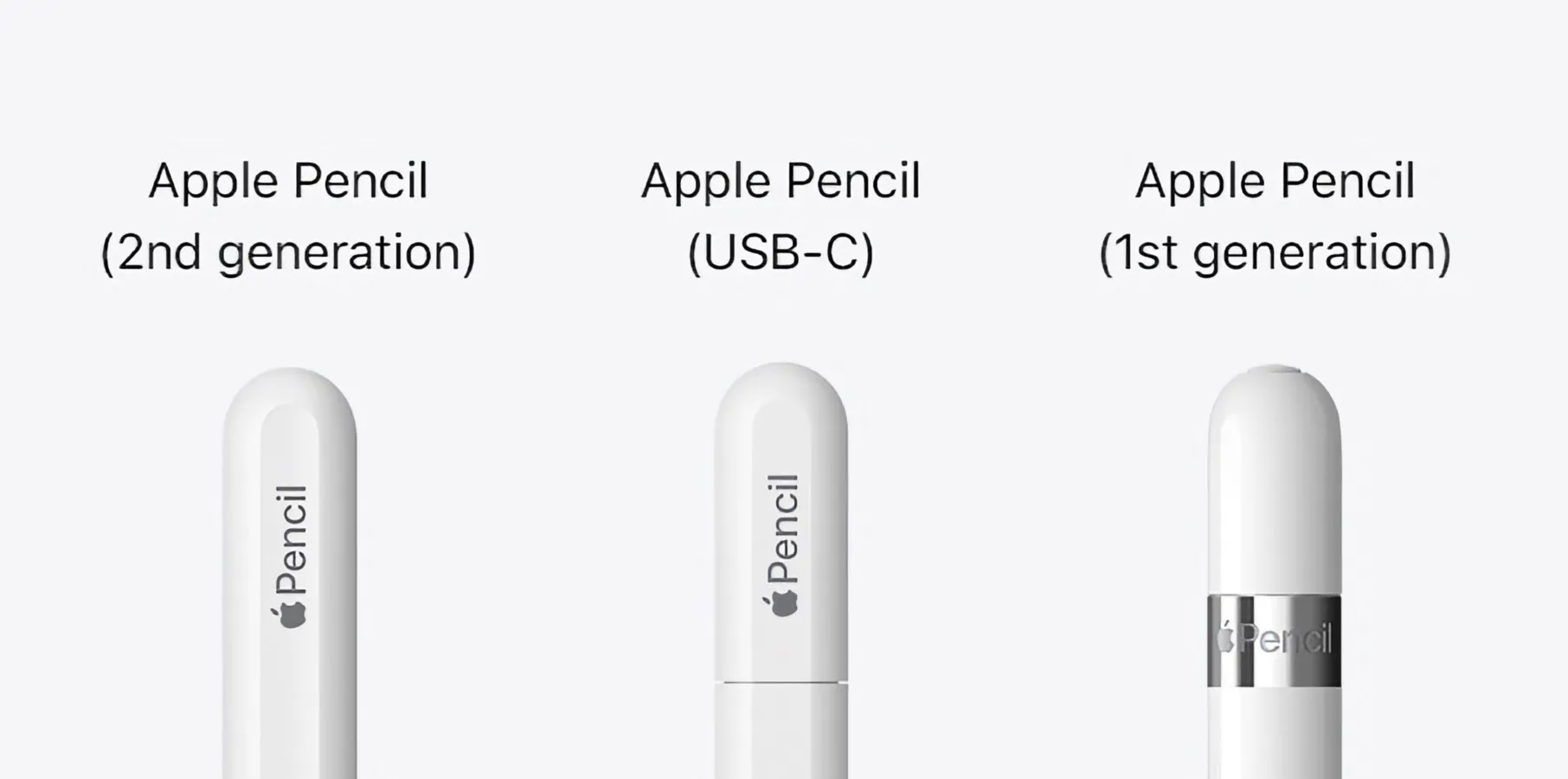
Apple Pencil'ınızı bağlarken atılacak ilk ve en önemli adım, hangi sürüme sahip olduğunuzu belirlemektir. Bu, iPad'inizle uyumluluğunu belirlemeyi de kolaylaştırır. İşte nasıl yapılacağı:
birinci nesil
Birinci nesil Apple Pencil'ın ucunda Lightning konektörünü kapatan gümüş bir kapak bulunur . Aşağıdaki iPad modelleriyle uyumludur:
- iPad (6. nesil ve sonrası)
- iPad Mini® (5. Nesil)
- iPad Air® (3. nesil)
- iPad Pro® 12.9 inç (1. veya 2. nesil)
- iPad Pro 10.5 inç
- iPad Pro 9.7 inç

ikinci nesil
Mat yüzeyli, gümüş kasa içermeyen ve şarj için iPad'inizin yan tarafına manyetik olarak takılan daha şık bir tasarım. Uyumlu iPad modelleri şunlardır:
- iPad Mini (XNUMX. nesil)
- iPad Air (XNUMX. nesil)
- iPad Pro 12.9 inç (XNUMX. nesil ve sonrası)
- iPad Pro 11 inç (XNUMX. nesil ve sonrası)

USB-C bağlantı noktasına sahip Apple Pencil
Kapağı çıkardığınızda USB-C bağlantı noktasını arayın. Bu Apple Pencil, diğer kalemlerden önemli ölçüde daha kısadır. Şu iPad modelleriyle eşleştirebilirsiniz:
- iPad (10. nesil)
- iPad mini (XNUMX. nesil)
- iPad Air (XNUMX. nesil ve sonrası)
- 11 inç iPad Pro (Tüm Nesiller)
- 12.9 inç iPad Pro (3. nesil ve sonrası)

Apple Pencil'ı iPad'e bağlamak için gerekenler
Apple Pencil'ınızı bağlamadan önce şunlardan emin olun:
- iPad, iOS'un en son sürümüne güncellendi.
- iPad'de Bluetooth etkinleştirilmiş durumda.
- Apple Pencil şarj edilmiş durumda.
Apple Pencil'ı iPad'e nasıl bağlayabilirim?
Aşağıda Apple Pencil'ı iPad'inize bağlamak için kullanabileceğiniz yöntemler yer almaktadır.
↪ birinci nesil
Birinci nesil Apple Pencil'ı iPad'inize bağlamak için şu adımları izleyin:
Adım 1: Kapağı çıkarın:
Birinci nesil Apple Pencil'ın ucundaki kapağı çıkarın.

Adım 2: Lightning konektörünü bağlayın:
Lightning konektörünü iPad'inizdeki ilgili bağlantı noktasına bağlayın.

3. Adım: İstendiğinde "Eşleştir"e basın:
iPad ekranınızda eşleştirme istemini bulun ve bağlantıyı kurmak için " Eşleştir "e dokunun.

↪ ikinci nesil
İkinci nesil Apple Pencil'ınızı iPad'inize şu şekilde bağlayabilirsiniz:
Adım 1: Bluetooth'u etkinleştirin:
Kontrol Merkezi'ne erişmek için iPad ekranınızın sağ üst köşesinden aşağı doğru kaydırın . Bluetooth'un etkinleştirildiğinden emin olun; etkinleştirilmemişse, etkinleştirin.

Adım 2: Apple Pencil'ınızı takın:
Apple Pencil'ınızı tutun ve iPad'inizin sağ tarafına takın . Dahili manyetik bağlantı, güvenilir ve sağlam bir bağlantı sağlar.

3. Adım: Kalemi bağlayın:
Apple Pencil'ınızı bağladığınızda ekranınızda bir açılır pencere belirecektir. Sadece " Bağlan " seçeneğine dokunun ve işlem tamam!

↪ Apple Pencil (USB-C)
En yeni Apple Pencil'ı (USB-C) bağlamak için aşağıdaki adımları izlemelisiniz:
Adım 1: iPadOS'u güncelleyin:
iPad'inizin iPadOS 17.1 veya daha yeni bir sürümle çalıştığından emin olun. Kontrol etmek için Ayarlar'ı açın , Genel'e gidin ve ardından Yazılım Güncellemesi'ne dokunun.
Adım 2: Apple Pencil'ınızı (USB-C) hazırlayın:
Apple Pencil'ın (USB-C) ucunu çekerek açın.

3. Adım: USB-C kablosunu bağlayın:
USB-C kablosunu Apple Pencil'ın açık yuvasına takın.
4. Adım: iPad'inize bağlanın:
USB-C kablosunun diğer ucunu iPad'inize bağlayın. Apple Pencil'ınız (USB-C) artık iPad'inize başarıyla bağlandı.

Sık karşılaşılan sorunları giderme
Apple Pencil'ınızı iPad'inize bağlarken herhangi bir sorunla karşılaşırsanız, aşağıdaki sorun giderme yöntemlerine başvurabilirsiniz:
- Apple Pencil'ınızın yeterince şarj olduğundan emin olun. iPad'inize bağlayın veya uygun bir şarj kablosu kullanın.
- iPad'inizde Bluetooth'un etkinleştirildiğinden emin olun. Etkinleştirilmemişse, Denetim Masası üzerinden etkinleştirin.
- iPad'inizi yeniden başlatın ve Apple Pencil'ınızı yeniden eşleştirmeyi deneyin. Bu genellikle bağlantı sorunlarını çözer.
- Apple Pencil'ınızda herhangi bir fiziksel hasar veya aşınma olup olmadığını kontrol edin. Hasarlı parçalar işlevselliği etkileyebilir.
- iPad'inizin en son iPadOS sürümünü çalıştırdığından emin olmak için iPad'inizi güncelleyin. Bazı sorunlar yazılım güncellemeleriyle çözülebilir.
- Kullandığınız uygulamanın Apple Pencil modelinizle uyumlu olduğundan emin olun. Bazı özellikler belirli uygulamalarda çalışmayabilir.
- Manyetik bir bağlantı kullanıyorsanız, alternatif bir şarj yöntemi deneyin. Apple Pencil'ınızı doğrudan iPad'inize bağlamak için uygun kabloyu kullanın.
- Sorunlar devam ederse, iPad ayarlarınızı sıfırlamayı deneyin. Şuraya gidin: Ayarlar > Genel > Reset > Tüm Ayarları Sıfırla.
- Bu adımları denedikten sonra sorunlar devam ederse, [ilgili yetkili makam/kuruluş] ile iletişime geçmek faydalı olabilir. Apple Desteği Daha fazla yardım için.

Sonuç
Her şey hazır—hızlı ve kolay. Temel bilgileri öğrendiniz: Apple Pencil'ınızı tanımladınız, iPad'inize sorunsuz bir şekilde bağladınız ve bir profesyonel gibi sorun giderme işlemlerini gerçekleştirdiniz. iPad yazılımınızı güncel tutun, cihazınızdaki aksaklıkları kontrol edin ve unutmayın, herhangi bir sorunla karşılaşırsanız, Apple Destek ekibine mesaj atmanız yeterli.
Apple Pencil'ınız ve iPad'iniz artık senkronize edildiğine göre, yaratıcılığınızı serbest bırakın. Çizim, yazı veya tasarım yaparken, araçlarınız hazır. Öyleyse, dalın ve muhteşem bir şey yaratın. Yaratıcı yolculuğun tadını çıkarın ve desteğe ihtiyacınız olursa, Apple Destek size yardımcı olmak için burada. Yaratmanın keyfini çıkarın!
Sık sorulan sorular
Apple Pencil'ımın pil seviyesini nasıl kontrol edebilirim?
iPad'inizin sağ üst köşesinden aşağı doğru kaydırarak Kontrol Merkezi'ne erişebilir ve pil yardımcı programını kontrol edebilirsiniz.
Apple Pencil'ımı normal bir Lightning kablosuyla şarj edebilir miyim?
Birinci nesil Lightning kablosu kullanırken, USB-C nesli USB-C kablosu kullanır, ikinci nesil ise iPad'e bağlandığında manyetik olarak şarj olur.
Apple Pencil'ımın pil seviyesini nasıl kontrol edebilirim?
iPad'inizin sağ üst köşesinden aşağı doğru kaydırarak Kontrol Merkezi'ne erişebilir ve pil yardımcı programını kontrol ederek pil seviyesini görebilirsiniz.
Apple Pencil'ım çalışmıyorsa ne yapmalıyım?
Apple Pencil'ınızın şarjının dolu olduğundan emin olun, iPad'inizde Bluetooth'un etkinleştirildiğinden emin olun, iPad'inizi yeniden başlatmayı deneyin ve Apple Pencil'ınızı yeniden eşleştirmeyi düşünün. Sorunlar devam ederse, cihazda herhangi bir fiziksel hasar olup olmadığını kontrol edin.
Yoruma kapalı.