

Instagram'da bir şey ararken , geçmişte aradığınız kişilerin belirli hesaplarının ve etiketlerinin göründüğünü fark edebilirsiniz. Bu, belirli bir yere geri dönmek istediğinizde bazen çok yardımcı olabilir, ancak çoğu zaman bu önerileri görmek can sıkıcı olabilir.
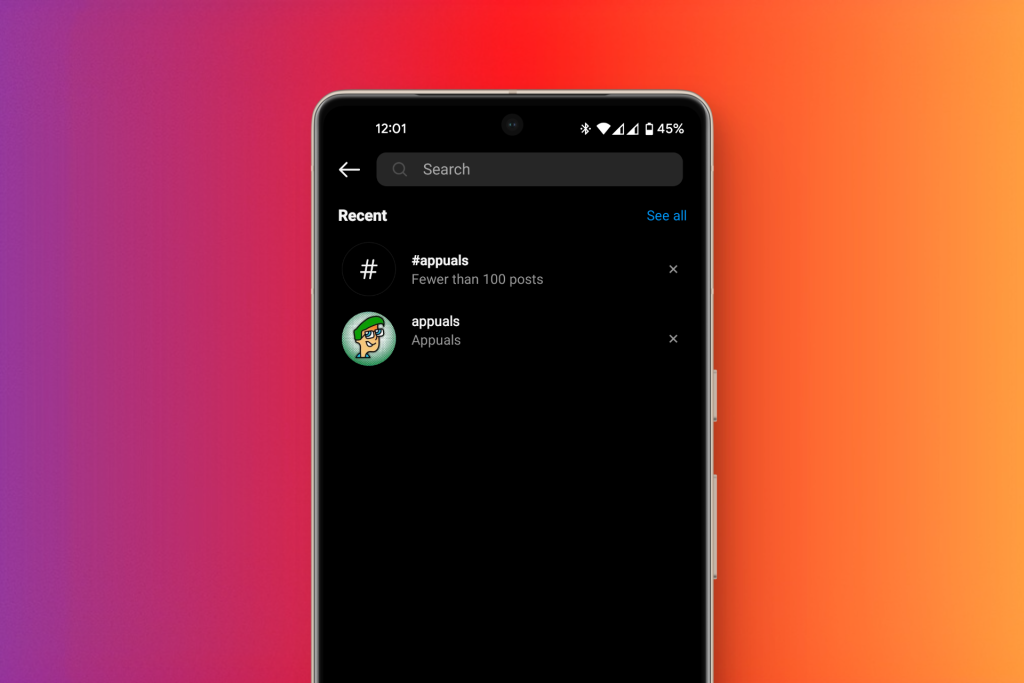
Instagram arama önerilerini neden temizlemelisiniz?
Instagram arama geçmişiniz genellikle telefonunuzda saklanmaz ; bunun yerine sunuculara gönderilir. Bu, hesabınıza erişim sağlayan herkesin arama geçmişinize kolayca erişebileceği anlamına gelir. Bu nedenle, arama geçmişinizi zaman zaman temizlemeniz için iyi bir nedendir.
- kolaylaştırmak İlgili içeriği bulmakZamanla, arama geçmişiniz son derece alakasız içeriklerle dolabilir ve bu da ilgi alanlarınızla uyuşmayan önerilere yol açabilir.
- Önlemek için Alakasız hedefli reklamlarInstagram, diğer şeylerin yanı sıra, arama sonuçlarınızı size yönelik reklamlar göstermek için kullandığından, size uygun reklamları görebilmek için arama sonuçlarınızı zaman zaman taramanız iyi bir fikir olabilir.
- Sürdürmek GizlilikHesabınız her zaman yanınızda olmayabilir ve yanınızda olsa bile arama geçmişinizi gizli tutmanız önemlidir. Hesabınıza erişim sağlayan herkes arama sonuçlarınıza da erişebilir.
Instagram'da arama önerilerini nasıl temizlersiniz?
Instagram, arama geçmişinizi temizlemek için çeşitli yöntemler sunar; bunlar arasında belirli sonuçları kaldırmaktan, belirli bir süre sonra geçmişinizi otomatik olarak silmeye kadar seçenekler bulunur. Bu bölümde, her bir yöntemi inceleyerek ihtiyaçlarınıza en uygun olanı seçmenize yardımcı olacağız.
1. Bireysel önerilerin değerlendirilmesi
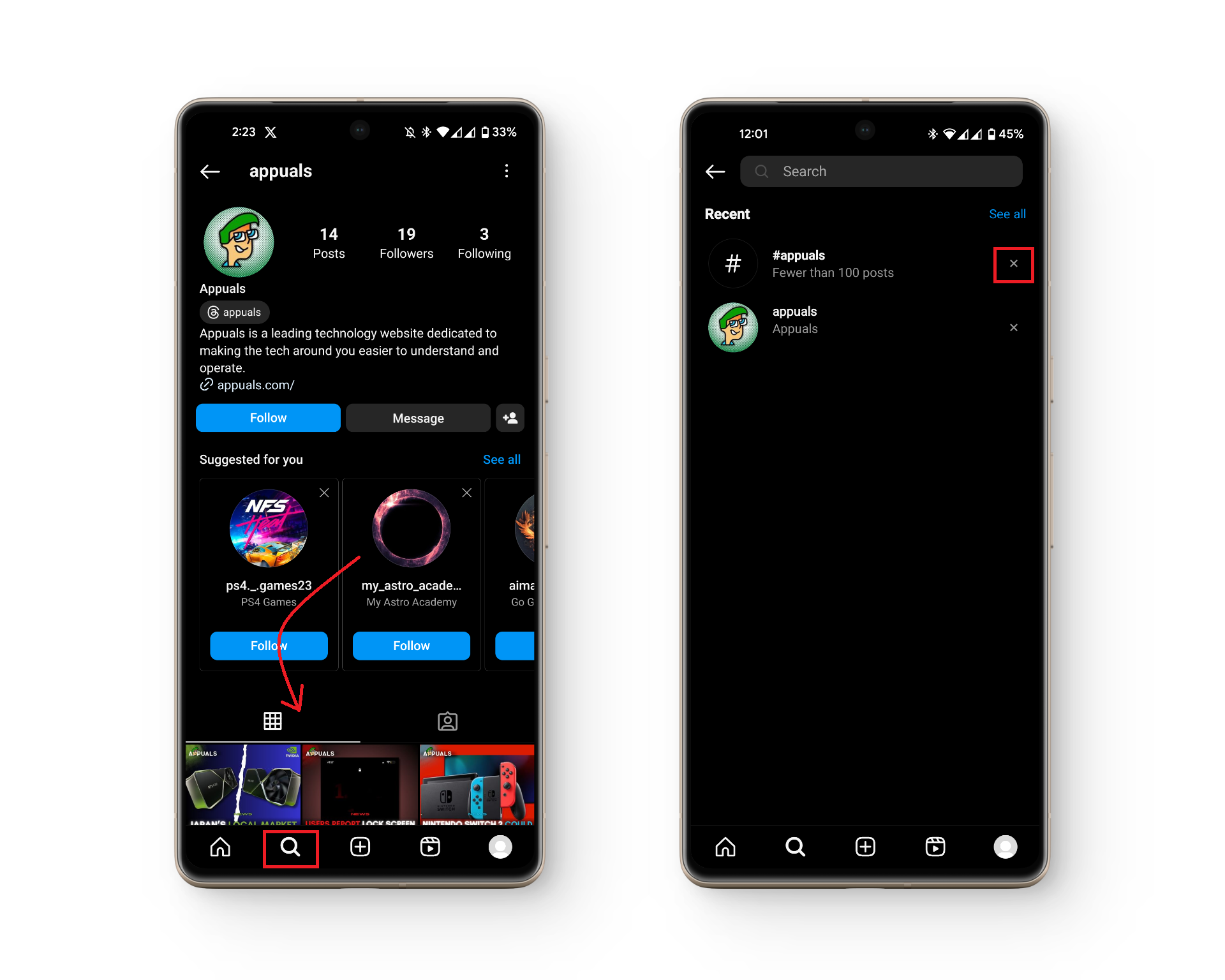
Arama geçmişinizin belirli bölümlerini silmeniz gerekiyorsa, arama sonuçlarını tek tek temizleyerek bunu yapabilirsiniz. Bu, uygulamadaki arama sonuçlarından kurtulmanın en kolay yoludur. Tek tek aramaları temizlemek için,
- aç Instagram Alttaki küçük büyüteç simgesine dokunarak ilgili sayfaya gidebilirsiniz. Araştırma ve Keşif.
- basın Arama üst arama çubuğunda.
- Çubuğun altında bir liste göreceksiniz.Önceki aramalar.
- Bu işlemlerin sağ tarafında, "X"Küçük."
- Üzerine tıklayınanket Görüşme aramasının sonucu.
2. "Etkinliğiniz" aracılığıyla önerileri inceleyin.
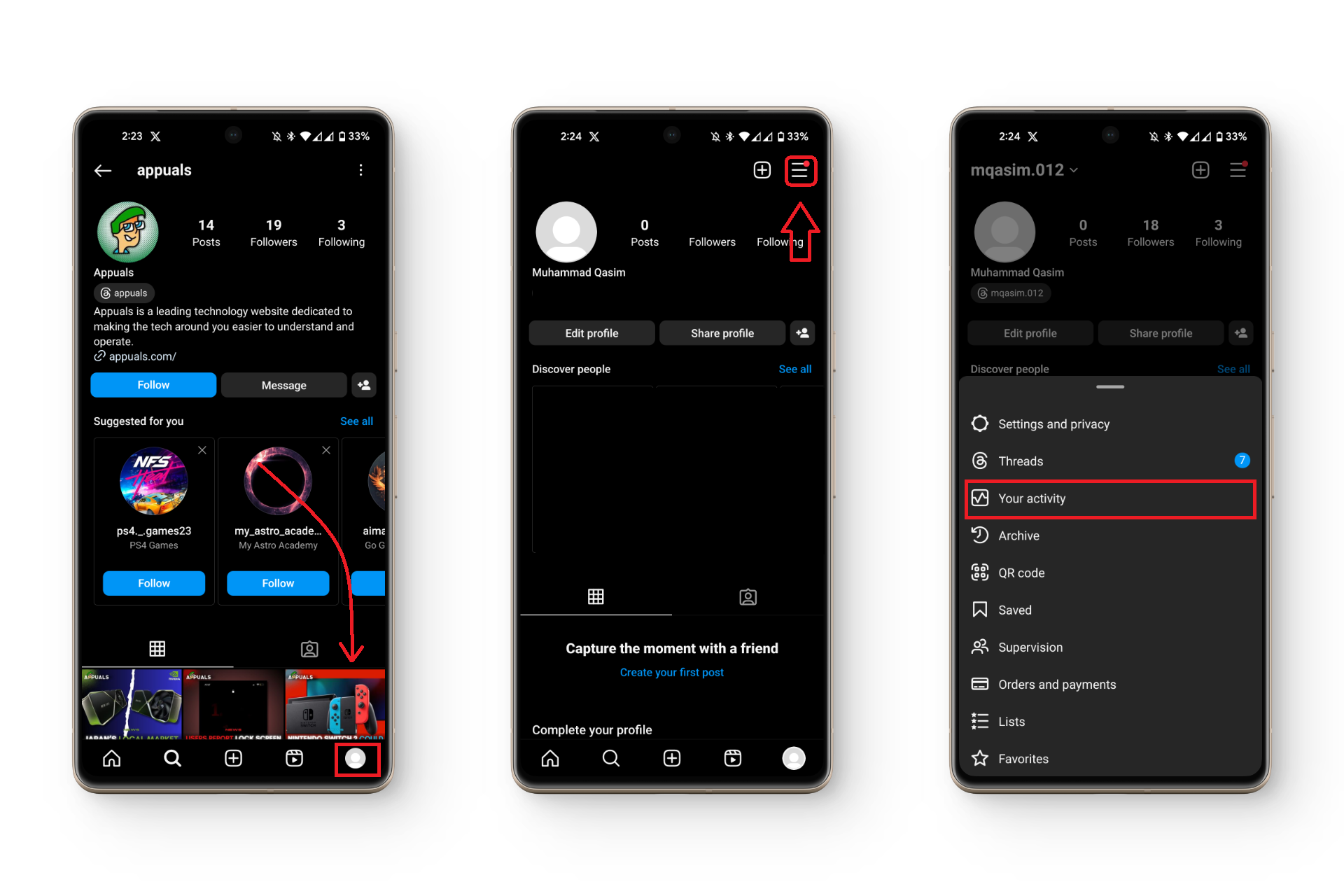
Instagram ayrıca " Etkinliğiniz " ayarını kullanarak tek bir dokunuşla tüm arama geçmişinizi temizleme olanağı da sunuyor . Ancak, daha sonra tekrar bakmanız gerekebilecek hiçbir şeyi silmemeye dikkat edin. Aşağıdaki adımları izlemeden önce aramalarınızı analiz edin.
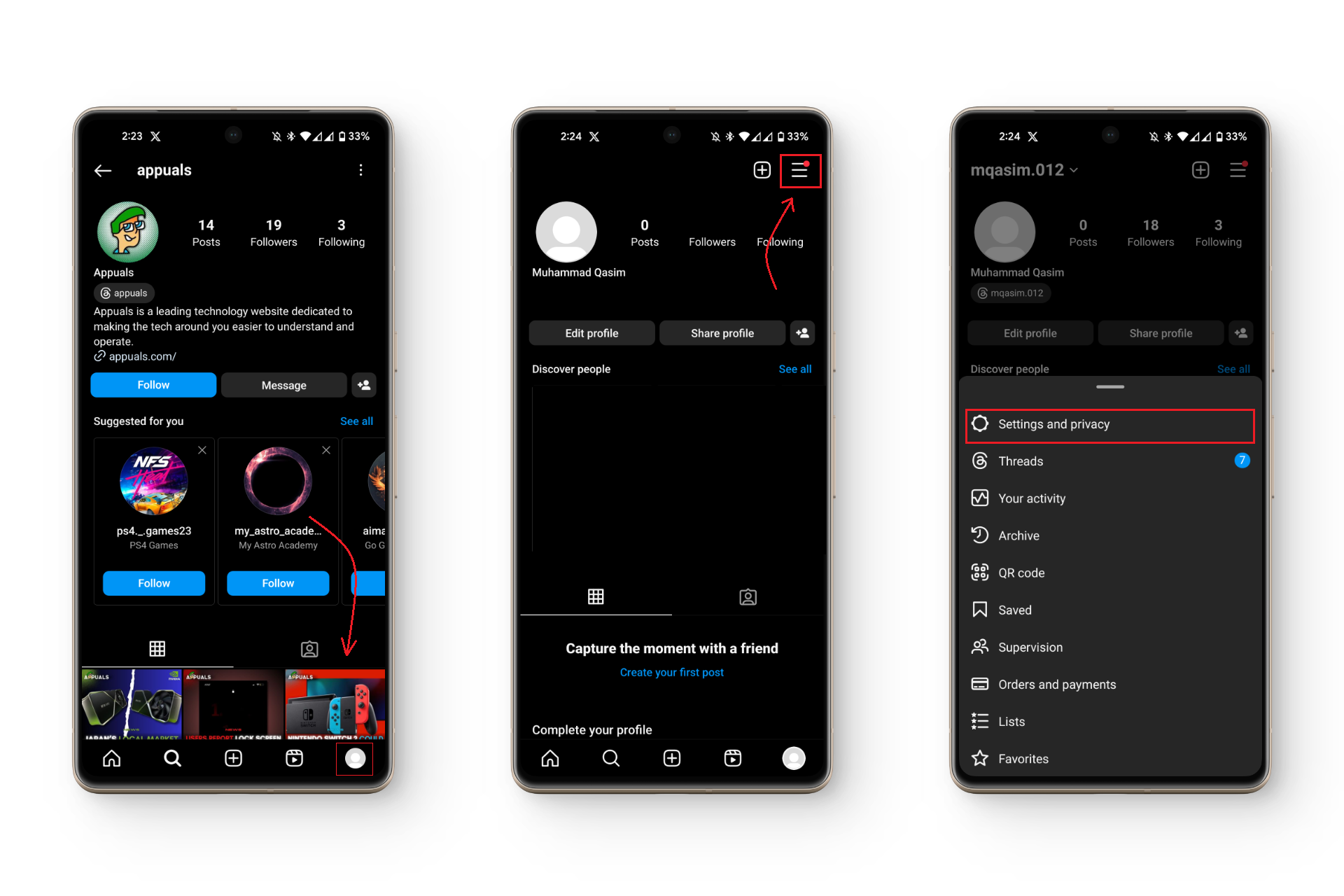
- aç Instagram Ve simgeye tıklayın Profil Sağ alt köşede.
- Simgeye tıklayın üç satır Ekranın sağ üst köşesinde.
![]()
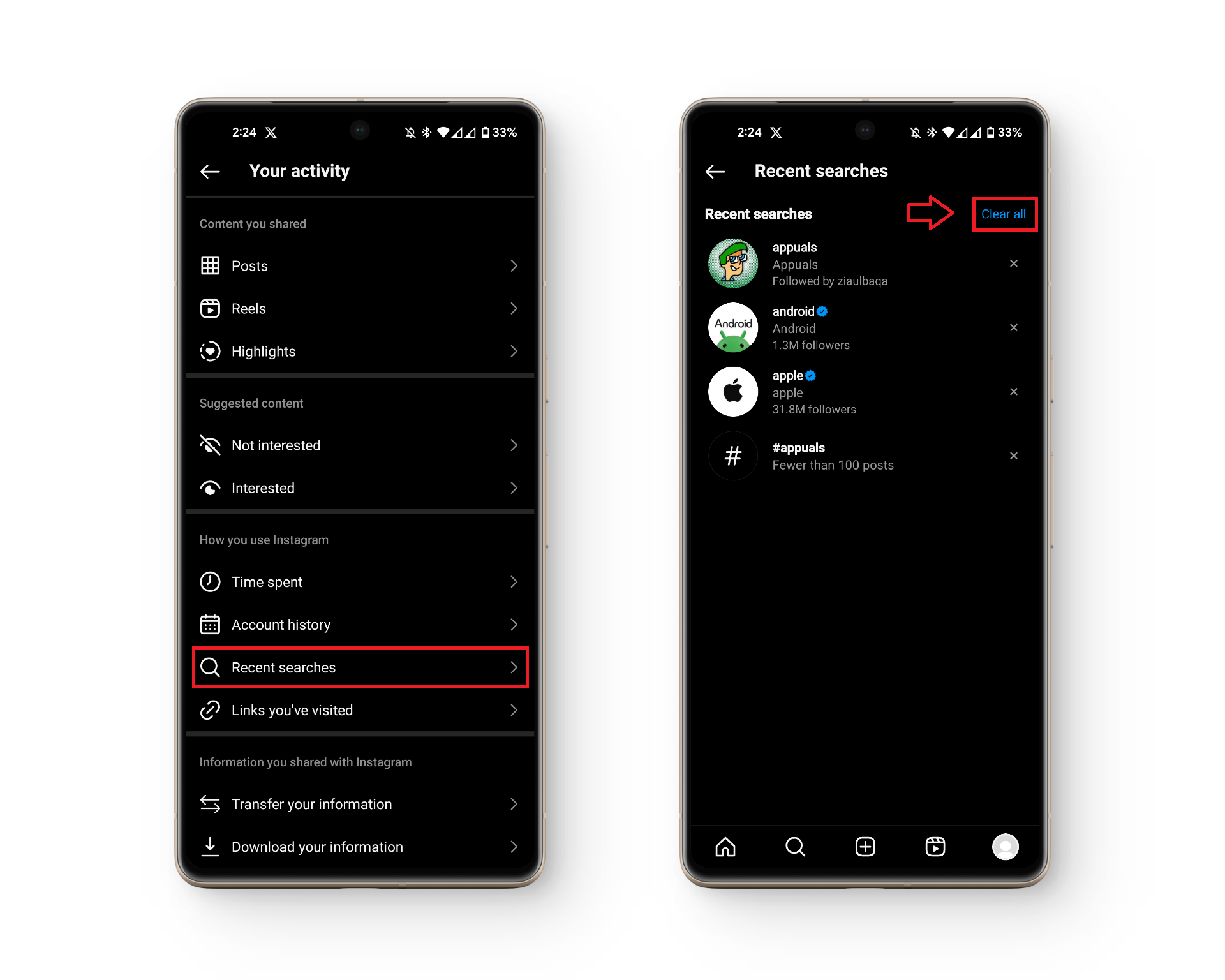
- “Aktiviteniz" ve şunu arayın:son aramalar“Instagram Nasıl Kullanılır” bölümü içerisinde.”
- basın hepsini temizle sağ üst köşede.
![]()
3. Arama geçmişini otomatik olarak temizle
Her arama sonucunu manuel olarak silme zahmetinden veya bu işlemi birkaç günde bir tekrarlamaktan kaçınmak istiyorsanız, Instagram belirli bir süre sonra arama geçmişinizi otomatik olarak silmenize olanak tanır.
Bunu yapmak için aşağıdaki adımları izleyin.
- aç Instagram Ve simgeye tıklayın Profil Sağ alt köşede.
- basın Üç dikey çizgiden oluşan liste Ekranın sağ üst köşesinde.
- aç "Ayarlar ve gizlilik".
![]()
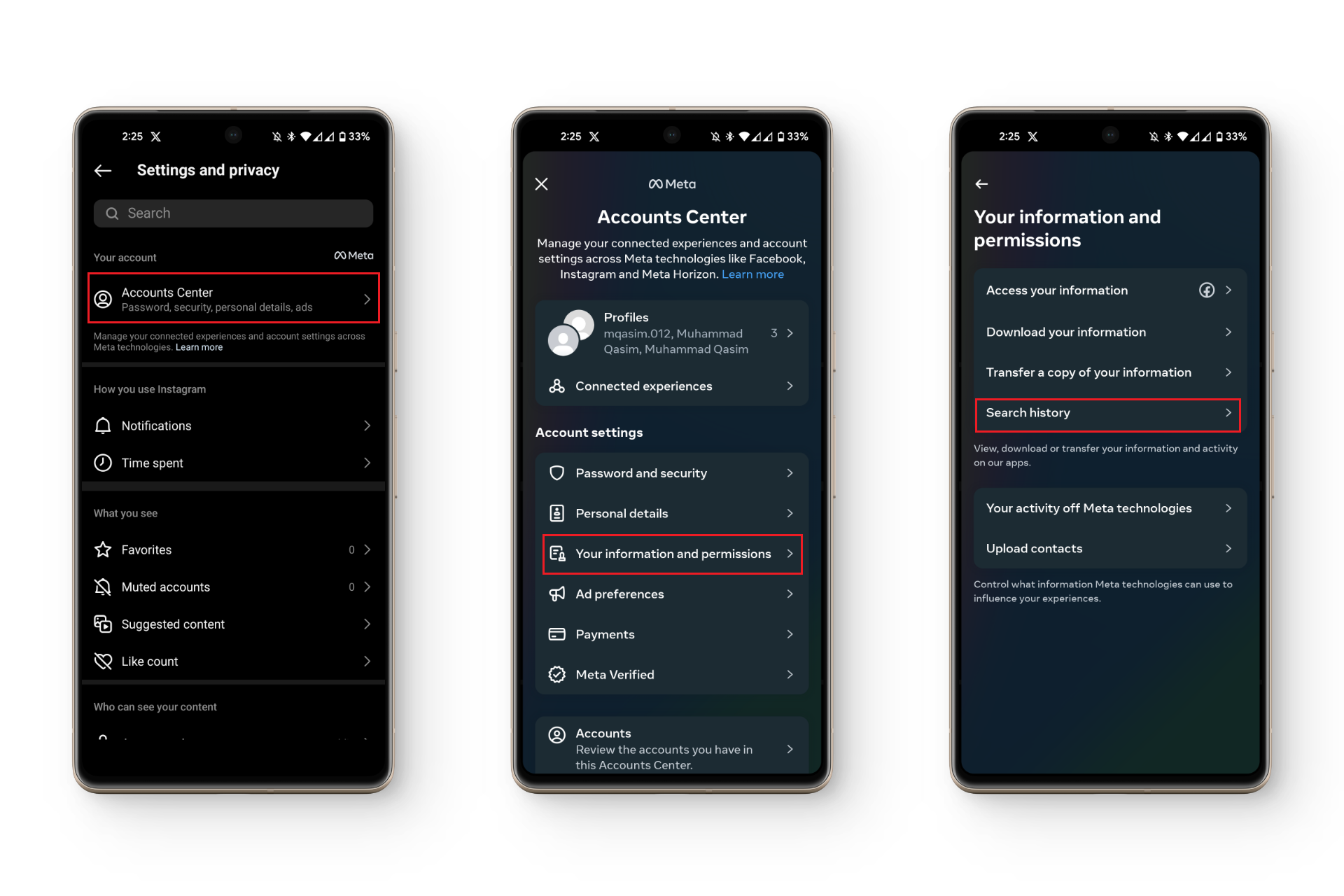
- basın Hesap Merkezi Ve seçin “Bilgileriniz ve izinleriniz".
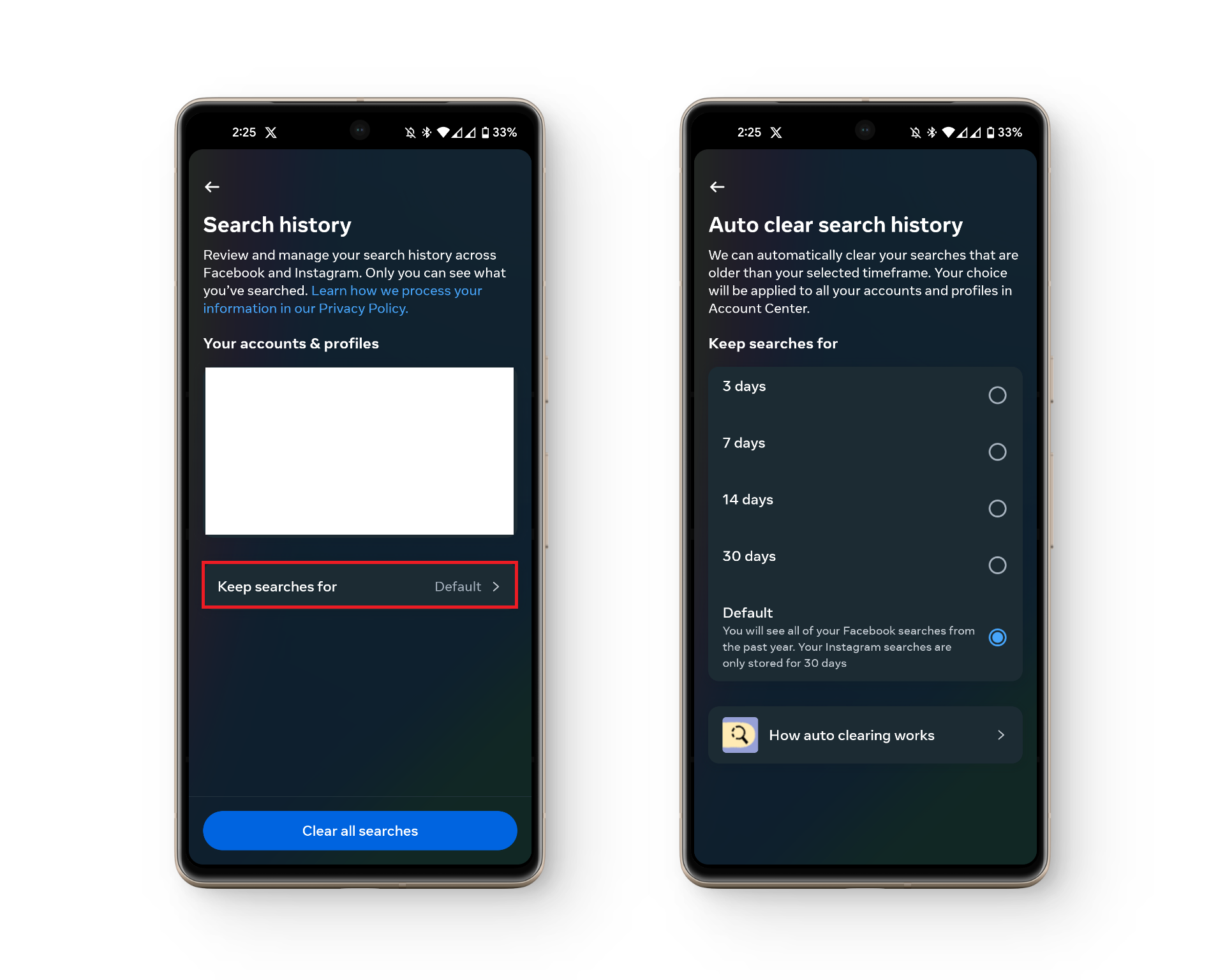
- “Arama geçmişi".
![]()
- Size uygun olan zaman dilimini seçin.
![]()
Not : Instagram uygulamasını kaldırmanın veya önbelleğini temizlemenin aramalarınızı mutlaka silmeyeceğini unutmayın. Aramalarınız önbellekte saklanmaz; bunun yerine Instagram'ın sunucularında bulunur ve hesabınızla bağlantılıdır.
Ancak, Instagram uygulamasının önbelleğini temizlemek istiyorsanız, Android'de önbelleği temizleme hakkında yazdığımız makaleye göz atın: Önbellek temizleme nedir, neden yapılır ve nasıl yapılır?
4. Instagram web arama geçmişinizi temizleyin.
Instagram'ı web üzerinden kullanıyorsanız , yukarıda belirtilenlere çok benzer yöntemlerle arama geçmişinizi yine de temizleyebilirsiniz. İşte nasıl yapılacağı:
- Instagram'a gidin ve hesabınıza giriş yapın.
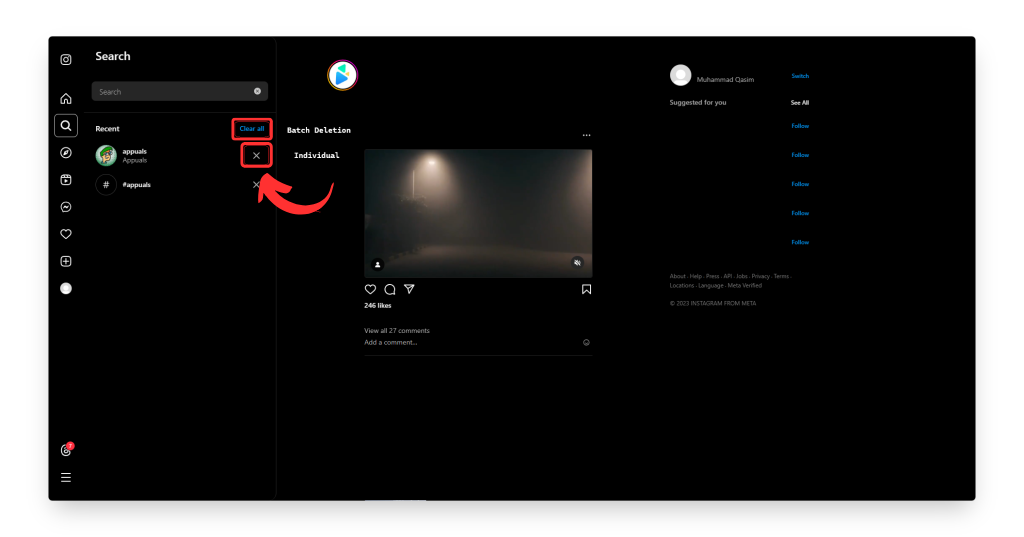
- Arama çubuğu simgesine tıklayın. Ekranın sol tarafında.
- Bireysel aramaları temizlemek için "X"Her arama sonucu için bir röportaj."
- Toplu silme işlemi için "hepsini temizle".
Sonuç
Daha önce de belirtildiği gibi, arama önerilerini temizlemek gizliliğinizi korumanıza önemli ölçüde katkıda bulunabilir ve yaptığınız alakasız aramalardan kaynaklanan karmaşayı ortadan kaldırmaya yardımcı olabilir. Ayrıca, hesap şifrelerinizi güvende tutmanız ve özellikle hesabınızı başkasıyla paylaşıyorsanız, çevrimiçi olarak ne aradığınıza her zaman dikkat etmeniz çok önemlidir.
Sık sorulan sorular
Kendi arama önerilerimi temizlesem bile, diğer kişilerin arama önerilerinde görünmeye devam edecek miyim?
Arama geçmişinizi temizlemek, Instagram'ın hesabınızın diğer kişilerin önerilerinde görünmesiyle ilgili algoritmasını etkilemez.
Instagram'da onları ararsam başkaları bunu anlayacak mı?
Hayır, Instagram bu aramaları yapan kullanıcılara bilgi vermez.
Sildiğim arama geçmişimi geri yükleyebilir miyim?
Arama geçmişiniz silindikten sonra, onu geri kurtarmanın hiçbir yolu yoktur.
Yoruma kapalı.