Şaşırtıcı bir şekilde, iPad'inizin pilinin sağlığını bilmek zordur. iPadOS 18'in piyasaya sürülmesine rağmen Apple, kendi "Pil Sağlığı" menülerine sahip yeni iPad Pro ve iPad Air hariç, iPad'ler için hala tam "Pil Sağlığı" ayarları sunmuyor. Bu özellik, kullanıcıların pil performansını ve maksimum kapasitesini izlemelerine olanak tanıyor.
iPad'inizin pil sağlığını izlemek, yalnızca cihazınızın durumunu bilmek için değil, aynı zamanda mümkün olan en iyi performansı aldığınızdan emin olmak için de önemlidir.
Apple, pil kapasitesi orijinal kapasitesinin %80'inden azsa, Apple Care Plus programı kapsamında iPad pillerini ücretsiz olarak değiştirir. Bu nedenle, Genius Bar'da randevu alıp beklemeden önce iPad'inizin uygun olup olmadığını bilmeniz faydalı olacaktır.
Neyse ki, iPad'iniz zaten önemli pil verilerini kaydediyor. Bunun dezavantajı ise, kısa süre içinde sizinle paylaşacağımız kullanışlı bir kısayolu kullanmadığınız sürece, gerçek değerleri bulmak için önce analitiği etkinleştirmeniz ve ardından teknik verileri incelemeniz gerekmesi.
İşte, başka bir uygulama kullanmadan veya Apple, iPadOS'e "Pil Sağlığı" özelliğini ekleyene kadar iPad'inizin pil sağlığını nasıl kontrol edebileceğiniz. Bu yöntem, pilinizin performansı ve mevcut kapasitesi hakkında doğru bilgiler verir.
iPad Pro veya iPad Air'inizin pil sağlığını nasıl kontrol edebilirsiniz?
En yeni iPad Pro'ya (2024'te M4 çipiyle piyasaya sürüldü) veya iPad Air'a (2024'te M2 çipiyle piyasaya sürüldü) sahipseniz, artık tabletinizin pil sağlığını kontrol etmenin çok kolay bir yolunu kullanabilirsiniz. Bu yeni özellik, pil performansını doğru bir şekilde izlemenize ve daha uzun süre kullanmanıza yardımcı olur.
Daha eski model kullanıcıları, cihazları için geçerli test yöntemleri hakkında bilgi için lütfen bir sonraki bölüme bakmalıdır.
“Pil” menüsünden “Pil Durumu” bölümünü açın.
iPad'inizde pil sağlığı bilgilerine erişmek için şu adımları izleyin: Uygulamayı açın Ayarlar (Ayarlar)'ı seçin, ardından pil (Pil) seçeneğine tıklayın, ardından Pil sağlığı (Pil Durumu). Pilin mevcut durumunun kısa bir özetini, şarj döngüsü sayısını ve maksimum şarj kapasitesini göreceksiniz. Ayrıca, şarjı %80 ile sınırlama seçeneği de bulacaksınız. Bu seçenek, pil ömrünü uzun vadede uzatmak için faydalıdır ancak şarj başına çalışma süresini azaltır.
iPad'inizin Pil Sağlığını Nasıl Kontrol Edebilirsiniz?
Öncelikle pilinizin sağlığını kontrol etmek için daha uzun ve daha ayrıntılı bir yöntem göstereceğiz. Ancak, iOS ve iPadOS'te yerleşik olarak bulunan Kısayollar uygulamasını kullanarak daha hızlı ve daha kolay bir yöntem de mevcut. Bu yöntem, pilinizin performansına hızlı bir genel bakış sunarken, ilk yöntem şarj döngüleri ve kalan maksimum kapasite hakkında daha ayrıntılı veriler sağlar.
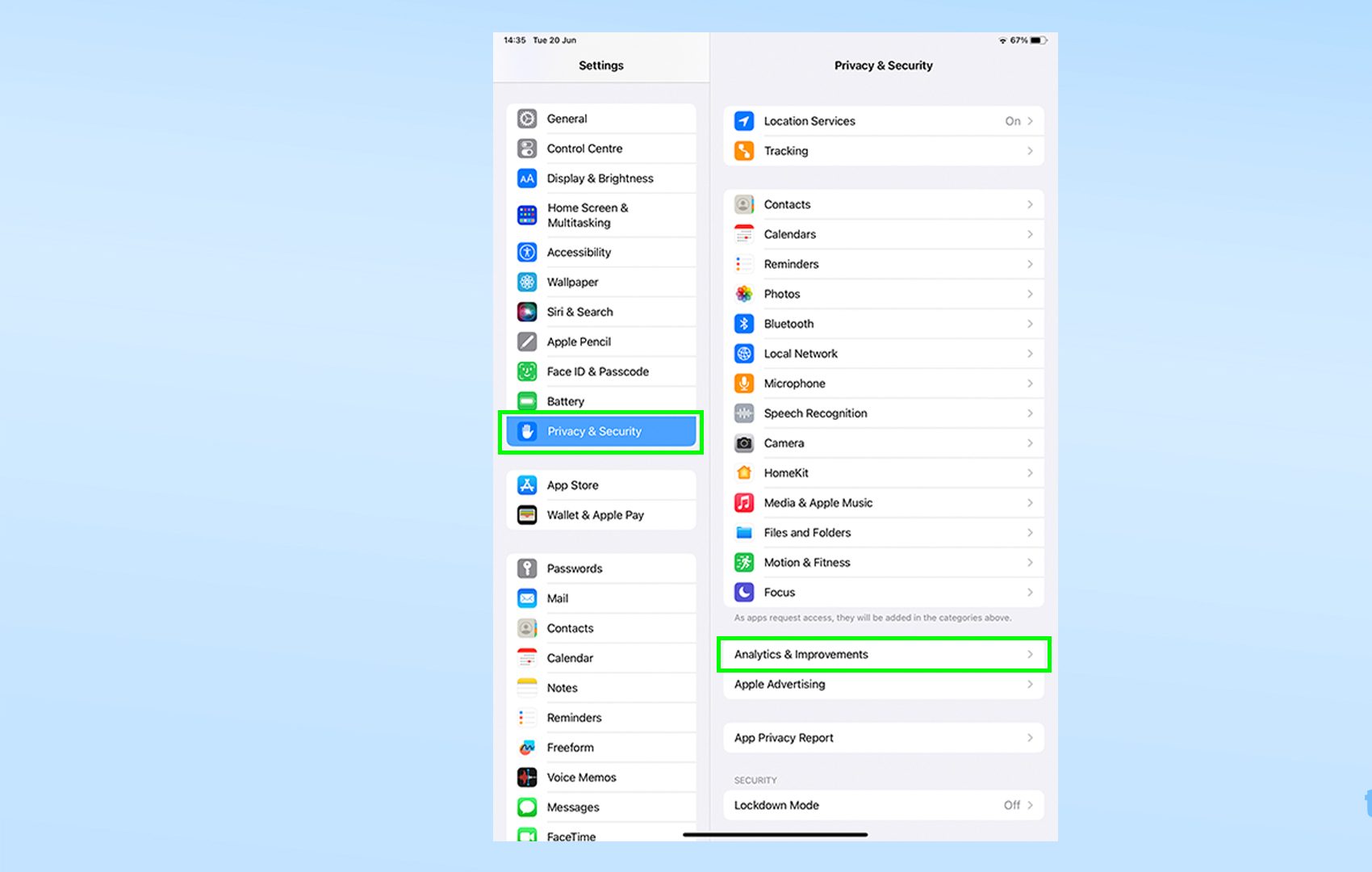
1. Ayarlar > Gizlilik ve Güvenlik > Analizler ve İyileştirmeler'e gidin
Cihazınızın analiz ve optimizasyon veri paylaşım ayarlarını yönetmek için şu adımları izleyin:
Öncelikle “Ayarlar” uygulamasını açın.
İkincisi: “Gizlilik ve Güvenlik” seçeneğine tıklayın. Bu bölüm, cihazınızdaki gizliliğin çeşitli yönlerini kontrol etmenizi sağlar.
Üçüncüsü: “Analizler ve İyileştirmeler”e tıklayın. Burada, Apple'ın ürün ve hizmetlerini iyileştirmek için cihaz kullanımınızla ilgili verileri Apple ile paylaşmak isteyip istemediğinizi özelleştirebilirsiniz. Paylaşımı tamamen kapatmayı veya paylaşmak istediğiniz belirli veri türlerini seçmeyi seçebilirsiniz.
2. “iPayPad Analytics’i Paylaş”ı etkinleştirin ve ardından “Analytics Data”yı açın
Bu durum bazı kullanıcılar için sorun olabilir. Bazı nedenlerden dolayı, pil sağlığı verilerini görüntülemenin tek yolu, verilerin Apple'a gönderilmesini kabul etmektir.
Eğer siz de benim gibi daha önce analitik paylaşımını kapattıysanız, “iPad Analytics’i Paylaş” seçeneğini etkinleştirin.Ardından, gerekli verilerin kaydedilmesi için bir veya iki gün bekleyin. Veriler hazır olduğunda, "Analiz Verilerini Aç"a tıklayın.
3. Yukarıdaki dosyalardan birini açın, ardından son metin bloğunu kopyalayın.
Listenin en üstündeki dosyalardan birini açın.Sonra Aşağı kaydır و Metnin son bloğunu kopyalayın.
Aradığınız dosya türü Analytics- olarak adlandırılıyoryıl-ay-gündüz.ips.ca.synced olmalı ve listedeki ilk girişlerden biri olmalı.
En son tarihli dosyayı seçmeyi deneyin, ancak benim durumumda ihtiyacım olan bilgiye ulaşmak için bir önceki günden dosyayı seçmek zorunda kaldım.
Dosyayı açtığınızda, çok sayıda anlaşılmaz metinle karşılaşacaksınız. En alta kadar kaydırarak kendinizi hazırlayın, ardından son kesintisiz metin bloğunu seçip kopyalayın.
Doğru yerde olduğunuzdan emin olmak için "pil" kelimesine yapılan bazı göndermeleri görmelisiniz.
4. Metni yapıştırın ve “last_value_MaximumCapacityPercent” değerini bulun
Bir metin düzenleme uygulaması açın. Örneğin Notes veya Google Docs gibi uygulamalarda arama fonksiyonu olduğundan emin olun. Kopyalanan metni yapıştırınSonra “MaximumCapacityPercent” ifadesini arayın Aradığımız ilk sayıyı bulmak için.
"MaximumCapacityPercent" ifadesinin yanında listelenen sayı, adından da anlaşılacağı gibi, iPad'inizin pilinin yeniykenki kapasitesini temsil eder. Bu sayı, iPad'inizin pilinin sağlığı hakkında iyi bir fikir verse de, tamamen doğru değildir.
iPad'inizin pilinin genel sağlığı hakkında merakınız varsa ve özellikle Maksimum Kapasite Yüzdesi değerinizin %100'ün üzerinde olması kafanızı karıştırıyorsa, bu verileri doğru şekilde nasıl yorumlayacağınızı ve pil kapasitesi okumalarını etkileyebilecek faktörleri nasıl anlayacağınızı öğrenmek için bir sonraki adımı izleyin.
5. iPad'inizin gerçek pil kapasitesi yüzdesinin hesaplanması
Mevcut pil kapasitesinin daha doğru bir tahminini elde etmek için aynı metin bloğunda iki önemli değere bakın: MaksimumFCC و Nominal Şarj Kapasitesive bunları yazın.
İlk değer (MaksimumFCC), cihaz yeniyken iPad pil kapasitesini miliamper-saat (mAh) cinsinden temsil eder. İkinci değer (NominalŞarjKapasitesi), verilerin toplandığı andaki mevcut pil kapasitesini miliamper-saat (mAh) cinsinden temsil eder.
Ayrıca şunlara dikkat edin: Tahmini pil kapasitesi iPad'iniz için çevrimiçi teknik özellikler sayfasını kontrol edin. Ne yazık ki Apple, pil kapasitelerini watt-saat (Wh) cinsinden gösteriyor, bu nedenle GSMArena gibi diğer kaynaklara bakmanız gerekecek.
Gerçek pil kapasite yüzdesini hesaplamak için NominalChargeCapacity değerini MaximumFCC değerine veya Nominal Kapasite değerine bölün. Sonuç, mevcut maksimum pil kapasitesinin, iPad yeniykenki pil kapasitesine (MaximumFCC kullanılıyorsa) veya o iPad modelinin yeniykenki ortalama pil kapasitesine (Tahmini Kapasite kullanılıyorsa) kıyasla yüzdesi olacaktır.
Hiçbir pilin birbirinin aynısı olmadığını unutmamak önemlidir. Üretim süreci, aynı özelliklere sahip bazı hücrelerin daha fazla veya daha az şarj tutabileceği anlamına gelir. Bu nedenle elektronik şirketleri, belirli bir kapasiteyi garanti edemedikleri için pil boyutunu "nominal kapasite" veya "tipik kapasite" olarak belirtirler.
Örneğin, bu eğitimde kullandığım modelin (11 inç iPad Pro 2021) listelenen pil kapasitesi 7538 mAh, ancak iPad'imin pilinin orijinal kapasitesi aslında 8022 mAh idi. Bu nedenle, 4. Adımda, orijinal kapasitenin %7605'inden biraz fazlasını kaybetmiş olmama rağmen, mevcut 100 mAh kapasitesi %5 bozulmamış olarak derecelendirildi.
İlk hesaplama (MaximumFCC kullanılarak), iPhone'unuzun iOS'ta Pil Sağlığı ayarını kontrol ederken yaptığı hesaplamadır ve MaximumCapacityPercent kullanılarak yapılan hesaplamadan daha doğrudur çünkü özellikle iPad'inizin pilinin orijinal kapasitesini hesaba katar.
Ancak, nominal kapasite hesaplaması, Apple'ın pilinizin değiştirilmeye uygun olup olmadığını belirlerken yapacağı hesaplamadır, bu nedenle bunun yerine yapmanız gereken hesaplama bu olabilir.
Tam şarj döngüsü sayısını kontrol etmekle ilgileniyorsanız
Kısayollar uygulamasını kullanarak iPad'inizin pil sağlığını nasıl hızlı bir şekilde kontrol edebilirsiniz?
iOS ve iPadOS'taki Kısayollar uygulamasına aşinaysanız, tüm bunları yapmanın daha kolay bir yolu var.
Bir kısayol yüklemenize olanak tanır Pil İstatistikleri (Topluluğa teşekkürler r/iPad Reddit'te u/nairazak ve u/ericswpark kullanıcıları, Ayarlar menüsündeki "Analytics" dosyasını açarak iPad'inizin pili hakkında önemli bilgilere hızlıca erişebiliyor. Bu kısayol, pil sağlığını ve performansını değerlendirmenin basit ve hızlı bir yolunu sunarak kalan şarj döngüsü sayısını takip etmenize ve genel pil ömrünü tahmin etmenize yardımcı oluyor. Cihazınızın pil sağlığı hakkında doğru bilgiler edinmek için bu kısayolla birlikte Kısayollar uygulamasını kullanın.
1. Pil İstatistikleri kısayolunu indirin.
Adresine git Pil İstatistikleri kısayol sayfası وKısayolu indirinBu kısayolun güvenliği konusunda endişelenmenize gerek yok. Bu, sonuçları okunması kolay bir metin kutusunda görüntüleyen, özel ve otomatik bir metin aramasıdır. Bu işlem sırasında verileriniz kaydedilmez veya hiçbir yere gönderilmez. Bu kısayol, pil tüketiminizi ayrıntılı ve doğru bir şekilde kontrol etmenizi sağlar.
2. Analiz dosyasını açın ve kısayolu çalıştırın.
İstediğiniz dosyaya erişmek için şunları yapabilirsiniz: Önceki bölümde belirtilen 1'den 3'e kadar olan adımları izleyin..
Dosyaya erişiminiz olduğunda, Paylaşım simgesine tıklayın sağ üst köşede yer alır, ardından Pil İstatistikleri kısayol simgesine tıklayın. Listenin ortasındaki fenomen.
3. Sonuçları inceleyin
Sonuçlar, ekranın üst kısmındaki açılır pencerede görünecektir. Her şey yalnızca sizin kolaylığınız için tasarlanmıştır, ancak pil sağlığınızı Apple'ın teknik özellik sayfalarında listelenen orijinal pil kapasitesiyle karşılaştırmanıza olanak tanıyan Maksimum Kapasite Yüzdesi dahil değildir.
iPad'inizin pilinin iyi durumda olduğunu varsayarsak, diğer eğlenceli ve kullanışlı özellikleri denemeye ne dersiniz? Rehber koleksiyonumuzdan, iPhone'unuzdaki CAPTCHA açılır pencerelerinden nasıl kaçınacağınızı, çevrimiçi güvenlik kontrollerini kolayca nasıl atlatacağınızı, iPhone ve iPad'inizde Google Lens'i kullanarak iPad'inizin kamerasını kullanarak Google'da nasıl arama yapacağınızı veya tabletinizin arkasındaki şirkete olan minnettarlığınızı göstermek için iPhone, iPad ve Mac'inizde Apple logosunu nasıl yazacağınızı öğrenebilirsiniz.




Yoruma kapalı.