

En son iOS 18.4 güncellemesi, özellikle iPhone 15 Pro ve iPhone 15 Pro Max kullanıcıları için heyecan verici yeni bir özellik getiriyor. Daha önce yalnızca iPhone 16 serisine özel olan Görsel Zeka, artık Apple'ın 2023 Pro modelleri için daha geniş Apple Zeka paketinin bir parçası olarak kullanılabiliyor.
iPhone 15 Pro ve iPhone 15 Pro Max diğer tüm Apple Intelligence özelliklerinden yararlanabilirken, Apple'ın Eylül ayındaki Glowtime etkinliğinde sergilediği yeni görsel zeka özelliği yalnızca iPhone 16 ile sınırlı kaldı; çünkü Apple bu özelliği bu modellerdeki yeni Kamera Kontrolü özelliğiyle ilişkilendirmeyi tercih etti .

Bu sınırlamanın yapay olduğu ve yalnızca Apple'ın kullanıcıların özelliğe nasıl erişeceğini belirlemeye yönelik olduğu her zaman varsayılmıştır. iPhone 15 Pro modelleri biraz daha eski bir A17 Pro çipine sahip olsa da, Görsel Zeka'nın bir A18 veya A18 Pro çipine ihtiyaç duyması için hiçbir neden yok. iPhone 15 Pro, Yazma Araçları ve Görüntü Oyun Alanı'nı çalıştırabiliyorsa, Görsel Zeka'yı da kesinlikle kullanabilir; özellikle de temel aldığı Görsel Arama özelliğinin yıllardır mevcut olduğu ve eski modellerde bile mevcut olduğu düşünüldüğünde.
Apple'ın görsel zekâ vizyonu, iPhone 16 kullanıcılarının yeni Kamera Kontrolü özelliğiyle bunu etkinleştirmelerini sağlamaya odaklanıyor ve bu görünüşte sihirli düğmeye yeni bir boyut katıyor. Ancak, Şubat ayında Kamera Kontrolü özelliği olmadan piyasaya sürülen iPhone 16e ile birlikte, Apple'ın bir seçimle karşı karşıya olduğu açıkça ortaya çıktı: ya bu modelden görsel zekâyı kaldırmak ya da çalışmasını sağlayacak başka bir yol bulmak.
Apple, iPhone 16e'nin iPhone 16 ailesinin tam bir üyesi olmasını istediği için ikinci seçeneği seçti ve bu da fazla karmaşık değildi. iPhone 16e, Eylem Düğmesi'nin görsel zekayı kullanmasını sağlayan ve hatta yeni iPhone için önemli bir satış noktası haline getiren benzersiz bir iOS 18.3 sürümüyle birlikte geldi.
Görsel Zeka özelliğini Kamera Kontrolünden ayırdıktan sonra, Apple'ın bu özelliği diğer yapay zeka özellikli iPhone'lara da genişletip genişletmeyeceğini veya bu şekilde bırakıp bırakmayacağını merak etmiştik. Neyse ki, bunu öğrenmek için uzun süre beklememize gerek kalmadı; iPhone 16e'nin piyasaya sürülmesinden 24 saatten kısa bir süre sonra Apple, Daring Fireball'dan Jon Gruber'a bu özelliğin iPhone 15 Pro'ya "gelecekteki bir yazılım güncellemesiyle" geleceğini söyledi.
Her zamanki gibi Apple, ne zaman geleceği konusunda belirsiz davrandı ve bazıları bunun iOS 18.4 ile birlikte gelip gelmeyeceğini merak etti. Ancak Apple, iOS 18.4'ün ikinci beta sürümünde sözünü tuttu ve iPhone 16e için iOS 18.3'te yaptığı gibi, Eylem düğmesi seçeneğine görsel zeka getirdi ve bunu etkinleştirmek için Kontrol Merkezi'ne yeni bir düğme ekledi.
iPhone 15 Pro'ya görsel zeka ekleme
iPhone 15 Pro veya iPhone 15 Pro Max sahibiyseniz, Görsel Zeka özelliğine erişmek artık Eylem düğmesine herhangi bir işlevi atamak kadar kolay:
- Bir uygulama açın الإعدادات İPhone'unuzda.
- seçmek Eylem düğmesi.
- Görene kadar sola veya sağa kaydırın görsel zeka (Dördüncü seçenek kamera ile el feneri arasında olmalıdır.)
- Tıklayın الإعدادات Geri dönmek için yukarı kaydırın veya ana ekrana dönün.
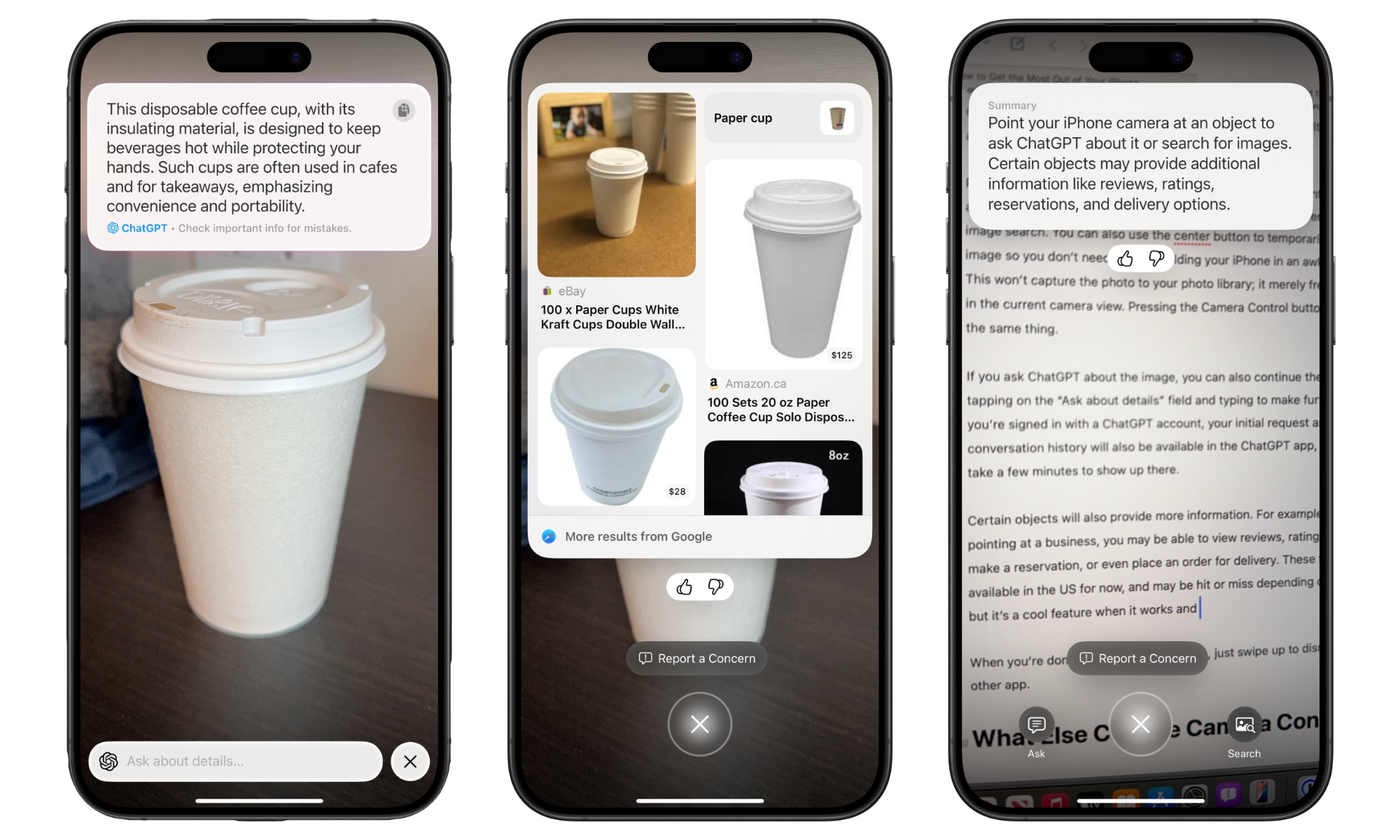
Kurulum tamamlandıktan sonra, Görsel Zeka, Eylem düğmesindeki diğer tüm işlevler gibi çalışır. Görsel Zeka'yı açmak için Eylem düğmesine basılı tutun, ardından iPhone kameranızı tanımlamak istediğiniz bir şeye doğrultun. Ekranın altından, ChatGPT'ye şu anda baktığınız şey hakkında bir soru sormak için Sor seçeneğine veya Google'da aramak için Ara seçeneğine dokunabilirsiniz.
Ortadaki çekim butonu çekimi donduracak ve takviminize tarih ekleme, bitki veya hayvan seçme, metni okuma veya özetleme gibi ek seçenekler sunacak.
iPhone 16 modellerine kıyasla tek dezavantajı, eylem düğmenizi başka bir şey için kullanamayacak olmanız. Ne yazık ki, Apple Kısayollar uygulamasında (henüz) görsel zeka seçeneği bulunmuyor, bu nedenle bu yöntemi çok işlevli bir eylem düğmesinin parçası olarak ayarlamak için bile kullanamıyorsunuz.
Ancak, işlem düğmenizi başka bir şey için kullanmayı tercih ederseniz, Görsel Zekaya Kontrol Merkezi veya Kilit Ekranı üzerinden yine de erişebilirsiniz. iOS 18'de Kontrol Merkezini nasıl özelleştireceğinizi ve Kilit Ekranınıza düğmeler nasıl ekleyeceğinizi açıkladık, ancak işte kısa bir özet.
Kontrol Merkezinize görsel zekayı nasıl ekleyeceğiniz aşağıda açıklanmıştır:
- Kontrol Merkezi'ni açmak için sağ üst köşeden aşağı kaydırın.
- Kontrol Merkezinizi düzenlemek için boş bir alana basılı tutun.
- Tıklayın Denetim ekle Aşağıda.
- “Apple Intelligence & Siri”ye doğru aşağı kaydırın veya arama alanını kullanarak “görsel zeka” araması yapın.
- Tıklayın görsel zeka Kontrol Merkezinize eklemek için.
Kilit ekranınıza görsel zekayı nasıl ekleyeceğiniz aşağıda açıklanmıştır:
- Kilit ekranında boş bir noktaya dokunup basılı tutarak düzenleme moduna girebilirsiniz.
- Tıklayın tahsis Düzenlemek istediğiniz kilit ekranının altından (birden fazla kilit ekranınız varsa, kontrolü eklemek istediğiniz ekranı seçmek için sola veya sağa kaydırın).
- set Kilit ekranı Sol tarafta.
- Görsel zeka eklemek istediğiniz yerin alt köşelerindeki butonlardan birine tıklayın.
- “Apple Intelligence & Siri”ye doğru aşağı kaydırın veya arama alanını kullanarak “görsel zeka” araması yapın.
- Tıklayın görsel zeka Kilit ekranınıza eklemek için.
- tık Bitti Sağ üst köşedeki simgeye dokunun ve yukarı kaydırarak kilit ekranı düzenleme modundan çıkın.
iPhone 16'da görsel zekanın nasıl etkinleştirileceğini değiştirin
Yeni görsel zeka seçenekleri iPhone 15 Pro ve iPhone 15 Pro Max ile sınırlı kalmayacak; yukarıdaki adımları izleyerek iPhone 16 Pro'da görsel zekayı etkinleştirmek için Eylem düğmesini, Kontrol Merkezi'ni veya Kilit Ekranı'nı da özelleştirebilirsiniz.
Bu özelleştirme, Kamera Kontrolü aracılığıyla görsel zekayı etkinleştirme olanağını devre dışı bırakmaz. Görsel zekayı dört farklı yerden özelleştirebilir ve Kamera Kontrolü, Eylem Düğmesi, Kontrol Merkezi ve Kilit Ekranı'ndan erişebilirsiniz.
Ancak iOS 18.4, şu adımları izleyerek Kamera Kontrolünün Görsel Zekayı açmasını engellemenize olanak tanır:
- Bir uygulama açın الإعدادات (Ayarlar) iPhone'unuzda.
- seçmek Kamera (Kamera).
- seçmek kamera kontrolü (kamera Kontrolü).
- Seçeneği kapatın basın ve basılı tutun (Basın ve basılı tutun) Aşağıdaki “Görsel Zekayı Başlat” bölümünün altında.

Bu seçenek kapalıyken, Kamera Kontrolü'ne basılı tutup bırakmak Kamera uygulamasını açar. Bu sayede, sadece fotoğraf çekmek istediğinizde Görsel Zeka'nın yanlışlıkla tetiklenmesini önleyebilirsiniz. Ancak, iOS 18.4'teki diğer seçenekler sayesinde, gerektiğinde Görsel Zeka'ya erişmeye devam edebilirsiniz.

Yoruma kapalı.