
Her AirTag kullanıcısının bilmesi gereken 10 püf noktası
AirTag'inizden en iyi şekilde yararlanın! Eşyalarınızın güvenliğini artırmak ve onları benzersiz bir doğruluk ve etkinlikte takip etmek için her kullanıcının bilmesi gereken 10 profesyonel ve yenilikçi ipucu ve püf noktası keşfedin. Okumaya devam edin!

???? Önemli Noktalar (Özet)
- Eşyalarınızın nerede olduğunu bilmenin verdiği huzur.
- Find My ağı üzerinden doğru konum takibi.
- Verilerinizi korumak ve kurtarma işlemini hızlandırmak için kayıp modunu kullanın.
📌 İçindekiler Tablosu
- AirTag'inizi bulmak için Apple Watch'unuzu kullanın.
- AirTag'inizi hızlıca bulmak için Siri'ye AirTag'inizin nerede olduğunu sorun.
- AirTag için "Geride Bırakılan" uyarılarını yönetme: Güvenilir konumlar ekleme
- Pil değiştirirken AirTag'inizi kolayca açmanın basit bir yolu
- Kayıp bagajınızı bulmak için AirTag'inizi havayolu şirketiyle nasıl paylaşabilirsiniz?
- AirTag'i kişilerinizle paylaşarak bildirim almadan önemli öğeleri takip edin.
- AirTag'i NFC etiketi olarak kullanarak görevleri nasıl otomatikleştirirsiniz?
- iPhone kullanarak kayıp bir AirTag'in sahibine ait bilgileri nasıl bulabilirsiniz?
- AirTag cihazında fabrika ayarlarına sıfırlama işlemi ne zaman ve nasıl yapılır?
- AirTag'in pili, kullanılmadığı zamanlarda kullanım ömrünü uzatmak için çıkarılabilir mi?
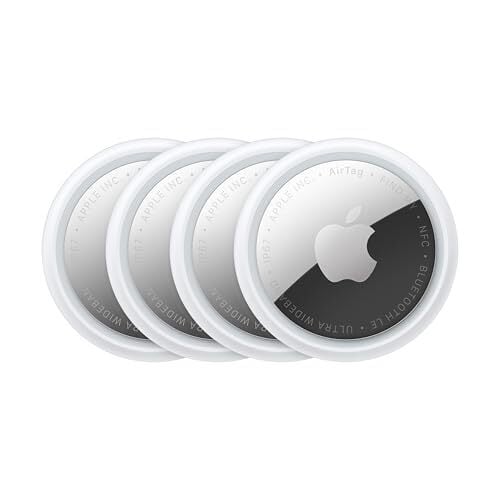
AirTag'ler inanılmaz derecede kullanışlı takip cihazlarıdır. Bu minik cihazlar, yakınlarından geçen herhangi bir iPhone, iPad veya Find My özellikli cihaza konumlarını pasif olarak ileterek, kaybolmaları durumunda anahtarlar ve çantalar gibi eşyalarınızı takip etmenizi sağlar. Kurulumları ve kullanımları kolaydır: bir kez yerleştirildikten sonra, yaklaşık bir yıl sonra pilleri bitene kadar kullanıma hazırdırlar.
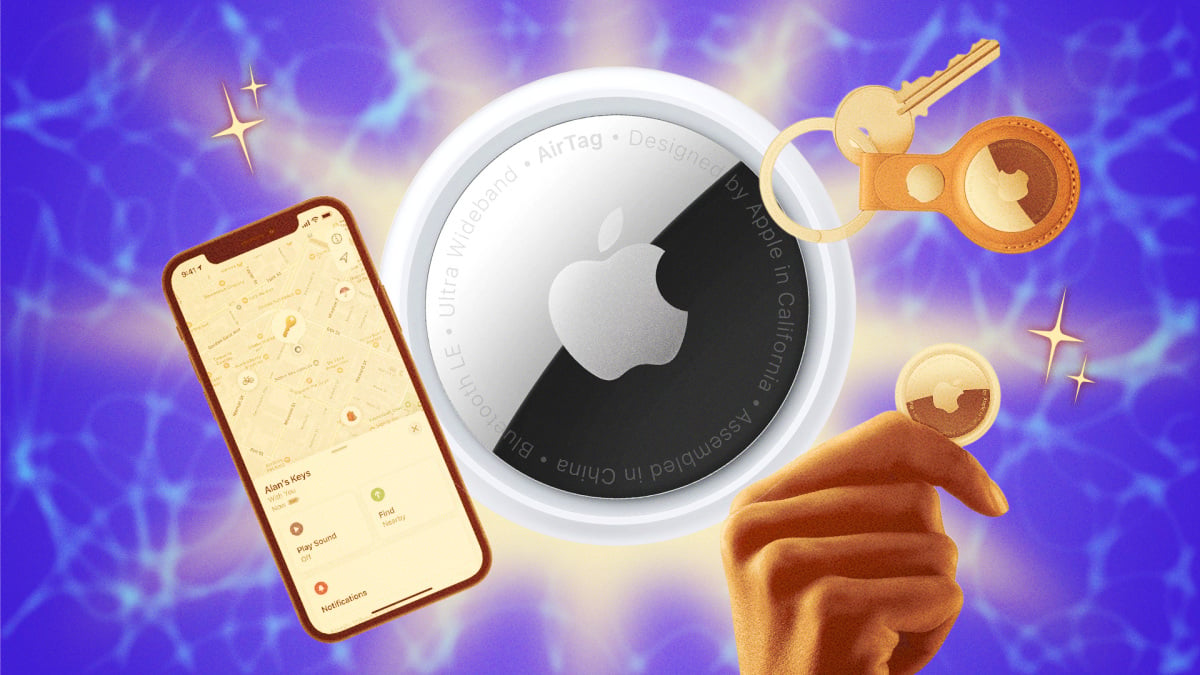
Basitliklerine rağmen, AirTag'lerle yapabileceğiniz çok şey var. Kayıp eşyalarınızı yenilikçi ve fütüristik yöntemlerle bulabilirsiniz; iPhone'unuzla tarayarak otomasyonu tetiklemek için NFC etiketleri olarak kullanabilirsiniz; ve kaybolması durumunda bagajınızın bulunmasına yardımcı olmak için konumlarını havayollarıyla paylaşabilirsiniz. İster bir ister daha fazla AirTag'iniz olsun, takip cihazlarınızdan en iyi şekilde yararlanmak için bu on ipucunu bilmeniz gerekiyor.
AirTag'inizi bulmak için Apple Watch'unuzu kullanın.
AirTag cihazları kayıp eşyaları bulmak için inanılmaz derecede kullanışlıdır ve onları bulmanın birden fazla yolu vardır. iPhone'unuzdaki Hassas Bulma özelliğini kullanarak Bluetooth menzili içindeki kayıp AirTag'inize yönlendirmeli yol tarifi alabileceğiniz gibi, doğru Apple Watch ve AirTag modellerine sahip olmanız koşuluyla, aynı özelliği kullanarak kayıp cihazınızı Apple Watch'unuzda da takip edebilirsiniz.
Apple Watch'unuzda Hassas Bulma özelliğini kullanmak için Apple Watch Series 9 veya üzeri, ya da Apple Watch Ultra 2 veya üzeri bir modele ve ikinci nesil bir AirTag'e ihtiyacınız olacak. Hassas Bulma'yı kurmak için saatinizdeki Kontrol Merkezi'ni açın, aşağı kaydırın ve Düzenle'yi seçin. Artı (+) simgesine dokunun, ardından Öğeleri Bul'u ve sonra AirTag'i Bul'u seçin. Seç'e dokunun, ardından AirTag cihazlarınız listesinden bir öğe seçin. Tamam'a dokunun. Artık bu öğeyi gelecekte bulmaya hazırsınız. İhtiyaç duyduğunuzda, Kontrol Merkezi'ne geri dönün ve AirTag'i Bul düğmesine dokunun. AirTag'iniz menzil içindeyse, doğrudan Apple Watch'unuzda yönlendirmeli talimatlar göreceksiniz.
AirTag'inizi hızlıca bulmak için Siri'ye AirTag'inizin nerede olduğunu sorun.
Durumunuza bağlı olarak, AirTag'inizi bulmanın en hızlı yolu Siri olabilir. Kayıp AirTag'inizin yakınlarda olduğundan eminseniz, iPhone'unuzu (veya Apple Watch'unuzu) çıkarın ve Siri'ye nerede olduğunu sorun. Örneğin, "Hey Siri, sırt çantam nerede?" veya "Anahtarlarım nerede?" diyebilirsiniz. Siri bir an "düşünecek" ve eğer bulabilirse, AirTag'ten bir ses çalmaya başlayacak ve bu sesi takip ederek onu bulmanızı sağlayacaktır.
AirTag için "Geride Bırakılan" uyarılarını yönetme: Güvenilir konumlar ekleme
Apple'ın "Eşyalarınızı Unuttunuz mu?" uyarıları bazen inanılmaz derecede kullanışlı olabiliyor. Örneğin, evden çıkarken anahtarlarınızı unutursanız, bu bildirim işinize yarayabilir. Ancak AirTag'inizi her gün yanınızda taşımadığınız bir şeyin içinde (örneğin bir bavul veya sırt çantası) saklıyorsanız, kapıdan her çıktığınızda iPhone'unuzun titreşmesine gerek yok. Yine de, otel odanızdan valizinizi unutursanız, havaalanına Uber ile gitmeden önce bu uyarıyı almak isteyebilirsiniz.
Bu nedenle, AirTag cihazlarınızın bu uyarıları tetiklemeden kalabileceği belirli konumları bir beyaz listeye eklemelisiniz. Bu şekilde, genel olarak bildirimleri açık tutarken, eşyalarınızı bilinen bir konumda bıraktığınızı bilmenin verdiği huzuru koruyabilirsiniz. iPhone'unuz bunu gereksiz gördüğü konumlara göre otomatik olarak yapabilir. Ancak, tercihinize göre herhangi bir konumu manuel olarak ekleyebilir veya kaldırabilirsiniz.
Bu özelliği etkinleştirmek için iPhone'unuzda Bul uygulamasını açın, ardından Öğeler'e dokunun ve ayarlamak istediğiniz AirTag'i seçin. Aşağı kaydırın ve Geride Bırakıldığında Bildir seçeneğini seçin. Özellik etkinleştirilmemişse, etkinleştirin ve ardından Şurada hariç Bildir seçeneğini arayın. Burada, otomatik olarak eklenen konumları kaldırabilir veya Yeni Konum'a dokunarak yenilerini ekleyebilirsiniz.
Pil değiştirirken AirTag'inizi kolayca açmanın basit bir yolu
AirTag piliniz azaldığında (veya tamamen bittiğinde), doğru pilleri satın aldıysanız kendiniz değiştirebilirsiniz . Ancak açmak her zaman kolay değildir: AirTag'in gümüş renkli arka tarafına bastırıp kapağı açana kadar saat yönünün tersine çevirmeniz gerekir. Eğer bu konuda sorun yaşıyorsanız, yalnız değilsiniz. Neyse ki, işlemi biraz daha kolaylaştıracak basit bir yöntem var.
Bu yöntemi MacGeekGab YouTube kanalında keşfettim . Fikir basit: AirTag'inizin arkasına küçük bir parça bant yapıştırın ve döndürme işlemine yardımcı olması için bunu bir tutacak olarak kullanın. MacGeekGab ayrıca aynı etkiyi elde etmek için kauçuk parmak kılıfları (para saymak için kullanılanlar gibi) kullanmanızı da öneriyor. Bir dahaki sefere AirTag piliniz bittiğinde bu yöntemi deneyin.
Kayıp bagajınızı bulmak için AirTag'inizi havayolu şirketiyle nasıl paylaşabilirsiniz?
AirTag mükemmel bir bagaj takip aracıdır: Birini valizinize yerleştirebilir ve kaybolması veya unutulması durumunda yerini tespit edebilirsiniz. Bu, havayolunun bagajınızı kaybettiği durumları da içerir. Sadece iPhone'unuzdaki "Bul" uygulamasını göstermekle kalmaz, aynı zamanda bagajınızın doğru bir şekilde bulunmasına yardımcı olmak için AirTag'inizi doğrudan havayoluyla da paylaşabilirsiniz.
Bunu yapmak için, Find My uygulamasındaki “Öğeler” sekmesine gidin, ardından kayıp AirTag'inize dokunun. “Kayıp AirTag” bölümünde, “Öğe Konumunu Paylaş” seçeneğine dokunun. (Not: Bu özellik yalnızca AirTag'iniz cihazınızın menzilinde değilse çalışır.) Buradan, AirTag'inizi havayolu şirketiyle paylaşmak ve onların bulmasını sağlamak için ekrandaki talimatları izleyebilirsiniz.
AirTag'i kişilerinizle paylaşarak bildirim almadan önemli öğeleri takip edin.
Benzer şekilde, AirTag'inizi bir kişiyle paylaşabilirsiniz . Bu şekilde, AirTag'in konumunu takip edemezler ve öğe için takip bildirimleri almazlar. (Başka bir deyişle, iPhone'ları AirTag'inizin onları sessizce takip ettiğini varsaymaz ve uyarılmazlar.) AirTag'inizi paylaşmak için, Bul uygulamasında açın, ardından "AirTag Paylaş" bölümünde "Kişi Ekle"yi seçin. "Devam"a dokunun, ardından AirTag'inizi paylaşmak istediğiniz bir veya daha fazla kişiyi seçin. İşlem tamamlandığında, sağ üst köşedeki onay işaretine dokunun.
AirTag'i NFC etiketi olarak kullanarak görevleri nasıl otomatikleştirirsiniz?
AirTag'iniz sadece bir takip cihazı değil; aynı zamanda bir NFC (Yakın Alan İletişimi) etiketidir. Bu, Tap Pay'in çalışmasını sağlayan teknolojiyle aynıdır: iPhone'unuzu etiketin üzerine tuttuğunuzda önceden ayarlanmış bir işlem tetiklenir. Bu durumda, Apple Kısayollar uygulamasında AirTag'inizi istediğiniz herhangi bir otomasyonu çalıştıracak şekilde yapılandırabilirsiniz. Örneğin, bir Reddit kullanıcısı bu özelliği ilaçlarını almayı hatırlatmak için kullanıyor; ilaç şişesinin kapağının altına taktığı AirTag'ini taratmazsa, bir hatırlatma alıyor.
AirTag'inizi NFC etiketi olarak kurmaya başlamak için iPhone'unuzdaki Kısayollar uygulamasını açın, ardından Otomasyonlar sekmesini seçin. Burada, sağ üst köşedeki artı (+) işaretine dokunun , ardından aşağı kaydırın ve NFC'yi seçin. NFC Etiketi — Tara seçeneğine dokunun, ardından iPhone'unuzu AirTag'inizin üzerine tutun. Bu biraz zor olabilir, tıpkı dokunarak ödeme yapmanın bazen zor olması gibi. Ancak iPhone'unuzun üst kısmını AirTag'inize doğrultmanın en iyi sonucu verdiğini gördüm. Tanındıktan sonra, etikete istediğiniz adı verin, ardından Tamam'a dokunun. Buradan itibaren, dünya parmaklarınızın ucunda; AirTag'inizi taradığınızda başlatmak için herhangi bir uygulamayı veya kısayolu seçebilirsiniz.
iPhone kullanarak kayıp bir AirTag'in sahibine ait bilgileri nasıl bulabilirsiniz?
AirTag'in yerleşik bir sanal NFC işlevi vardır: kaybolması durumunda AirTag sahibinin iletişim bilgilerini görüntüler. Bu nedenle, kendinizi iki durumdan birinde bulabilirsiniz. AirTag'inizi kaybederseniz, herkesin iPhone'uyla tarayabilmesi için "Kayıp Modu"nu etkinleştirmelisiniz. Ancak, halka açık bir yerde bulursanız, onu alıp yakındaki birine ait olup olmadığını sormamalısınız. Tıpkı bir satış noktasında ödeme yaparken yaptığınız gibi iPhone'unuzla dokunabilirsiniz ve "Kayıp Modu"ndaysa, sahibinin bilgilerini görmelisiniz.
Bu özelliği kendiniz ayarlamak için, AirTag'inizi Bul uygulamasında açın, ardından "Kayıp Modu" altında "İletişim Bilgilerini Göster"i seçin. "Devam"a dokunun ve ardından ekrandaki talimatları izleyin. (Tekrar belirtelim, bu yalnızca AirTag'iniz yanınızda değilse çalışır.)
AirTag cihazında fabrika ayarlarına sıfırlama işlemi ne zaman ve nasıl yapılır?
AirTag'iniz düzgün çalışmıyorsa ancak pili hala yeterli şarja sahipse, sorunu çözmek için fabrika ayarlarına sıfırlamayı deneyebilirsiniz. Bu işlem, AirTag'inizi orijinal ayarlarına geri döndürecek, yani Apple ID'nizden eşleştirmesi kaldırılacaktır. Bu nedenle, bu sadece işler yolunda gitmediğinde bir seçenek değil; aynı zamanda artık istemediğiniz veya ihtiyacınız olmayan AirTag'inizi başka birine vermenin de kolay bir yoludur.
AirTag'inizi sıfırlamak için öncelikle birinci nesil mi yoksa ikinci nesil mi olduğunu belirleyin. Talimatlar nesile bağlı olarak biraz farklılık gösterir. Bunu, AirTag'inizin içindeki seri numarasını bularak yapabilirsiniz . Bunu yaptıktan sonra, AirTag'inizin nesline göre Apple'ın buradaki talimatlarını izleyin .
AirTag'in pili, kullanılmadığı zamanlarda kullanım ömrünü uzatmak için çıkarılabilir mi?
AirTag cihazları, pilleri bitmeden önce yaklaşık bir yıl dayanacak şekilde tasarlanmıştır. Bu pil ömrü, bu kadar küçük bir teknoloji parçası için oldukça iyidir. Ancak, tüm AirTag'ler aynı şekilde kullanılmaz. Anahtarlarınızdaki AirTag günlük olarak kullanılıyor olabilirken, bavulunuzdaki AirTag için de aynı durum geçerli olabilir. Bavulunuzu yalnızca birkaç ayda bir kullanıyorsanız, AirTag'in pili gereksiz yere yavaş yavaş tükenecektir.
Maalesef, diğer bazı cihazlarda olduğu gibi AirTag'i bekleme moduna alamazsınız veya düşük güç modunu etkinleştiremezsiniz. Bunun yerine, sık kullanılmayan AirTag'lerden pili çıkarmanızı öneririz. YouTuber HotshotTek de bu yöntemi kullanıyor ; hatta gerektiğinde kullanıma hazır olması için pili AirTag'inin önüne yapıştırıyor.
Yoruma kapalı.