

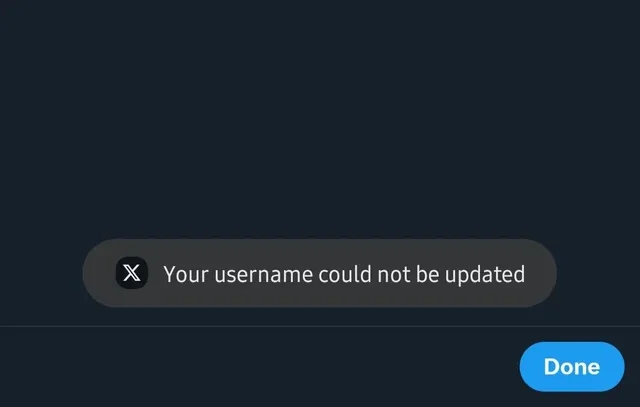
hata görünüyor "Kullanıcı adınız değiştirilemedi." Kullanıcı adınızı güncellemeye çalıştığınızda X (Sarı saçlı kız) Yeni bir isme yönlendirme, platformun tüm gereksinimlerini karşılasa bile. Bu mesaj genellikle sistemin isteği şu nedenlerle reddettiğini gösterir: Teknik sınırlamalar أو Hesap düzeyinde kısıtlamalar.
Dahil Altta yatan nedenler En yaygın olanları şunlardır:
- Kullanıcı adı Daha önce kullanılmış veya beklemede Hâlâ veritabanında kilitli durumda.
- Kullanıcı adında yapılan son değişikliklerX, kısa bir süre içinde birden fazla güncelleme yapılmasını sınırlayabilir.
- Teknik sorunlar Kullandığınız uygulama veya tarayıcı sürümünde, desteklenmeyen karakterler, önbellekleme sorunları veya bölgesel kısıtlamalar gibi durumlar söz konusu olabilir.
Aşağıdaki kılavuzda, bu nedenleri daha ayrıntılı olarak açıklayacağız ve bilgi vereceğiz. Açık, adım adım yöntemler Yasağı aşmanıza ve kullanıcı adınızı başarıyla değiştirmenize yardımcı olmak için.
1. "Kaydet" düğmesine tekrar tekrar tıklamak
Bu sorun bazen geçici bir gecikme veya Kısa süreli iletişim aksaklığı Hesabınız ve X sunucuları arasında. Düğmeye tıklamak şunlara neden olacaktır:KaydetSunucuya defalarca tekrarlanan istekler gönderilir. Bağlantı istikrarlı hale geldiğinde, bu isteklerden biri başarıyla işlenebilir ve kullanıcı adının güncellenmesine olanak tanır.
- Düğmesini tıklayın Kaydet Kullanıcı adınızı değiştirmeye çalışırken birkaç kez deneme yaptınız.

2. Ortalama sınıra ulaşılana kadar bekleyin.
Kısa bir süre içinde kullanıcı adınızı birkaç kez değiştirmeye çalışırsanız, Hız sınırı X özelliği, daha fazla değişikliği geçici olarak engelleyebilir. Bu bekleme süresini beklemek, sistemin sıfırlanmasına ve bir sonraki isteğinizi hatasız bir şekilde işlemesine olanak tanır.
- Birkaç saat (en fazla 24 saat) bekleyin. Tekrar değiştirmeye çalışmadan önce.
3. VPN kullanma
Tekrarlanan denemelerden sonra IP adresiniz geçici olarak işaretlenirse, bağlantı şu şekilde kesilebilir: VPN Bu yardımcı olabilir. Yeni bir IP adresi, geçici bölgesel veya ağ tabanlı kısıtlamaları aşabilir ve değişikliğin tamamlanmasına olanak sağlayabilir.
- Twitter uygulamasını veya tarayıcı sekmesini tamamen kapatın.
- VPN'i etkinleştirin ve farklı bir bölgeye veya ülkeye bağlanın.

- Twitter'ı yeniden açın ve kullanıcı adınızı tekrar değiştirmeyi deneyin.
4. Masaüstü üzerinden deneyin
Telefonunuzda kullanıcı adınızı değiştirme işlemi sürekli başarısız olursa, şu yönteme geçin: Masaüstü versiyonu Genellikle daha verimlidir. Masaüstü sitesi X sunucularına daha doğrudan bağlanarak, hataya neden olabilecek mobil uygulama hatalarını, önbelleğe alınmış verileri veya kullanıcı arayüzü sınırlamalarını önler.
- ziyaret X.com Tarayıcınızda hesabınıza giriş yapın.
- Adresine git Ayarlar ve Gizlilik > Hesabınız > Hesap Bilgileri > Kullanıcı Adı.

- Yeni bir kullanıcı adı girin ve tıklayın. Kaydet.


Yoruma kapalı.