
Snapchat'te "tekrarlanan başarısız denemeler" hatasının düzeltilmesi
Snapchat, cihazınızdan olağandışı bir etkinlik algılarsa, o cihazdan oturum açmayı engelleyecektir. Bu cihazı kullanarak oturum açmaya çalıştığınızda, tekrar tekrar başarısız denemelerle karşılaşacaksınız. Bu sorun, Android ve iOS dahil olmak üzere uygulamanın desteklediği tüm platformlarda ortaya çıkar.
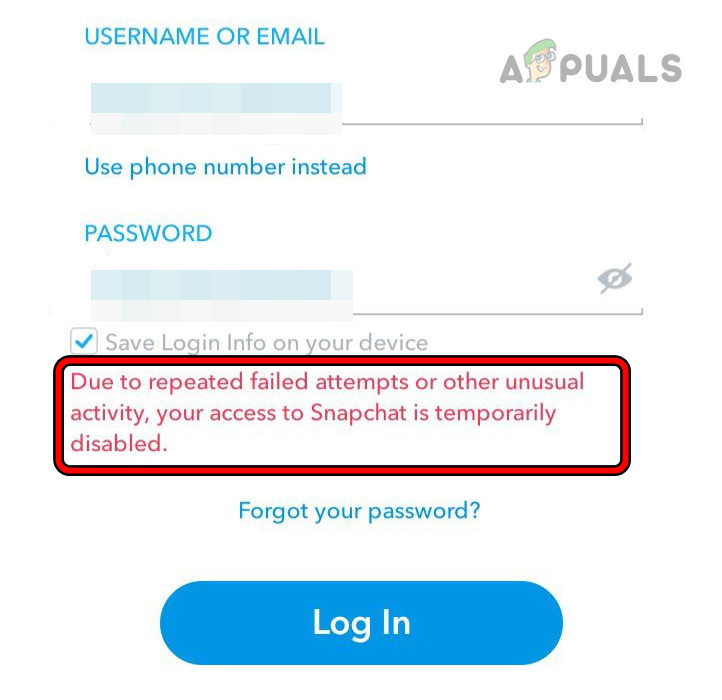
Snapchat tam olarak neyi olağandışı aktivite olarak değerlendiriyor?
Hesap güvenliğini sağlamak için Snapchat, aşağıdakiler gibi olağandışı etkinlikleri kontrol etmek üzere özel bir program kullanır:
- Daha önce giriş yapmadığınız bir konumdan giriş yapın.
- Farklı bir cihazdan giriş yapın
- Birkaç kez çok hızlı bir şekilde giriş yapmayı deneyin.
Snapchat bu tür bir aktiviteyi tespit ederse, güvenlik nedenleriyle hesabı geçici olarak kilitleyebilir. Kullanıcının daha sonra kimliğini doğrulaması gerekecektir; bu, kısa mesaj veya e-posta yoluyla bir kod alarak, güvenlik sorularını yanıtlayarak veya uygulama içinde satın alma ayrıntılarını onaylayarak yapılabilir. Bu güvenlik kontrollerini tetikleyebilecek eylemleri anlamak, insanların hesaplarını yanlışlıkla kilitlemeden Snapchat'i kullanmalarına yardımcı olabilir.
Sorunun ciddiyetine bağlı olarak, telefonunuzu ve yönlendiricinizi yeniden başlatarak sorunu çözebilirsiniz. Daha karmaşık durumlarda, bir klonlama uygulaması kullanmanız veya telefonunuzda fabrika ayarlarına sıfırlama işlemi yapmanız gerekebilir.
1. Telefonunuzu ve yönlendiricinizi yeniden başlatın.
Snapchat sunucuları telefonunuzun IP adresini şüpheli olarak sınıflandırırsa veya uygulama sunucuları doğru şekilde sorgulayamazsa, bu durum tekrarlanan başarısız giriş denemelerine neden olabilir. Bu sorunu çözmek için hem telefonunuzu hem de yönlendiricinizi yeniden başlatın.
Tamamen Yeniden Başlat
- Kapat Telefonunuz ve yönlendiriciniz.
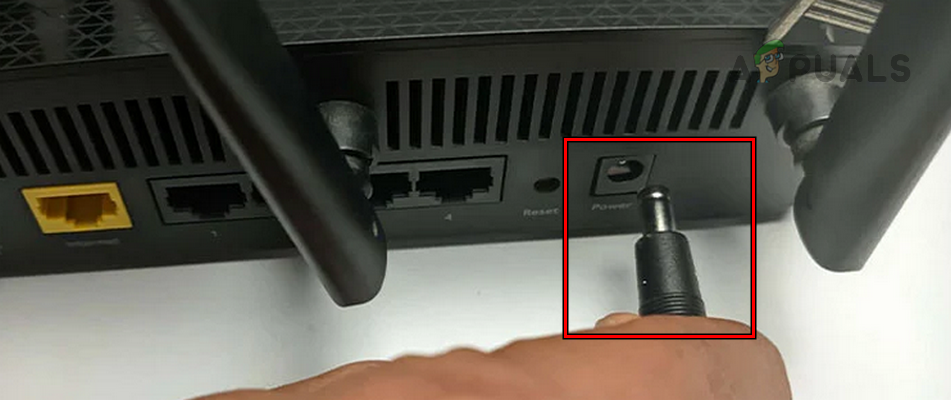
- kesmek Yönlendiricinin güç kablosunu bağlayın ve 30 saniye bekleyin.
![Yönlendiricinin güç kablosunu çıkarın.]()
- Güç kablosunu tekrar bağlayın ve yönlendiriciyi açın.
- Telefonunuzu açın ve Snapchat'e giriş yapıp yapamayacağınızı kontrol edin.
SIM kart olmadan yeniden başlatma
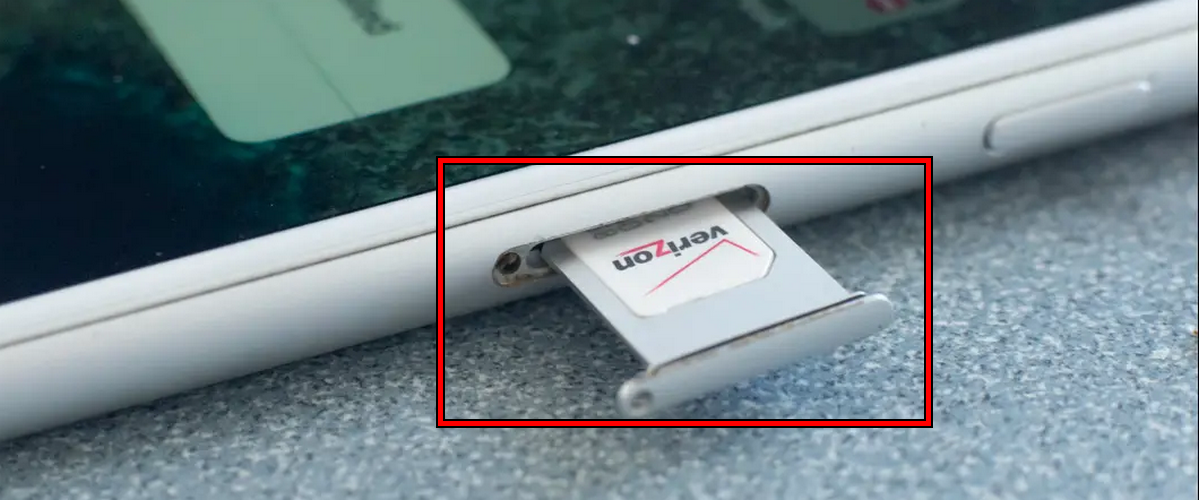
- Yukarıdakiler işe yaramazsa, telefonunuzu kapatın vekaldırmak SIM kart telefondan.
![iPhone'dan SIM kartını çıkarma]()
- Telefonu açın ve Wi-Fi ağına bağlanın.
- Snapchat uygulamasını açın ve sorunun çözülüp çözülmediğini kontrol edin.
Telefonunuzu yeniden başlatın
- Sorun devam ederse, telefonu kapatın ve birkaç saniye bekleyin.
- Telefonunuzu açın ve Snapchat'i açın. Sorunun çözülüp çözülmediğini kontrol edin.
2. Başka bir ağ deneyin.
Eğer ağınızdan gelen trafik Snapchat tarafından şüpheli olarak işaretlenirse, her giriş isteği bu şüpheyi artırarak süreci karmaşıklaştıracaktır. Farklı bir ağ denemek sorunu çözebilir.
- Telefonunuzu yeniden başlatın veAyırın Mevcut ağ hakkında.
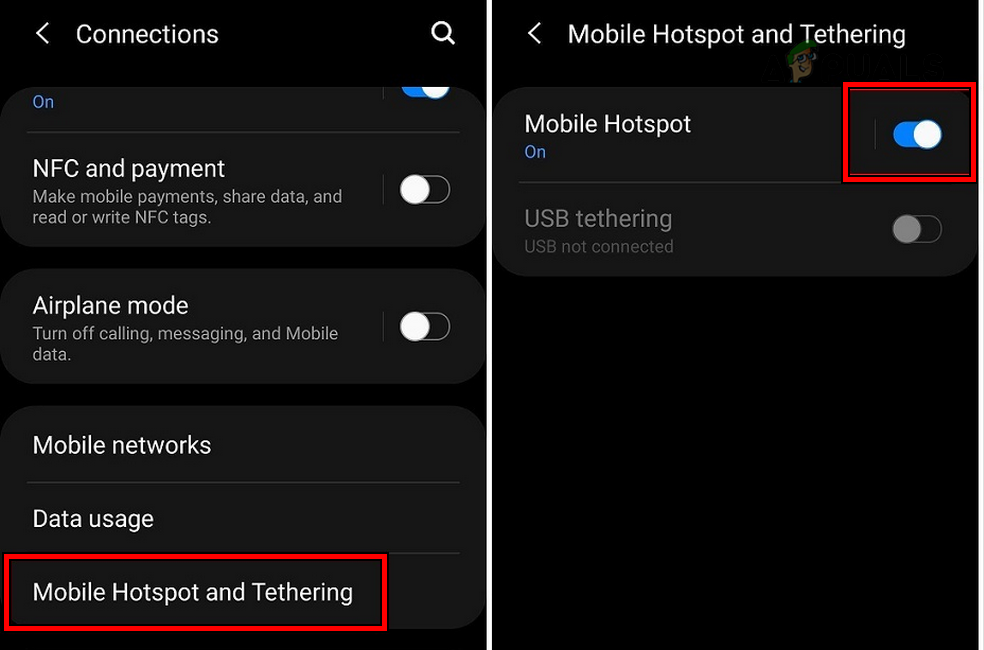
- bağlantı Başka bir şebekede. Başka bir telefondan hotspot kullanıyorsanız, farklı bir operatöre ait olduğundan emin olun.
![Telefonunuzda hotspot özelliğini etkinleştirin.]()
- Snapchat uygulamasını açın ve giriş yapın. Sorunun çözülüp çözülmediğini kontrol edin.
3. Başka bir Snapchat hesabına giriş yapın.
Snapchat sunucuları, hesabınızla ilgili olarak cihazınızdan veya ağınızdan şüphelendiği için, cihazınızda başka bir Snapchat hesabına giriş yapmak, kimlik doğrulama sorunlarını ortadan kaldırabilir ve böylece sorunu çözebilir.
- Yeniden Telefonunuz ve yönlendiriciniz.
- Snapchat uygulamasını açın ve şu yöntemle giriş yapın: Snapchat hesabı Başka.
![Başka bir Snapchat hesabına geçin]()
- Uygulama menüsünü açın veÇıkış yap.
- Sorun yaşadığınız hesapla giriş yapın ve sorunun çözülüp çözülmediğini kontrol edin.
4. Yeni bir iCloud hesabı kullanın (yalnızca iPhone'lar için)
Snapchat, cihaz engelleme ayarlarını iCloud hesabınıza bağlar ve yeni bir iCloud hesabı kullanmak sorunu çözebilir.
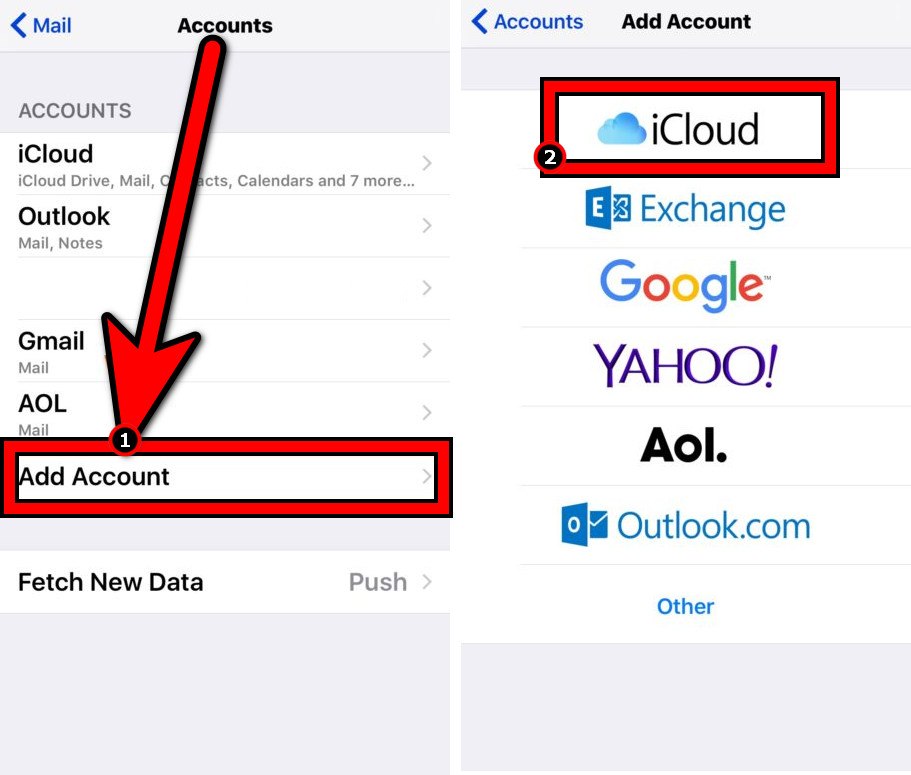
- iPhone ayarlarını açın ve şuraya gidin: E > Hesaplar.
- basın Hesap ekle Ve seçin iCloud.
![iPhone'unuza yeni bir iCloud hesabı ekleyin.]()
- Başka bir iCloud hesabına giriş yapın ve yeni Apple Kimliğinizi kullanarak Snapchat'i yeniden yükleyin.
- Uygulamayı çalıştırın ve Snapchat sorununun çözülüp çözülmediğini kontrol edin.
5. Snapchat uygulamasının önbelleğini ve verilerini temizleyin (yalnızca Android cihazlar için)
Snapchat'in önbelleği veya verileri bozulursa, uygulama sunuculara geçersiz istekler gönderebilir ve bu da tekrarlanan başarısız giriş denemelerine yol açabilir. Bu durumda, Snapchat'in önbelleğini ve verilerini temizlemek sorunu çözebilir.
Önbelleği temizle
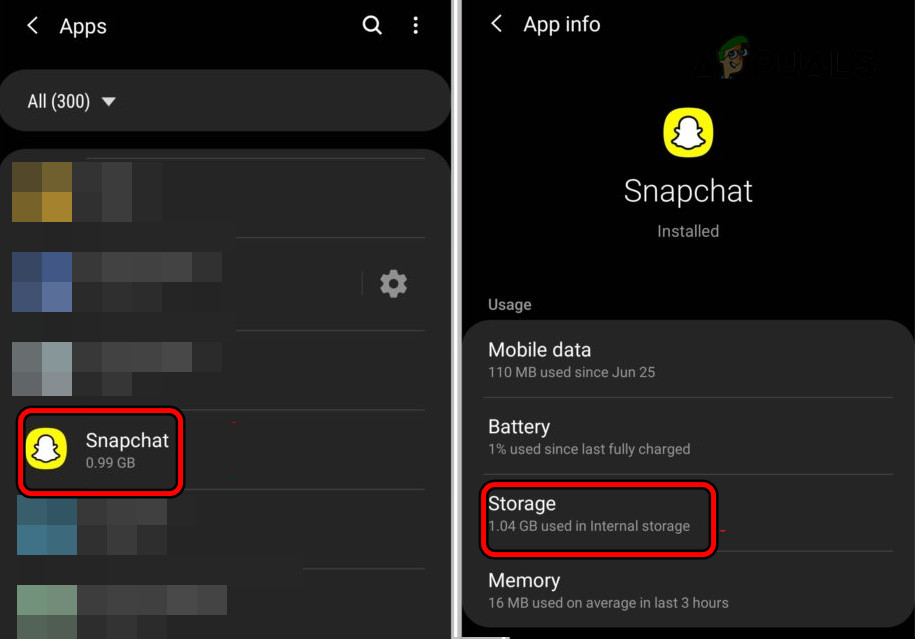
- Telefon ayarlarını açın ve Uygulamalar > Snapchat.
- basın Zorla durdurma Ve aç depolama.
![Android telefonunuzda Snapchat uygulamasının depolama ayarlarını açın.]()
- Uygulama önbelleğini temizleyin ve uygulamayı başlatın. Sorunun çözülüp çözülmediğini kontrol edin.
Verileri temizle
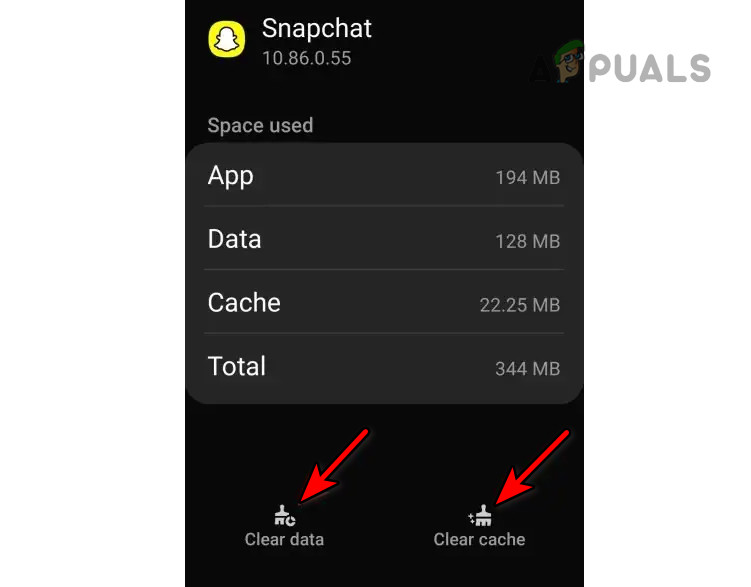
- Telefonunuzun ayarlarından Snapchat uygulamasının depolama ayarlarına gidin ve önbelleğini temizleyin.
- basın Verileri temizle İşlem onaylandı.
![Snapchat uygulamasının önbelleğini ve verilerini temizleyin.]()
- Telefonunuzu ve yönlendiricinizi yeniden başlatın.
- Snapchat uygulamasını açın ve uygulamaya başarılı bir şekilde giriş yapıp yapamadığınızı kontrol edin.
6. Snapchat uygulamasını yeniden yükleyin.
Snapchat uygulamasının temel bileşenleri bozulursa, müşteri istekleri sunucuların anormal davranış olarak algılayacağı şekilde sunuculara gönderilebilir ve bu da soruna yol açabilir. Snapchat uygulamasını yeniden yüklemek bu sorunu çözebilir.
Bunu bir iPhone'da yapmak için:
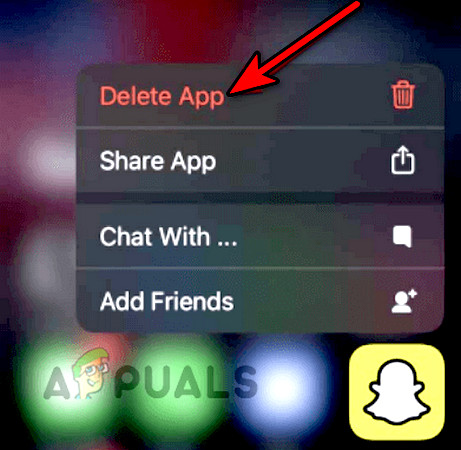
- simgesine uzun basın Snapchat Telefon ekranında.
- seçmek Uygulamayı sil Başvurunun geri çekildiğini doğruladı.
![iPhone'unuzdaki Snapchat uygulamasını silin.]()
- Uygulamayı yeniden yükleyin ve çalıştırın. Sorunun çözülüp çözülmediğini kontrol edin.
7. Uygulama klonlama aracı kullanmak (yalnızca Android cihazlar için)
Snapchat'in uyguladığı cihaz yasağını aşmak için Parallel Space veya Dual Space gibi bir uygulama klonlama aracı kullanabilirsiniz. Birçok Android telefonun yerleşik bir uygulama klonlama özelliğine sahip olduğunu ve bu özelliği kullanarak sorunu çözebileceğinizi veya Play Store'dan bir uygulama yükleyebileceğinizi unutmayın.
- Kaldır Snapchat uygulamasını kapatın ve cihazı yeniden başlatın.
- Snapchat uygulamasını yükleyin ve açmadan aracı kurun. Gerçekleştirilen İşlemler (Örneğin Paralel Uzay).
![Parallel Space uygulamasını Android telefonunuza yükleyin.]()
- Klonlama aracını çalıştırın veklon Snapchat.
- Bu klonlanmış sürümü kullanarak Snapchat'e giriş yapın ve sorunun çözülüp çözülmediğini kontrol edin.

8. Masaüstü tarayıcı ve başka bir cihaz kullanma
Snapchat sunucuları cihazınızı şüpheli etkinlik olarak işaretlediyse, tekrarlanan başarısız giriş denemeleri nedeniyle cihazınızdan gelen istemci isteklerini reddedecektir. Bu durumda, Snapchat'e farklı bir cihazdan giriş yapmak sorunu çözebilir.
Masaüstü tarayıcı kullanarak
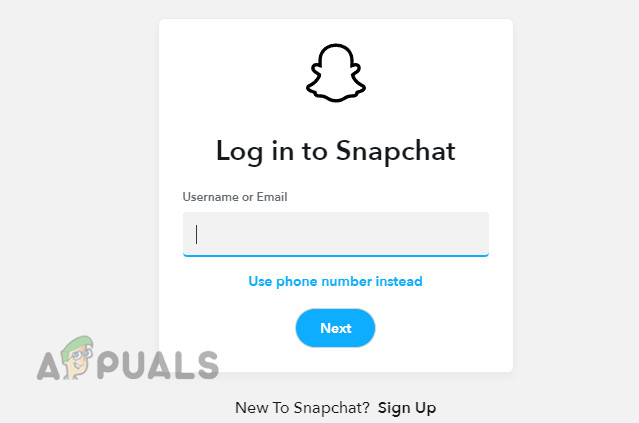
- dolgu internet tarayıcısı Masaüstü için şu konuma gidin: Snapchat Posta.
- Giriş Yap Giriş bilgilerinizi kullanarak ve hesabınızın kilidi açıldıktan sonra, telefonunuzda Snapchat uygulamasını başlatın. Geçici yasağın kaldırılıp kaldırılmadığını kontrol edin.
![Masaüstü tarayıcınız üzerinden Snapchat web sitesine giriş yapın.]()
Başka bir cihaz kullanarak
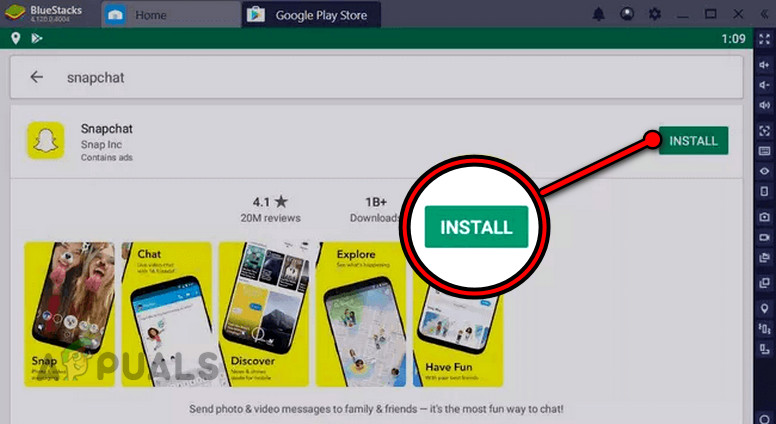
- Snapchat'i yükleyin Başka bir cihazUygulamayı yedek telefonunuza, bir arkadaşınızın veya aile üyenizin telefonuna veya bir emülatöre (örneğin BlueStacks) yükleyebilirsiniz.
![BlueStacks'e Snapchat'i yükleyin]()
- Giriş bilgilerinizi kullanarak oturum açın ve oturum açtıktan sonra bekleyin. 3 gün.
- Sorunlu cihaza giriş yapın ve sorunun çözülüp çözülmediğini kontrol edin.
9. Snapchat hesabınızın şifresini sıfırlayın.
Snapchat sunucuları hesabınızı olağandışı giriş denemeleri nedeniyle işaretlerse, hesabınızı korumak için erişimi kısıtlayacaktır. Bu durumda, yetkilendirilmiş kaynaklar parola sıfırlama işlemi için kullanılacağından, Snapchat parolanızı sıfırlamak sorunu çözebilir.
Aşağıdaki yöntemi deneyin:
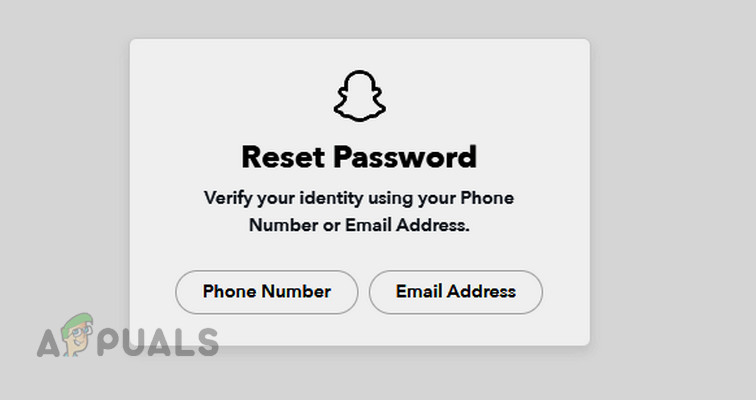
- aç internet tarayıcısı masaüstünde ve şuraya gidin: Snapchat web sitesi şifre sıfırlama sayfası.
- seçeneği kullan telefon numarası Şifreyi sıfırlamak için, önce şifreyi değiştirin.
![Snapchat şifresini sıfırla]()
- Snapchat uygulamasını açın ve yeni şifrenizi kullanarak giriş yapın. Sorunun çözülüp çözülmediğini kontrol edin.
- Sorun devam ederse, parola sıfırlama bağlantısına giderek tekrar sıfırlayın, ancak bu sefer seçeneği kullanın. e-posta.
- Snapchat web sitesine e-posta seçeneğini kullanarak giriş yapın ve e-posta adresinin doğru olduğundan emin olun. bağlantılı Telefon numarasıyla.
Bu adımlar işe yaramazsa, 24 saat bekleyin ve ardından şifrenizi tekrar sıfırlayın .
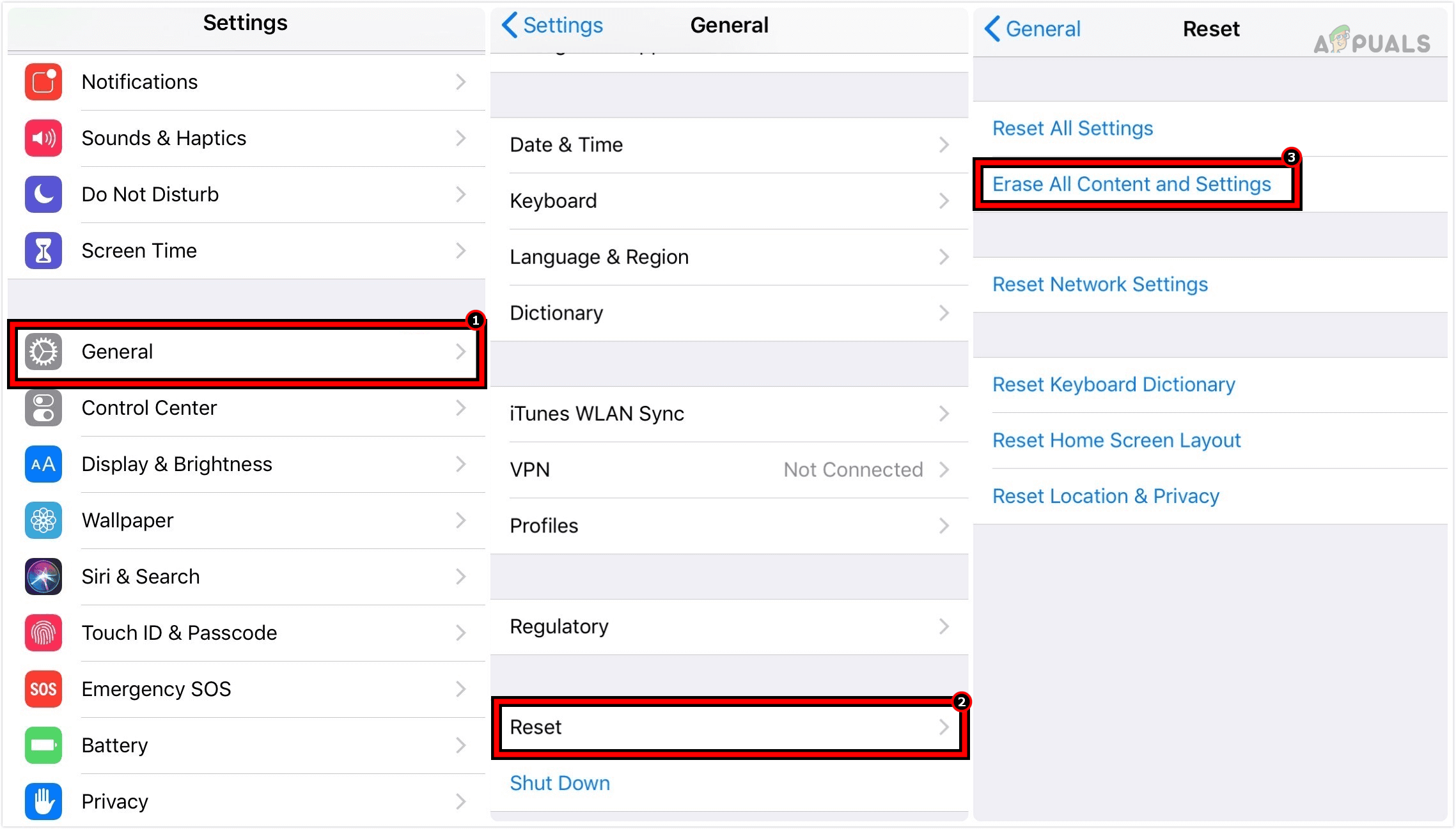
10. Telefonu fabrika varsayılan ayarlarına sıfırlayın.
Snapchat'te cihaz yasağı nedeniyle tekrar tekrar başarısız giriş denemeleri yaşıyorsanız, yasağın yazılımsal olması durumunda telefonunuzu fabrika ayarlarına sıfırlamak Snapchat'e giriş yapmanıza olanak sağlayabilir.
Sıfırlama işleminden önce telefonunuzdaki verilerin yedeğini aldığınızdan emin olun.
- aç إعدادات iPhone'a gidin ve yıl > Sıfırlama > Tüm içeriği ve ayarları temizle.
![iPhone'daki tüm içerik ve ayarları silerek fabrika varsayılan ayarlarına geri döndürün.]()
- iPhone sıfırlama işlemini onaylayın ve işlemin tamamlanmasını bekleyin.
- iPhone'unuzu gerektiği gibi kurun, ancak yedeklemeden veya eski bir iCloud hesabından geri yükleme yapmamaya dikkat edin. Daha önce kullandığınızdan farklı bir iCloud hesabı kullanın.
- Snapchat uygulamasını yükleyin ve başlatın, umarım Snapchat'e giriş yapabilirsiniz.
Sorun devam ederse, Snapchat'in eski bir sürümünü yükleyip giriş yapmak için kullanmanız önerilebilir, ancak bunu kesinlikle tavsiye etmiyoruz. En iyisi Snapchat destek ekibiyle iletişime geçmektir.
Yoruma kapalı.