

Raspberry Pi'nizi HDMI ekrana bağlamayı denediyseniz ve herhangi bir görüntü çıkışı alamadıysanız, yalnız değilsiniz. Bu sorun, Zero'dan 400'e kadar tüm Pi modellerinde doğrulandı.
Anlaşıldığı üzere, bu sorun neredeyse her zaman Raspberry Pi kurulumunuz tarafından tutulan config.txt dosyasından kaynaklanıyor. Eğer bu sadece önbelleğe alınmış klasörden kaynaklanan geçici bir aksaklık değilse, büyük olasılıkla işletim sisteminin yapılandırma dosyasında sakladığı bir ayardan kaynaklanıyordur.
Eski monitörlerde bu sorun, çözünürlük uyumsuzluğu, yetersiz güç veya manuel olarak güçlendirilmesi gereken yetersiz HDMI sinyali nedeniyle de ortaya çıkabilir.
Bu makalede bahsedilen diğer olası çözümlerden herhangi birini uygulamadan önce, aşağıdaki hızlı çözümlerle başlayın:
- HDMI kablosunun her iki ucunun da doğru şekilde bağlı olduğundan emin olun. Kabloyu çıkarın, bağlantı noktasına üfleyin ve ardından tekrar takın.
- SD kartın doğru şekilde takılı olduğundan emin olun. Göstergeler yanıyor olsa bile, manuel olarak kontrol etmeniz gereken sorunlar olabilir.
- HDMI adaptörü kullanıyorsanız, diğer cihazlarla çalışıp çalışmadığını kontrol edin. Sorun genellikle adaptörün kendisindedir ve değiştirilmesi tek olası çözüm gibi görünmektedir.
Bu hızlı çözümlerden hiçbiri işe yaramazsa, aşağı kaydırın ve kullanıcılar tarafından test edilmiş çözüm paketimizle sorun gidermeye başlayın.
1. SD kartı çıkarın ve yeniden başlatın.
Eğer Raspberry Pi'nizi zaten açık olan bir televizyona bağladıktan sonra bu hatayla karşılaşmaya başladıysanız, çözüm SD kartı çıkarmak ve sinyali alamayan monitörü yeniden başlatmak kadar basit olabilir.
Not: Bu çözüm genellikle etkilidir çünkü Raspberry Pi'den gelen HDMI sinyali varsayılan olarak zayıftır ve birçok eski televizyon, sinyali almak için frekansı dinamik olarak ayarlayamayabilir.
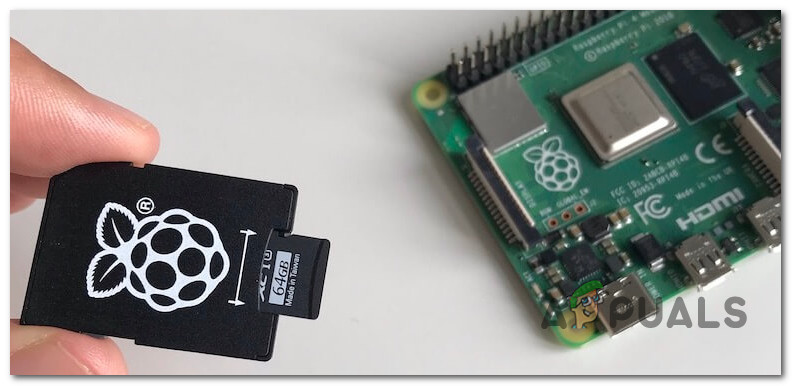
Ancak, HDMI kaynağını bağladıktan sonra SD kartı yeniden bağlarsanız, TV video çıkışını görüntülemek için frekansı ayarlamak için yeterli zamana sahip olacaktır.
Eğer bunu zaten denediyseniz ve HDMI kaynağınızdan hala sinyal gelmiyorsa, bir sonraki adım config.txt dosyanızda herhangi bir tutarsızlık olup olmadığını kontrol etmek olmalıdır (aşağıdaki yöntemi izleyin).
2. config.txt dosyasını düzenleyin (mümkünse).
Raspberry Pi'nizi HDMI üzerinden bir TV ekranına bağlarken ve belirtilen işletim sistemini SD karta kurarken bu sorunla karşılaştıysanız, sorun neredeyse kesinlikle SD kartın önyükleme sektörüne genellikle hızlı bir HDMI bağlantısı üzerinden değil, doğrudan Windows üzerinden erişilebildiği için ortaya çıkmıştır.
Bu durum söz konusuysa, config.txt dosyasını değiştirerek ve sinyalin HDMI üzerinden geçmesini zorlayacak bir satır ekleyerek sorunu çözebilirsiniz.
Not: Bu yöntem yalnızca RPI cihazının HDMI üzerinden eski LCD TV'lere herhangi bir sinyal göndermediği durumlarda geçerlidir.
Bu durum geçerliyse, cihazınızda HDMI ekranını etkinleştirmek için aşağıdaki talimatları izleyin:
- Öncelikle SD kartı başka bir cihaza takın. Windows 10/11 işletim sistemli bir bilgisayar önerilir.
Not: Uyumlu bir okuyucuya ihtiyacınız olacak (nano veya vi en iyi seçeneklerinizdir). - SD kartı keşfedin ve dosyayı açın. yapılandırma.txt.
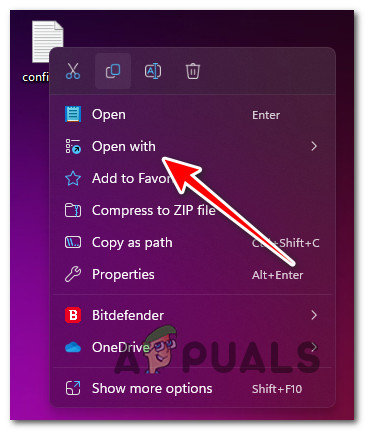
- Dosyaya sağ tıklayın. yapılandırma.txt Ve tıklayın Notepad++ ile açın.
![config.txt dosyasını Notepad++ kullanarak açın.]() Not: Notepad Classic'i de kullanarak düzenleme yapabilirsiniz, ancak Notepad++ çok daha iyi bir alternatiftir çünkü bir kod satırının eksik veya takılıp kalmış olup olmadığını hızlıca belirleyebilirsiniz. Sisteminizde Notepad++ yüklü değilse, indirip kurabilirsiniz. En son sürüm resmi indirme sayfasından edinilebilir..
Not: Notepad Classic'i de kullanarak düzenleme yapabilirsiniz, ancak Notepad++ çok daha iyi bir alternatiftir çünkü bir kod satırının eksik veya takılıp kalmış olup olmadığını hızlıca belirleyebilirsiniz. Sisteminizde Notepad++ yüklü değilse, indirip kurabilirsiniz. En son sürüm resmi indirme sayfasından edinilebilir.. - Ardından, config.txt dosyasının içinde şunu kullanın: arama fonksiyonu Aşağıdaki satırları seçmek için (Ctrl + F) tuşlarını kullanın:
hdmi_force_hotplug=1 hdmi_drive=2
Not: İki kod satırı eksikse, bunları dosyanın herhangi bir yerine ekleyin. Alternatif olarak, iki kod satırı mevcutsa ancak '#' sembolüyle çevriliyse, sembolü kaldırın. Klasik bir bilgisayar monitörü kullanıyorsanız, ` hdmi_drive=2` kod satırını silebilirsiniz.
- HDMI ile ilgili iki kod satırının doğru şekilde tanımlandığından emin olduktan sonra, config.txt dosyasında yaptığınız değişiklikleri kaydedin ve dosyayı kapatın.
- Çıkmak SD dosyaları Bilgisayarınızdan güvenli bir şekilde kaldırın.
![SD kart dosyalarını güvenli bir şekilde çıkarın.]()
- Son olarak, kartı Raspberry Pi'ye yeniden takın ve video çıkışının geri gelip gelmediğini kontrol edin.
Not: Aynı sorun devam ederse, yukarıda belirtilen adımları tekrarlayın ve ilgili kod satırını ekleyin. hdmi_safe=1 Ayrıca 4. adımda da bu işlem yapılabilir. Ancak bunu yapmanın HDMI bağlantısını güvenli moda zorlayacağını ve bunun da görüntü kalitesini düşüreceğini unutmayın.
 Not: Notepad Classic'i de kullanarak düzenleme yapabilirsiniz, ancak Notepad++ çok daha iyi bir alternatiftir çünkü bir kod satırının eksik veya takılıp kalmış olup olmadığını hızlıca belirleyebilirsiniz. Sisteminizde Notepad++ yüklü değilse, indirip kurabilirsiniz.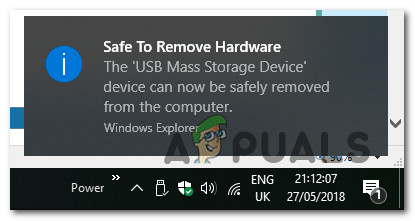
3. HDMI sinyalini iyileştirin (uygulanabilirse)
Yukarıda da belirtildiği gibi, çoğu Pi modeli zayıf HDMI sinyalleri üretir. Bu durum, endüstri standardının değiştiği 2012 yılından sonra piyasaya sürülen yeni TV modellerinde kesinlikle bir sorun teşkil etmez, ancak eski cihazlar Pi'nin HDMI sinyalini algılamayabilir ve frekans anlaşması gerçekleşmeyebilir.
Bu durumda, Pi cihazının monitörün veya TV'nin gerçekten mevcut olduğunu düşünmesini sağlamak ve veri alışverişinin başlamasını sağlamak için HDMI sinyalini güçlendirmek amacıyla config.txt dosyasında bir dizi ayarlama yapmanız gerekecektir.
Not: Eğer alışılmadık derecede uzun bir HDMI kablosu kullanıyorsanız, daha kısa ve daha kaliteli bir kabloya geçmek kesinlikle yardımcı olacaktır. Ayrıca, Pi'nizin güç kaynağının 500 mA değil, 1 amper değerinde olduğundan emin olmak da önemlidir.
İşte HDMI sinyalini güçlendirmek için yapmanız gereken ayarlamalara dair kısa bir rehber:
- SD kartı başka bir cihaza takın. Windows 10/11 işletim sistemli bir bilgisayar önerilir.
Not: Uyumlu bir okuyucuya ihtiyacınız olacak; bu durumda Nano veya Vi okuyucular en iyi seçeneklerinizdir. - SD kartı tarayın ve dosyayı açın. yapılandırma.txt.
- Bir dosyaya sağ tıklayın yapılandırma.txt Ve tıklayın Notepad++ ile açın.
![config.txt dosyasını Notepad++ kullanarak açın.]() Not: Tüm bu düzenlemeleri yerleşik klasik Not Defteri uygulamasıyla yapabilirsiniz, ancak Notepad++ çok daha iyi bir alternatiftir çünkü bir kod satırının eksik veya takılıp kalmış olup olmadığını hızlıca belirlemenizi sağlar. Sisteminizde henüz Notepad++ yüklü değilse, indirip kurabilirsiniz. En son sürüm resmi indirme sayfasından edinilebilir..
Not: Tüm bu düzenlemeleri yerleşik klasik Not Defteri uygulamasıyla yapabilirsiniz, ancak Notepad++ çok daha iyi bir alternatiftir çünkü bir kod satırının eksik veya takılıp kalmış olup olmadığını hızlıca belirlemenizi sağlar. Sisteminizde henüz Notepad++ yüklü değilse, indirip kurabilirsiniz. En son sürüm resmi indirme sayfasından edinilebilir.. - config.txt dosyasına eriştiğinizde, aşağıdaki komutun mevcut olduğundan ve '#' sembolüyle askıya alınmadığından emin olun:
hdmi_force_hotplug=1
Not: Bu işlem, Raspberry Pi'nizin HDMI çıkışına bağlandığını gerçekten algılamasını sağlayacaktır.
- Ardından, aşağıdaki komutun mevcut olduğundan ve '#' sembolü içine alınmadığından emin olun:
yapılandırma_hdmi_boost=4
Not: 4 değerini bir uzlaşma olarak belirledik . Ancak, bağlı cihazın HDMI veri alışverişini kolaylaştırmak için daha güçlü bir sinyale ihtiyacı varsa, bu değeri daha da artırabilirsiniz ( 9'a kadar).
- Ardından, mevcut kurulumunuza bağlı olarak aşağıdaki kod satırlarından birinin çalışır durumda olduğundan, diğerinin ise askıya alındığından ('#' kullanılarak) emin olun:
hdmi_group=2 (Bilgisayar monitörü kullanıyorsanız bunu boş bırakın) hdmi_group=1 (Eski bir televizyon kullanıyorsanız bunu boş bırakın)
- Yukarıda belirtilen tüm kod satırlarını geçersiz kılmasını önlemek için aşağıdaki komutun beklemede olduğundan ('#' kullanarak) emin olun:
hdmi_safe=1
- Yukarıdaki tüm değişiklikler dosyaya uygulandıktan sonra yapılandırma.txtDeğişiklikleri kaydettikten sonra SD kartı Raspberry Pi'nize güvenli bir şekilde yeniden bağlayın ve sorunun çözülüp çözülmediğini kontrol edin.
4. Raspberry Pi imajının yeniden yazılması
Bu noktaya kadar herhangi bir çözüm bulamadıysanız, HDMI üzerinden görüntü aktarımı yapmaya çalışırken kullandığınız karta Raspberry Pi imajını doğru şekilde yazıp yazmadığınızı kontrol etme zamanı gelmiştir.
Bu doğrulamayı gerçekleştirmek için, kartı bir kart okuyucu aracılığıyla Mac veya PC'ye takın ve kök dizinde aşağıdaki dosyaları arayın:
- önyükleme kodu.bin
- düzeltme.dat
- başlangıç.el
- yapılandırma.txt
Bu dosyalardan herhangi biri eksikse, video çıkışındaki bu sorun açıkça bir görüntü sorunundan kaynaklanmaktadır. Bu durumda, tek çözüm Raspberry Pi Manager kullanarak Raspberry Pi görüntüsünü yeniden yazmaktır.
Not: Bu işlemi PC'de veya Mac'te gerçekleştirebilirsiniz.
Bunu nasıl yapacağınız aşağıda açıklanmıştır:
- Öncelikle, SD kartın Raspberry Pi imajını oluşturmak için kullanacağınız bilgisayara gerçekten bağlı olduğundan emin olun.
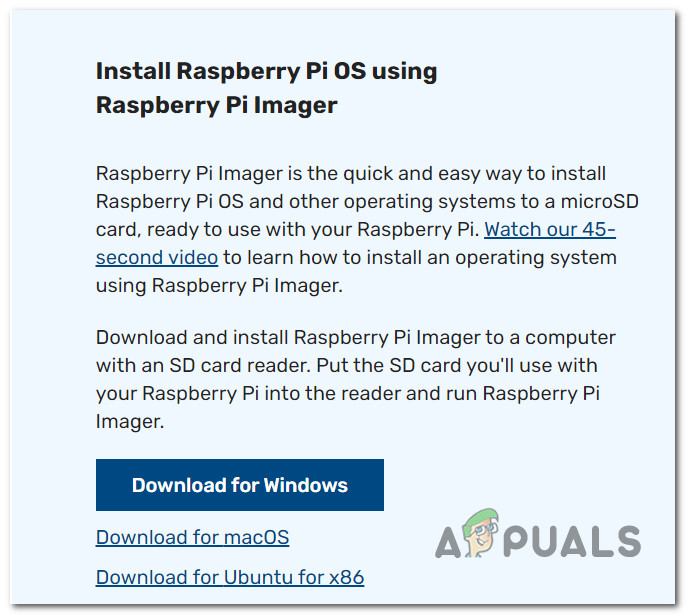
- macOS, Ubuntu veya Windows işletim sistemi kullanan bir bilgisayarda şuraya gidin: Raspberry Pi OS indirme sayfası.
- İçeri girdikten sonra, ilgili bölüme doğru aşağı kaydırın. Raspberry Pi Imager kullanarak Raspberry Pi OS'i yükleyin. İşletim sisteminize uygun indirme düğmesine tıklayın.
![Raspberry Pi'yi indirin ve kurun.]()
- İndirme işlemi tamamlanana kadar bekleyin, ardından görüntü yazma aracı yürütülebilir dosyasını (yönetici ayrıcalıklarıyla) açın ve kurulumu tamamlamak için ekrandaki yönergeleri izleyin.
- Kurulum tamamlandıktan sonra aracı açın. Raspberry Pi GörüntüleyiciŞimdi, bu yöntemi kullanarak görüntüyü Raspberry Pi'niz için kullanacağınız SD karta yazma işlemine başlayalım.
- Raspberry Pi Görüntüleme aracının ilk ekranında, üzerine tıklayın. İşletim Sistemini Seçin Mevcut üç seçenekten.
![Doğru işletim sistemini seçmek]() Not: Unutmayın ki bu yeni arayüz, eski NOOBS işlevselliğinin yerini almak üzere tasarlanmıştır; bazı yeni özelliklerin yanı sıra, Pi OS dahil olmak üzere tüm büyük işletim sistemlerini yüklemenize olanak tanır.
Not: Unutmayın ki bu yeni arayüz, eski NOOBS işlevselliğinin yerini almak üzere tasarlanmıştır; bazı yeni özelliklerin yanı sıra, Pi OS dahil olmak üzere tüm büyük işletim sistemlerini yüklemenize olanak tanır. - Sonraki ekranda, yüklemek istediğiniz işletim sistemini seçin.
![Raspberry Pi işletim sistemi]() Not: Resmi Debian Bullseye portunda mümkün olmayan belirli bir görevi yerine getirmeniz gerekmedikçe, önerimiz şudur: Raspberry Pi (32-bit) işletim sistemi.
Not: Resmi Debian Bullseye portunda mümkün olmayan belirli bir görevi yerine getirmeniz gerekmedikçe, önerimiz şudur: Raspberry Pi (32-bit) işletim sistemi. - Sonra seçin hafıza kartı Bu işlem, üzerine Raspberry Pi işletim sistemini kuracaktır.
Not: Eğer aralarından seçim yapabileceğiniz birden fazla sürücü varsa, doğru SD kartı seçtiğinizden emin olun. - Tıklayın yazı Görseli yazma işlemine başlamak için.
- İşlem tamamlandıktan sonra, HDMI çıkışına yönelik prosedürü tekrarlayın ve sorunun çözülüp çözülmediğini kontrol edin.
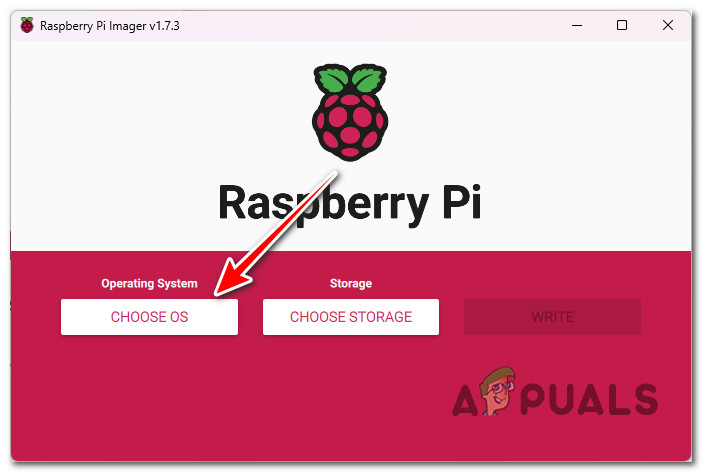 Not: Unutmayın ki bu yeni arayüz, eski NOOBS işlevselliğinin yerini almak üzere tasarlanmıştır; bazı yeni özelliklerin yanı sıra, Pi OS dahil olmak üzere tüm büyük işletim sistemlerini yüklemenize olanak tanır.
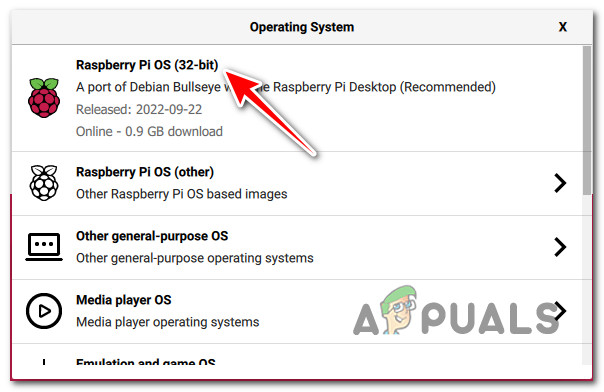 Not: Resmi Debian Bullseye portunda mümkün olmayan belirli bir görevi yerine getirmeniz gerekmedikçe, önerimiz şudur: Raspberry Pi (32-bit) işletim sistemi.
5. Mümkünse daha küçük bir HDMI ekran kullanın.
Pi Zero gibi bir mini bilgisayar kullanırken bu sorunla karşılaşıyorsanız, bu makaledeki düzeltilen özelliklerin hiçbirinin, onu büyük diyagonal ekrana sahip geniş bir HDMI ekrana başarıyla bağlamanıza olanak sağlamayacağını unutmayın.
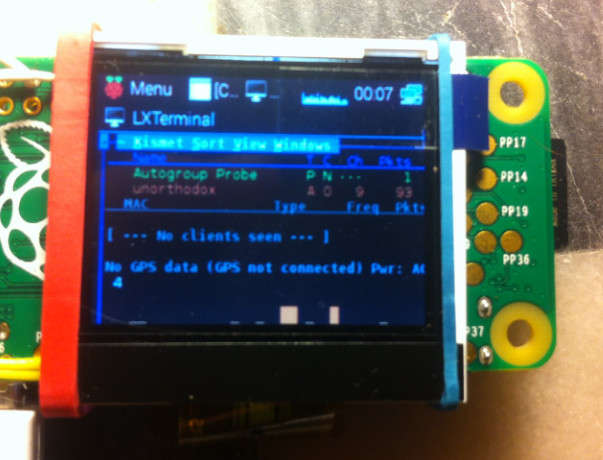
Not: Pi Zero gibi mini bilgisayarlar, bu kadar güç gerektiren bir bağlantıyı destekleyecek kadar güçlü değildir. Pi Zero teorik olarak 1920x1080 çözünürlüğü 60Hz'de gösterebilse de, bunu yalnızca güç çıkışına bağlı olmayan, yüksek enerji verimliliğine sahip ekranlarla yapabilir.
Eğer bu durum sizin için geçerliyse, yapabileceğiniz tek şey beklentilerinizi düşürmek ve Pi Zero'nuzu daha küçük bir HDMI ekrana bağlamaktır. HDMI ekran boyutunun maksimum sınırı konusunda kesin bir kılavuz bulunmamaktadır, çünkü bu durum üreticiden üreticiye önemli ölçüde değişmektedir.
6. Güç kaynağını yükseltin veya ekran çözünürlüğünü düşürün.
Eğer bu noktaya bir çözüm bulamadan ulaştıysanız, daha güçlü bir güç kaynağı kullanmanız ve hatta ekran çıkışını daha yüksek bir çözünürlüğe ayarlamanız gerekebilir.
Raspberry Pi'nizde "Sinyal Yok" sorunuyla karşılaşmanız nadir değildir; bunun nedeni, mevcut güç kaynağının mevcut çözünürlükte çıkışı görüntülemekte sorun yaşamasıdır.
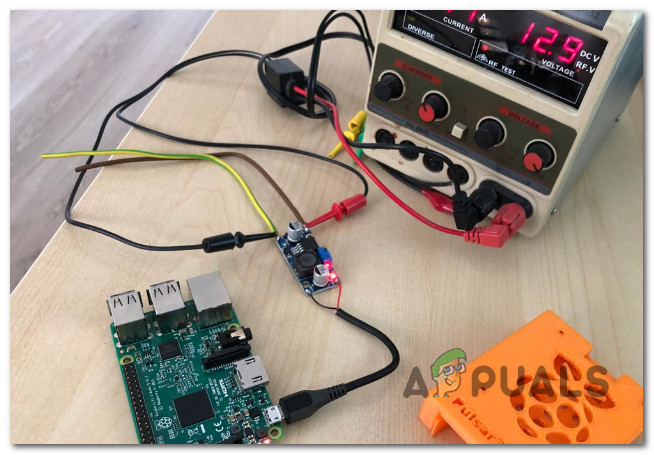
Güncelleme: Bu durum, cihazınızın 4K ekrana bağlı olduğu senaryolarda daha yaygındır.
Bu durum sizin için geçerliyse, sorunu çözmek için iki yolunuz var:
- Mevcut güç kaynağınızı daha verimli bir eşdeğeriyle değiştirin.
- Bağlı cihazların doğruluğunu değiştirerek (farklı bir cihaza bağlayarak) güç kaynağı üzerindeki yükü azaltmak.
7. NOOBS Lite kullanarak Raspberry Pi'nin yazılımını yeniden programlama
En yeni Raspberry Pi Image Tool veya normal NOOBS kullanarak imaj oluşturduysanız ve ACT LED göstergesinde 4 kez yanıp sönme gördüyseniz ancak görüntü çıkışı yoksa, kurulumun bozulmuş olma ihtimali yüksektir.
Yukarıdaki yöntemi denediyseniz ve başarılı olamadıysanız, birçok kullanıcı tarafından onaylanan hızlı bir çözüm, bunun yerine NOOBS Lite aracını kullanmaktır.
Not: Aşağıdaki talimatları tamamen göz ardı edebilir ve daha kolay yolu seçebilirsiniz; bir NOOBS SD kart satın alın. Bu kartlar birçok perakendeciden temin edilebilir ve genellikle 20 dolardan daha az bir fiyata satılır.
İşe yarayıp yaramayacağı belli olmayan bir çözüme fazladan para harcamak istemiyorsanız, aşağıdaki talimatları izleyin ve HDMI çıkışına tekrar erişmeden önce işletim sistemini kurmak ve yeniden kurmak için NOOBS (Yeni Kullanıma Hazır Yazılım) Lite aracını kullanın:
- Sorunlu SD kartı, SD kart yuvası bulunan bir bilgisayara bağlayın.
Not: SD (veya microSD) kartın en az 8 GB kapasiteye sahip olduğundan emin olmak önemlidir. - Herhangi bir tarayıcıyı açın ve şu adrese gidin: NOOBS aracının en son sürümünün indirme sayfası.
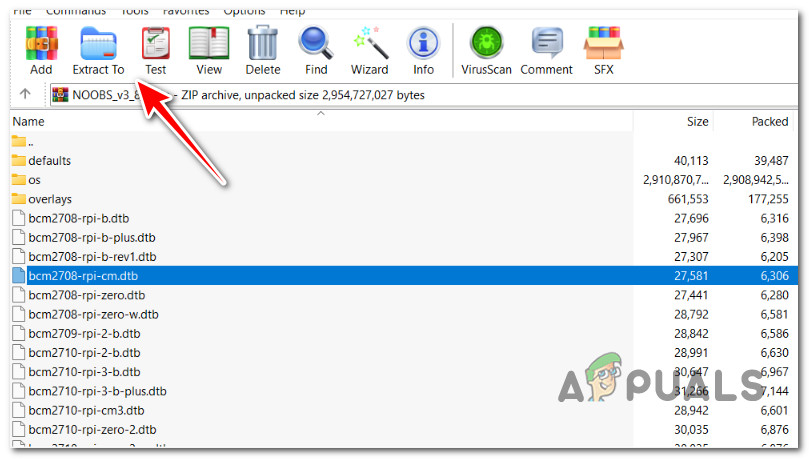
- En son NOOBS aracını içeren arşivi yerel olarak indirdikten sonra, WinRar veya WinZip kullanarak güvenli bir konuma çıkarın.
![Onu güvenli bir yere çıkarın.]()
- Ardından, SD kartı FAT formatına biçimlendirmemiz gerekecek. Bunu Windows veya Mac'teki yerleşik araçla yapabilirsiniz, ancak doğru şekilde biçimlendirildiğinden emin olmak için SD Kart Biçimlendirme Birliği'ni kullanmanızı öneririz. Biçim boyutunu ayarlayın doğru.
![SD kartı doğru şekilde biçimlendirin.]()
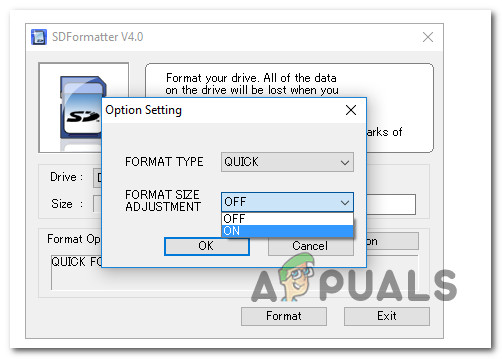
Not: SD Formatter aracılığıyla biçimlendirme yaparsanız , Hızlı biçimlendirme türünü kullanabilirsiniz , ancak Biçim Boyutu Ayarlaması'nın Açık olduğundan emin olun.
- SD kart düzgün bir şekilde biçimlendirildikten sonra, önceden çıkardığınız tüm NOOBS dosyalarını yeni biçimlendirilmiş SD karta sürükleyip bırakmanız yeterlidir.
Önemli: Sadece dosyaları kopyalamanız gerekiyor, başlangıçta çıkardığınız .zip dosyasını değil. - Artık SD kartınızda NOOBS lite kurulu olduğuna göre, kartı Raspberry Pi'nize takın ve HDMI üzerinden görüntü verip vermediğini görmek için açın.
8. Çözünürlüğü düşürmek için (mümkünse) farklı bir ekran kullanın.
Eğer Raspberry Pi 4'ünüzü eski bir televizyona bağlamaya çalışırken bu sorunla karşılaşıyorsanız, büyük olasılıkla ekran Pi'nizin çıkış verdiği çözünürlüğü desteklemediği için sinyal alamıyorsunuz (veya siyah ekran görüyorsunuz).
Bu durumda, sorununuzu çözmenin en kolay yolu, PI4'ünüzü, mini PC'nizin çözünürlük çıkışını azaltacak kadar uzun süre yüksek çözünürlüklü ekrana sahip daha yeni bir cihaza bağlamaktır.
Raspberry Pi OS kullanıyorsanız, Pi'nizi daha yüksek çözünürlüklü bir ekrana bağlayın, ardından Tercihler > Sistem Yapılandırması'na gidin.
Ardından, Ekranlar > HDMI > Çözünürlük bölümüne gidin ve daha düşük bir çözünürlük seçin.
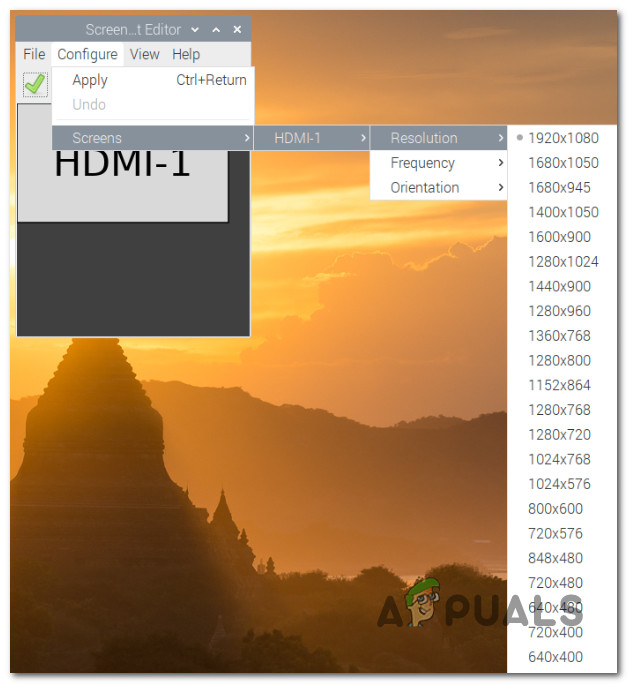
Çözünürlük düşürüldükten sonra, Pi'nizi eski monitöre yeniden bağlayın ve HDMI çıkış sorununun çözülüp çözülmediğini kontrol edin.
9. HDMI-0 bağlantı noktasını kullanın (yalnızca Pi4 cihazı için)
Pi4 kullanıyorsanız, USB-C güç soketine en yakın olan HDMI-0 portunu kullandığınızdan emin olun.
Bu HDMI bağlantı noktasını kullanmadığınız takdirde, daha fazla güç gerektiren daha yüksek çözünürlüklü bir ekranla ilgili sorunlarla karşılaşmanız muhtemeldir.
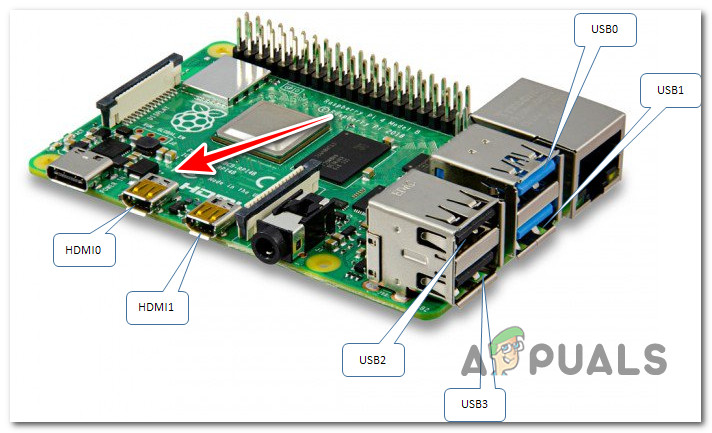
HDMI-0 bağlantı noktası kullandığınızı doğruladıktan sonra, Pi'nizi yeniden başlatmadan önce GV'nizde veya monitörünüzde doğru girişin seçili olduğundan emin olun.
Yoruma kapalı.