

Bir hata oluştu.Tweetler şu anda kurtarılamıyor."X" hatası, sitenin sunucularından tweet'leri yükleyememesi durumunda ortaya çıkar ve arayüz kullanılabilir olsa bile zaman çizelgeleri veya profiller boş kalır. Bu, gönderi verisi isteğinin başarısız olduğunu ve hiçbir tweet'in görünmediğini gösterir.

Başlıca neden, X için günlük izleme sınırına (oran sınırlaması) ulaşılmasıdır; diğer olası nedenler arasında zayıf internet bağlantısı, uygulama hataları, bozuk önbellek veya veri, VPN veya proxy sorunları ve sunucu kesintileri yer almaktadır.
Bu kılavuzda, sorunu çözmek için basit çözümleri ele alacağız.
1. İlk düzeltmeler
- İnternet bağlantınızı kontrol edinX'in tweet'leri yüklemesi için istikrarlı bir bağlantı gereklidir. Bağlantı hızınızı test edin. HızlıEğer bağlantı yavaşsa, yönlendiricinizi/modeminizi yeniden başlatın veya internet servis sağlayıcınızla iletişime geçin.
- Sunucu durumuX sunucusunda bu hataya neden olabilecek kesintiler veya sorunlar olup olmadığını kontrol edin. Durumu inceleyin. Burada.
- VPN'i devre dışı bırakın: VPN veya proxy ağı X ile çakışıyor olabilir. Kapatıp tekrar deneyin.
2. Hız sınırlamaları ve X Blue
X, veri kazıma ve sistem suistimalini önlemek için günlük olarak görüntüleyebileceğiniz tweet sayısına sınırlamalar getirir . Bu sınıra ulaşırsanız, hızınız kısıtlanabilir ve yeni tweet yükleyemezsiniz. Hesap sınırları şunlardır:
- Doğrulanmış hesaplar 10,000'e kadar tweet okuyabilir.
- Doğrulanmamış hesaplar en fazla 1,000 tweet okuyabilir.
- Yeni oluşturulmuş, doğrulanmamış hesaplar en fazla 500 tweet okuyabilir.
Hız sınırlamaları genellikle 24 ila 48 saat içinde sıfırlanır. Bunun neden olduğunu düşünüyorsanız, 48 saate kadar bekleyin ve tekrar deneyin.
2.1 X Mavi
X Blue'ya (şimdi Premium olarak adlandırılıyor) abone olmak, günlük görüntüleme limitinizi artırabilir ve Plus tweet'lerine erişmenizi sağlayabilir.
- X'i açın ve seçeneğe tıklayın. Premium sol panelde.
![]()
- Satın alma işlemini takip edin Premium أو Premium +.
![]()
- Ekranda beliren talimatları izleyin ve ödemeyi tamamlayın.


3. Uygulamanın zorla kapatılması
Geçici aksaklıklar bu hataya neden olabilir. X uygulamasını tamamen kapatıp yeniden açın veya zorla durdurup yeniden başlatın.
- X simgesine basılı tutun ve seçin. Başvuru bilgisi.
![]()
- Tıklayın Zorla durdurma.
![]()
- Uygulamayı yeniden açın ve hatanın kaybolup kaybolmadığını kontrol edin.
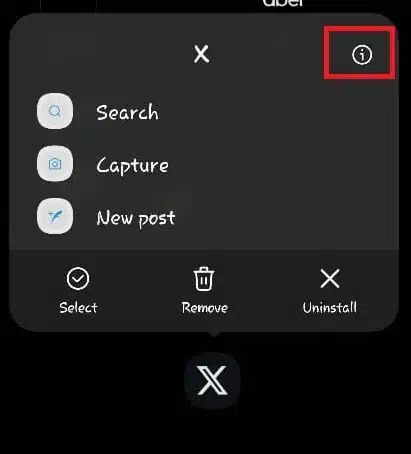

4. Çıkış yapın ve tekrar giriş yapın
Uygulama oturum açmış olduğunuzu gösterse bile, oturumunuzun süresi dolmuş veya güncelliğini yitirmiş olabilir. Oturumu kapatıp tekrar açmak oturumunuzu yeniler ve sorunu çözebilir.
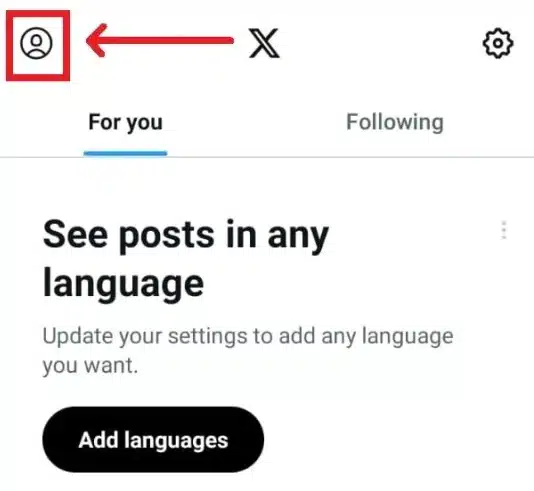
- Tıklayın Profil simgesi X uygulamasının sol tarafında.
![]()
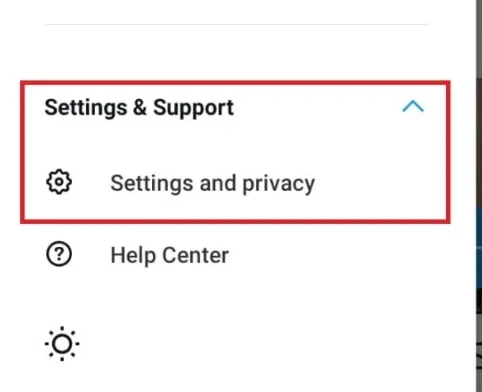
- Adresine git Ayarlar ve destek > Ayarlar ve gizlilik.
![]()
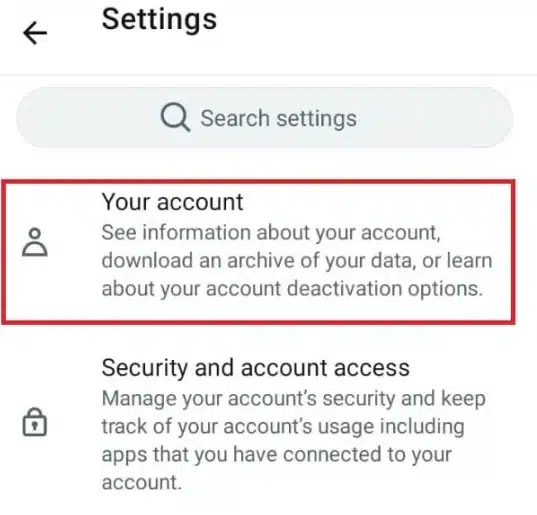
- seçmek Hesabınız.
![]()
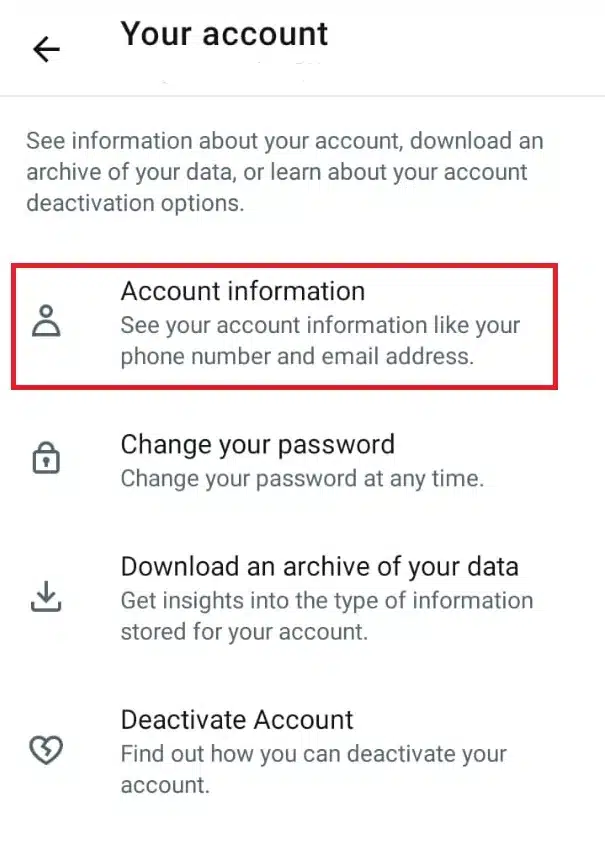
- Tıklayın Hesap Bilgileri.
![]()
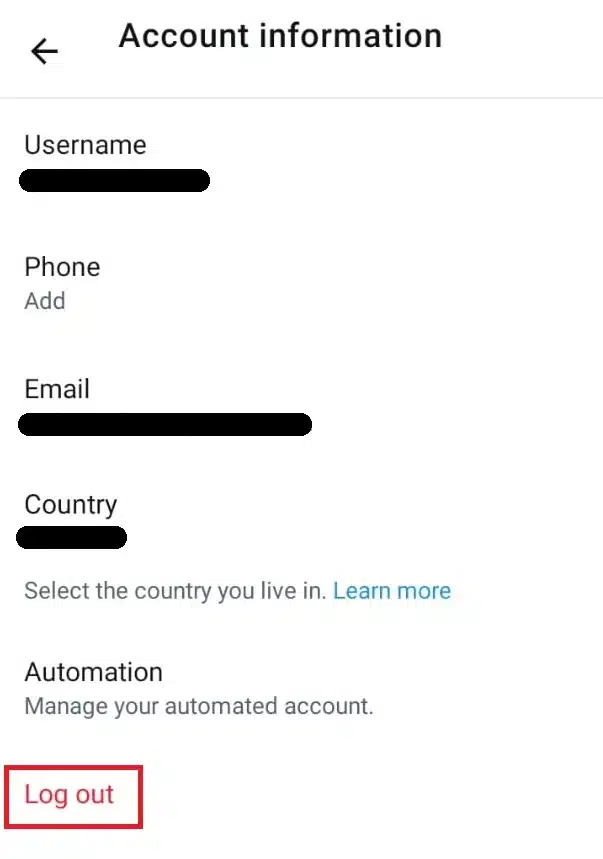
- seçmek çıkış Yap.
![]()
- Çıkış yaptıktan sonra hesabınıza tekrar giriş yapın.
![]()

5. Önbelleği ve verileri temizleyin
Geçici önbellek veya uygulama verileri bozulabilir ve hatalara neden olabilir. Bunu temizlemek, uygulamanın sunucudan yeni veriler almasını sağlar.
- X simgesine basılı tutun ve seçin. Başvuru bilgisi.
![]()
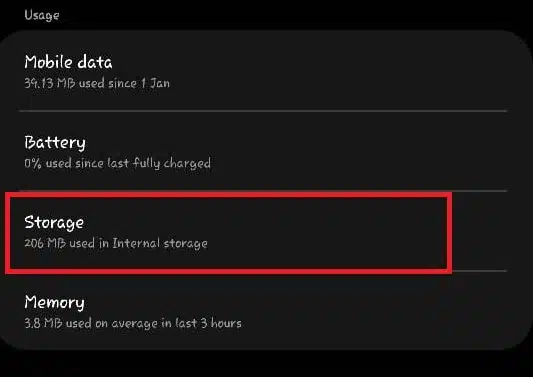
- Adresine git depolama.
![]()
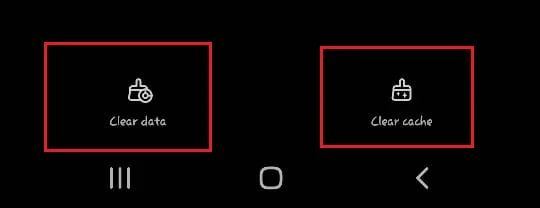
- Tıklayın Verileri temizle و Önbelleği temizle.
![]()
Not: Verileri temizlemek, kaydedilmiş giriş bilgilerinizi ve uygulama ayarlarınızı silecektir. Tekrar giriş yapmanız gerekecektir.
iPhone kullanıcıları için not: iOS, uygulamalar için "Önbelleği Temizle" düğmesi sunmamaktadır. Uygulamayı silip yeniden yüklemek aynı sonucu verecektir.
6. X'i Güncelle
Eski bir uygulama düzgün çalışmıyor olabilir. En son sürüme güncelleme genellikle bu sorunları çözer.
- aç App Store أو Google Play Store X'i arayın.
- Eğer bir güncelleme mevcutsa, yükleyin.
![]()

Ardından güncellenmiş uygulamayı çalıştırın.
7. X'i yeniden yükleyin.
Yeniden yükleme, sorunlara neden olabilecek kalan dosyaları kaldırır ve uygulamanın yeni bir kopyasını yükler.
Not: Uygulamayı silmeden önce tekrar giriş yapabilmek için hesap bilgilerinizin doğru olduğundan emin olun.
- X simgesine basılı tutun ve tıklayın. Kaldırma.
![]()
- Onaylamak için üzerine basın. Katılıyorum.
![]()
- Yeniden yükle Google Play Store أو App Store Ve sorunun çözülüp çözülmediğini kontrol edin.


8. Web sürümünü deneyin.
Eğer hata uygulamada devam ederse, X'i bir web tarayıcısında kullanmayı deneyin. Eğer orada çalışıyorsa, sorun muhtemelen uygulamanın kendisindedir.
X'in resmi web sitesinde hesabınıza giriş yapın.
9. Desteğe başvurun
Yukarıdaki çözümlerden hiçbiri işe yaramazsa, daha fazla yardım için X Destek ekibiyle iletişime geçin. Hesabınızı inceleyebilir ve özel soruna göre size tavsiyelerde bulunabilirler.
Destek ekibiyle buradan iletişime geçebilirsiniz.

Yoruma kapalı.