

Google Pay veya Google Wallet'a banka veya kredi kartı eklemeye çalışırken aşağıdaki hatayla karşılaşabilirsiniz:
“Geçersiz banka kartı bilgileri. Lütfen tekrar deneyin. (XN)”
Bu hata genellikle girilen kart bilgilerinin geçersiz, güncel olmayan veya onaylanmamış olduğunu gösterir ve kartın başarıyla eklenmesini engeller.

Bu sorunun en yaygın nedenleri arasında yanlış kart numaraları, süresi dolmuş kartlar, kart sahibi adlarının uyuşmaması veya güncel olmayan CVC kodları yer almaktadır. Ayrıca tutarsız kişisel bilgiler (örneğin tam yasal adınız yerine takma ad kullanmak) veya Google Wallet veya Google Pay uygulamasının bozuk veya eski sürümlerinden de kaynaklanabilir. Şimdi olası nedenlerin farkında olduğunuza göre, en etkili çözümlere bakalım.
1. Kart sahibi bilgilerini doğrulayın.
Daha fazla sorun giderme işlemine geçmeden önce, Google Pay'e girilen kart sahibi adını dikkatlice kontrol edin. Bu ad, bankanızda kayıtlı olan adla birebir aynı olmalıdır. Orta adın atlanması veya takma ad kullanılması gibi küçük farklılıklar bile bu hataya neden olabilir.
Girdiğiniz adı, kartınızın üzerinde yazılı olan adla dikkatlice karşılaştırın ve bankanızın kayıtlarında da aynı adı taşıdığından emin olun.
2. Bankanızın uygulamasını kullanarak kartı ekleyin.
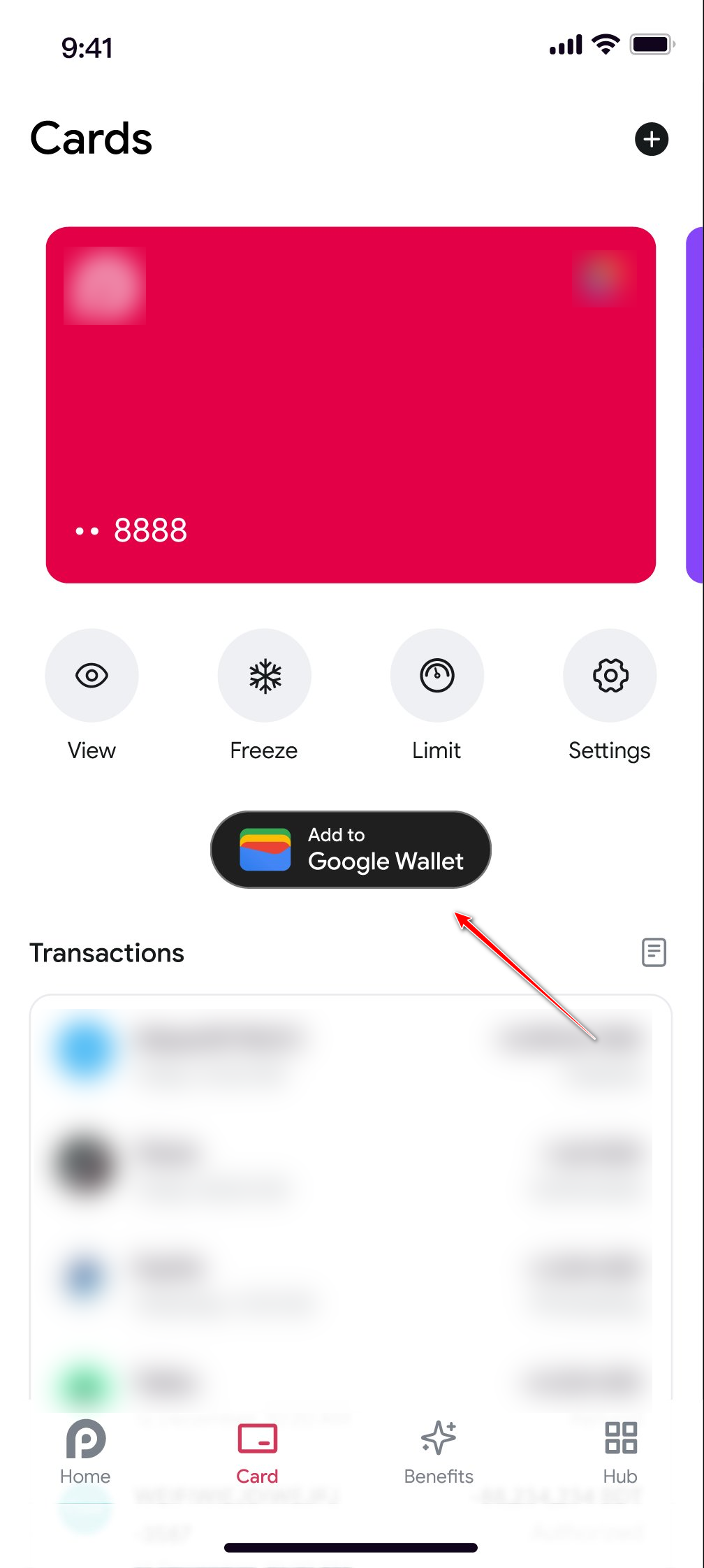
Google Pay veya Wallet uygulaması üzerinden kart eklerken bu hatayla karşılaşırsanız, bunun nedeni uygulamada geçici bir sorun olabilir. En güvenilir yöntem, bankanızın Google Pay veya Wallet ile entegrasyonunu destekliyorsa, kartı doğrudan eklemek için bankanızın uygulamasını kullanmaktır.
- Banka uygulamanızı açın ve ilgili bölüme gidin. Kartlar.
- Bir düğmeyi tıklayın “Google Pay/Cüzdanına Ekle”.
![]()
3. Google Wallet uygulamasını yeniden yükleyin.
Bazen uygulama dosyaları bozulabilir ve XN hatası gibi işlevsel sorunlara neden olabilir. Google Wallet uygulamasını yeniden yüklemek, bozulmuş verilerin silinmesini ve yeni, güncellenmiş bir sürümle değiştirilmesini sağlar.
- Uygulama simgesine basılı tutun. Google Cüzdan.
- set Kaldırma.
![]()
- Onaylamak için üzerine basın. Katılıyorum.
![]()
- Play Store'a gidin ve arama yapın. Google CüzdanArdından uygulamayı yeniden yükleyin.
![]()


4. Bankadan kartınızın PIN kodunu sıfırlamasını isteyin.
Bu kartı daha önce Google Pay veya Wallet'a eklediyseniz, hata kart yetkilendirme kodunun zaten kullanımda olması ve yeniden kullanılamaması nedeniyle ortaya çıkabilir. Bu gibi durumlarda, bankanızla iletişime geçin ve kod sıfırlama talebinde bulunun. Kod sıfırlandıktan sonra, kartı Google Pay veya Wallet üzerinden tekrar eklemeyi deneyin.
Yoruma kapalı.