
“Desteklenmeyen bir kablosuz ağ aygıtı tespit edildi. Sistem durduruldu” hatasının düzeltilmesi
Eski bir HP bilgisayarınız varsa, bilgisayarı açtığınızda aşağıdaki mesajı görebilirsiniz:
Hata Mesajı: 104-Desteklenmeyen kablosuz ağ aygıtı algılandı. Sistem durduruldu. Aygıtı çıkarın ve yeniden başlatın.
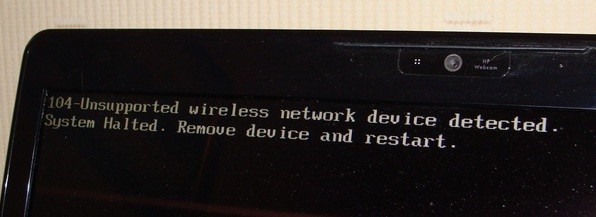
Bu gerçekten teknik bir sorun ve maalesef düzeltilmesi kolay değil. Ancak, bilgisayarınızı HP'ye geri göndermeden veya Geek Squad'a çok para harcamadan önce denemeye değer.
HP dizüstü ve notebook'larda bu sorunu çözmek için deneyebileceğiniz birkaç adım var. Yalnızca belirli kablosuz ağ kartlarının HP bilgisayarınızla çalışacağını unutmayın, bu nedenle üçüncü taraf bir kablosuz ağ kartı yüklemeye çalışırsanız, muhtemelen üçüncü yöntemi izlemeniz veya farklı bir kablosuz ağ kartı edinmeniz gerekecektir. İyi şanslar!
Yöntem 1 – BIOS Güncellemesi
Öncelikle, hatayı aşmayı başarır ve işletim sistemine önyükleme yapabilirseniz, en son BIOS sürümünü indirmeyi deneyin. Hatayı aşamazsanız, bilgisayarınızı Güvenli Modda başlatmayı deneyin ve işletim sisteminin yüklenip yüklenmediğine bakın.
Deneyebileceğiniz bir diğer şey ise ayarlara girip dizüstü bilgisayarınızdaki kablosuz özelliği devre dışı bırakmaktır. Ardından bilgisayarınızı yeniden başlatmayı deneyin ve "desteklenmeyen kablosuz ağ aygıtı" hatasının geçip geçmediğine bakın.
Eğer öyleyse, HP destek web sitesine gidin ve HP dizüstü bilgisayarınızın model numarasını girin. En son BIOS sürümünü indirin ve yükleyin!
Yöntem 2 – BIOS'u Sıfırlama
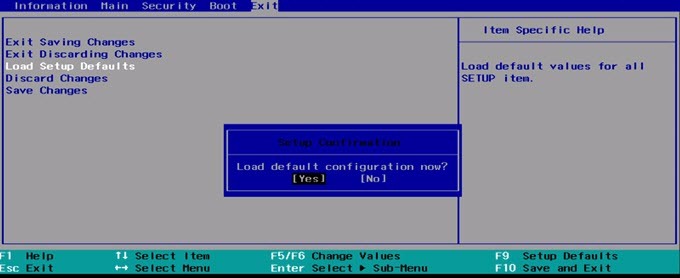
Bu işe yaramazsa, BIOS'u sıfırlamayı denemeniz gerekecek. Bunu yapmak için HP bilgisayarınızı yeniden başlatmalı ve HP logosu görüntülenirken F10 tuşuna basmalısınız . Hemen önyükleme yapamıyorsanız, ilk önyükleme işlemi sırasında birkaç kez basın.
Şimdi Çıkış menüsüne gidin ve Kurulum Varsayılanlarını Yükle'yi seçin. Son olarak, Değişiklikleri kaydederek Çıkış'ı seçin.
Üçüncü yöntem – WiFi kartını çıkarmak
Yukarıdaki yöntemlerden hiçbiri işe yaramazsa, biraz zor durumdasınız demektir. Bu noktada, Wi-Fi kartınızı çıkarmayı denemekten başka seçeneğiniz kalmaz. Harici ise bu kolay olmalı, ancak dahili ise Google'da arama yapıp bilgisayarınıza özel talimatları bulmanız gerekecek.
Bazı kullanıcılar kartı çıkarıp tekrar takarak sorunu çözmeyi başardı. Eğer bu işe yaramazsa, çalışan bir yedek kablosuz kart bulmak için Lenovo, Amazon ve eBay'de arama yapmanız gerekecek.
Yukarıda belirtilen yöntemlerden herhangi biriyle ilgili sorun yaşarsanız, buraya bir yorum bırakın, yardımcı olmaya çalışacağım! Keyifli günler!
Yoruma kapalı.