

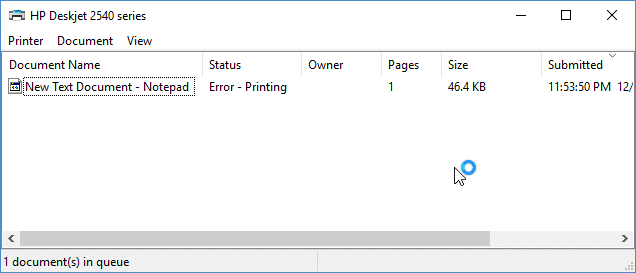
“ mesajını gördüğünüzdeYazdırma HatasıWindows 10'da, yazdırma işleri genellikle yazdırma kuyruğunda takılı kalır ve yazdırılmaz. Bu hata genellikle sistemin Yazdırma Biriktirici hizmetiyle ilgili sorunlar veya uyumsuz yazıcı sürücüleri nedeniyle yazdırma işini tamamlayamadığını gösterir. Özellikle bir Windows güncellemesinden sonra, eski veya bozuk sürücüler en yaygın nedendir.

Yazıcı kuyruğu hizmeti veya yazıcı ayarlarındaki sorunlar da bu hataya katkıda bulunabilir.
Bu makalede, bu hatayı düzeltmenin farklı yollarını ele alacağız.
1. Yazıcıyı yeniden başlatın
Yazıcıyı hızlıca sıfırlamak, küçük sistem hatalarını ortadan kaldırabilir. Yazıcıyı kapatıp, fişini çekip tekrar takarak, yazıcıya "yeni bir başlangıç" sağlamış olursunuz ve bu da takılı kalmış yazdırma işlerinin temizlenmesine yardımcı olur. Bu basit adım, bilgisayarınızla olan bağlantı sorunlarını da çözebilir.
2. Kağıt tepsisini kontrol edin.
Kağıt tepsisini doğru şekilde yüklemek ve hizalamak birçok yazıcı sorununu çözebilir. Hafif bir hizalama hatası veya boş bir tepsi bile donmalara veya hatalara neden olabilir. Tepsinin kontrol edilmesi ve yüklenmesi, sorunsuz ve kesintisiz baskı sağlar.
3. Sorun giderme aracını kullanın.
Windows için yazıcı sorun gidericisini çalıştırmak, yazıcı sorunlarını otomatik olarak bulup düzeltmesini sağlar. Sürücü çakışmaları, yazdırma kuyruğu hizmeti hataları ve bağlantı sorunları gibi sorunları algılar ve ardından bunları düzeltmeye çalışır. Bu basit adım, manuel sorun gidermeye gerek kalmadan küçük sorunları hızla çözer.
- Çalıştır iletişim kutusunu açmak için Windows tuşu + R tuşlarına basın. Şunu yazın: ms-ayarları: gidermek Ayarlar uygulamasında sorun giderme sekmesini açmak için Enter tuşuna basın.

- Sorun giderme sekmesinde, “Başlangıç” bölümüne gidin ve “Yazıcı”ya tıklayın, ardından “Sorun gidericiyi çalıştır” seçeneğine tıklayın.

- İlk tarama tamamlanana kadar bekleyin, ardından bir düzeltme stratejisi öneriliyorsa "Bu düzeltmeyi uygula" seçeneğine tıklayın.

- İşlem tamamlandıktan sonra, sorun giderme penceresini kapatın ve varsayılan yazıcınızdan yazdırırken aynı hata mesajını almaya devam edip etmediğinizi kontrol edin.


4. USB sürücülerinizi güncelleyin.
Eski sürücüler, özellikle USB sürücüleri modern Windows sürümleri için güncellenmemişse, yazıcıya veri aktarımında sorunlara neden olabilir. Sürücüleri güncellemek uyumluluğu sağlar ve yazıcınız başka bir cihazda çalışırken mevcut kurulumunuzda çalışmıyorsa "yazdırma hatası" mesajını çözer.
- Bir tuşa basın Windows logosu + R Çalıştır iletişim kutusunu açar.
- tip devmgmt.msc Ardından Keşfet.

- Aygıt Yöneticisi'nde genişletin Evrensel Seri Veri Yolu Kontrol Cihazları.
- USB portunuzun sürücüsünü bulun (adı genellikle çip ve/veya denetleyiciyle ilgilidir). "Mass Storage", "Universal USB" vb. sürücüleri dikkate almayın.
- USB denetleyici sürücünüze sağ tıklayın ve ardından şu seçeneğe tıklayın: Sürücüyü güncelleyin.

- seçmek 'Güncellenmiş sürücüleri otomatik olarak ara' (İnternete bağlı olduğunuzdan emin olun).
- İşlemin tamamlanmasını bekleyin ve tıklayın. Katılıyorum.


Eğer USB 3.0 (mavi) bağlantı noktasında hala bu hata görünüyorsa, USB 2.0 (siyah) bağlantı noktalarını deneyebilirsiniz.
5. Yazdırma zamanlama hizmetini yeniden başlatın ve yazdırma işlerini temizleyin.
Yazdırma zamanlama hizmetini yenilemek ve bekleyen görevleri temizlemek, yazdırma kuyruğunu sıfırlar ve yazdırmayı aksatan takılı kalmış işleri ortadan kaldırır. Sistemi yeniden başlatmak ve dosyaları temizlemek, sisteme yeni bir başlangıç sağlar.
- basın Windows tuşu + R Bir pencere açmak için işletme.
- Tür “services.mscArdından Hizmetler penceresini açmak için Enter tuşuna basın.

- Ara “Yazdırma BiriktiricisiListede, üzerine sağ tıklayın ve ardından "Durdur" seçeneğini seçin.

- Hizmetler penceresi açıkken, Windows + R tuşlarına basın, ardından aşağıdaki yolu yazın ve Enter tuşuna basın:
C: Windowssystem32spool YAZICILAR


- Yazdırma kuyruğunu temizlemek için bu klasördeki tüm dosyaları silin.
- Hizmetler penceresine geri dönün, "Yazdırma Biriktirici"ye sağ tıklayın ve ardından "Başlat"ı seçin. Pencereyi kapatın ve tekrar yazdırmayı deneyin.
6. Bağlantı noktası çakışmalarının çözülmesi
Bazen birden fazla cihaz aynı bağlantı noktasını kullanmaya çalışarak "bağlantı noktası çakışmasına" neden olur. Bir yazıcıda bu durum, yazdırma işlerinin askıya alınmasına veya hatalara yol açabilir. Yazıcıya benzersiz bir bağlantı noktası atayarak bu sorunu çözmek, yazıcının serbestçe iletişim kurmasını sağlar ve yazdırma işlemindeki tüm engelleri ortadan kaldırır.
Yoruma kapalı.