

Günümüzün dijital ortamında, varsayılan ana sayfamızda ve arama motorumuzda beklenmedik değişikliklerle karşılaşmak son derece sinir bozucu olabilir. Eğer sürekli olarak izniniz olmadan Yahoo!'ya yönlendiriliyorsanız, tarayıcı ayarlarınızı kontrol etmek için tasarlanmış kötü amaçlı bir yazılım olan tarayıcı korsanının kurbanı olabilirsiniz.

Arama motoru ele geçirilmesinin ardındaki nedenleri inceleyelim ve durumu düzeltmenin yollarını keşfedelim. Bu sorunun iki ana nedeni var ve sonunda ek bir yöntemi de ele alacağız.
1. Tarayıcı ele geçirme programları çalışır durumda.
Tarayıcı korsanları, kullanıcının izni olmadan web tarayıcı ayarlarını değiştirmek ve çevrimiçi etkinliklerini istenmeyen web sitelerine yönlendirmek için tasarlanmış kötü amaçlı programlardır. Bunu yapmanın bir yolu, arama motorunu veya ana sayfa ayarlarını değiştirmektir. Örneğin, bir tarayıcı korsanı, açık izniniz olmadan arama motorunuzu Google'dan Yahoo'ya değiştirebilir.
Asıl soru şu: Tarayıcı ele geçirme nasıl gerçekleşiyor? Basitçe söylemek gerekirse, potansiyel olarak istenmeyen uygulamalar (PUA'lar), bir tarayıcıyı ele geçirmek için kullanılan başlıca yöntemdir. Bu uygulamalar, normal yazılım veya tarayıcı uzantıları şeklinde olabilir. Bunlar, kullanıcının bilgisayarına yüklendiğinde, kullanıcının açık rızası olmadan istenmeyen etkilere veya değişikliklere neden olan programlardır.

Potansiyel olarak istenmeyen uygulamalar (PUA'lar) genellikle yasal yazılım indirmeleriyle birlikte gelir veya yararlı araçlar gibi gizlenir. Bu durum, birçok kullanıcının bunları bilmeden yüklemesine yol açar. Yüklendikten sonra, bu uygulamalar tarayıcının kontrolünü ele geçirebilir ve ayarlarını değiştirebilir, bu da sık sık Yahoo'ya yönlendirmelere neden olur.
Microsoft Edge'in eski sürümleri gibi bazı web tarayıcıları bu tür kötü amaçlı yazılımlara karşı daha savunmasızdır. Bununla birlikte, Brave ve Google Chrome gibi diğer tarayıcılar , bu tür kötü amaçlı yazılımlara karşı koruma sağlayan daha iyi güvenlik önlemlerine sahiptir.
Bu sorun nasıl çözülür?
Sorun yakın zamanda başladıysa, büyük olasılıkla kötü amaçlı yazılımdan kaynaklanıyordur . Bu, sisteminize yakın zamanda yüklediğiniz bir uygulama veya indirdiğiniz bir tarayıcı uzantısı olabilir. Bu nedenle, önce onu kaldırmanız ve ardından arama motorunuzu tekrar Google'a değiştirmeyi denemeniz gerekir; aksi takdirde, sürekli Yahoo'ya geri dönecektir.
Zararlı yazılımı kaldırmak için :
- Ara “program ekle veya kaldırArama çubuğunda ilk seçeneği seçin.
![]()
- Ardından, kurulu programlar listesinde alışılmadık veya şüpheli girişler olup olmadığını kontrol edin. Bunlar, tarayıcınızı ele geçirmekten sorumlu olabilecek potansiyel olarak istenmeyen programlar (PUA'lar) veya kötü amaçlı yazılımlar olabilir. Listeyi "Kurulum tarihiBu, en son indirilen uygulamaları belirlemede faydalı olabilir.
![]()
- İstenmeyen veya şüpheli uygulamalar tespit ederseniz, bunları seçin ve "KaldırmaEkranda gösterilen yönergeleri izleyerek kaldırma işlemini tamamlayın.


Eklentileri kaldırmak için:
Aşağıdaki sekmelerden tarayıcınızı seçerek ona özel adımları görüntüleyebilirsiniz.
Chrome'u açın ve arama çubuğuna chrome://extensions yazıp Enter tuşuna basın. Uzantılarınız, bunları kaldırma seçeneğiyle birlikte görünecektir. Olağandışı bir şey bulursanız veya yakın zamanda indirdiğiniz bir şey varsa, kaldırmanızı öneririz.
chrome: // extensions

Firefox'u açın ve arama çubuğuna about:addons yazıp Enter tuşuna basın. Tarayıcıda yüklü birkaç eklenti göreceksiniz ve bunları kaldırma seçeneğiniz de olacak.
hakkında: eklentiler

Brave tarayıcısını açın ve arama çubuğuna brave://extensions yazıp Enter tuşuna basın. Bu sayfadan gereksiz veya alışılmadık uzantıları silin.
cesur://uzantılar

Opera'yı açın ve arama çubuğuna opera://extensions yazıp Enter tuşuna basın. Gereksiz bulduğunuz uzantıları kaldırın.
opera: // uzantılar

Microsoft Edge'i açın ve arama çubuğuna edge://extensions yazıp Enter tuşuna basın. Buradan istenmeyen uzantıları kaldırın.
kenar://uzantılar

Safari'yi açın ve menü çubuğunun sol üst köşesindeki "Safari" kelimesine tıklayın, ardından açılır menüden Ayarlar'ı seçin. Şimdi, sekmeye tıklayın. uzantılarıEklentiyi açmak veya kapatmak için eklenti onay kutusunu işaretleyebilir veya işaretini kaldırabilirsiniz.
Eğer sorun kötü amaçlı bir program veya eklentiden kaynaklanıyorsa, sorun artık çözülmüş olmalıdır.
2. Sınırlı tarayıcı güvenliği

Bu sorunun ortaya çıkmasının nedenlerinden biri, birçok kullanıcının tarayıcılarının güvenlik ayarlarını kısıtlamış olması olabilir . Web tarayıcıları, tarayıcı korsanları da dahil olmak üzere çeşitli çevrimiçi tehditlerden kullanıcıları korumaya yardımcı olan yerleşik güvenlik özellikleriyle birlikte gelir. Bu güvenlik ayarları, tarayıcının yapılandırmasında yetkisiz değişiklikleri önlemek, kötü amaçlı web sitelerine erişimi engellemek ve potansiyel olarak zararlı indirmeleri tespit etmek için tasarlanmıştır.
Ancak bazı kullanıcılar, daha esnek ayarlar gerektiren belirli web siteleri veya uygulamalara uyum sağlamak için bu güvenlik özelliklerini devre dışı bırakırlar. Örneğin, güvenilmeyen kaynaklardan tarayıcı uzantılarını etkinleştirebilir veya şüpheli web sitelerini ziyaret ederken güvenlik uyarılarını görmezden gelebilirler .
Sonuç olarak, varsayılan arama motorunda istenmeyen değişiklikler meydana gelebilir, sık sık bilinmeyen web sitelerine yönlendirmeler yaşanabilir ve potansiyel güvenlik risklerine maruz kalınabilir.
Bu nasıl düzeltilebilir?

Çok basit. Tarayıcı güvenliğinden asla ödün vermeyin. Tarayıcınızın hacklenmemesini sağlamak için onu mümkün olan en yüksek seviyeye çıkarın. Farklı tarayıcılar, kullanıcıları için farklı protokoller ve güvenlik seviyeleri sunar. Belirli adımları görmek için aşağıdaki sekmelerden tarayıcınızı seçin.
Chrome'u açın ve adres çubuğuna chrome://settings/security yazıp Enter tuşuna basın. Ardından " Gelişmiş Koruma "yı seçin. Bu koruma, tehlikeli web sitelerine, indirmelere ve uzantılara karşı daha hızlı ve proaktif güvenlik önlemleri sağlar. Ayrıca, parolalarınızı korumak için olası güvenlik ihlalleri hakkında zamanında uyarılar verir.
chrome://ayarlar/güvenlik

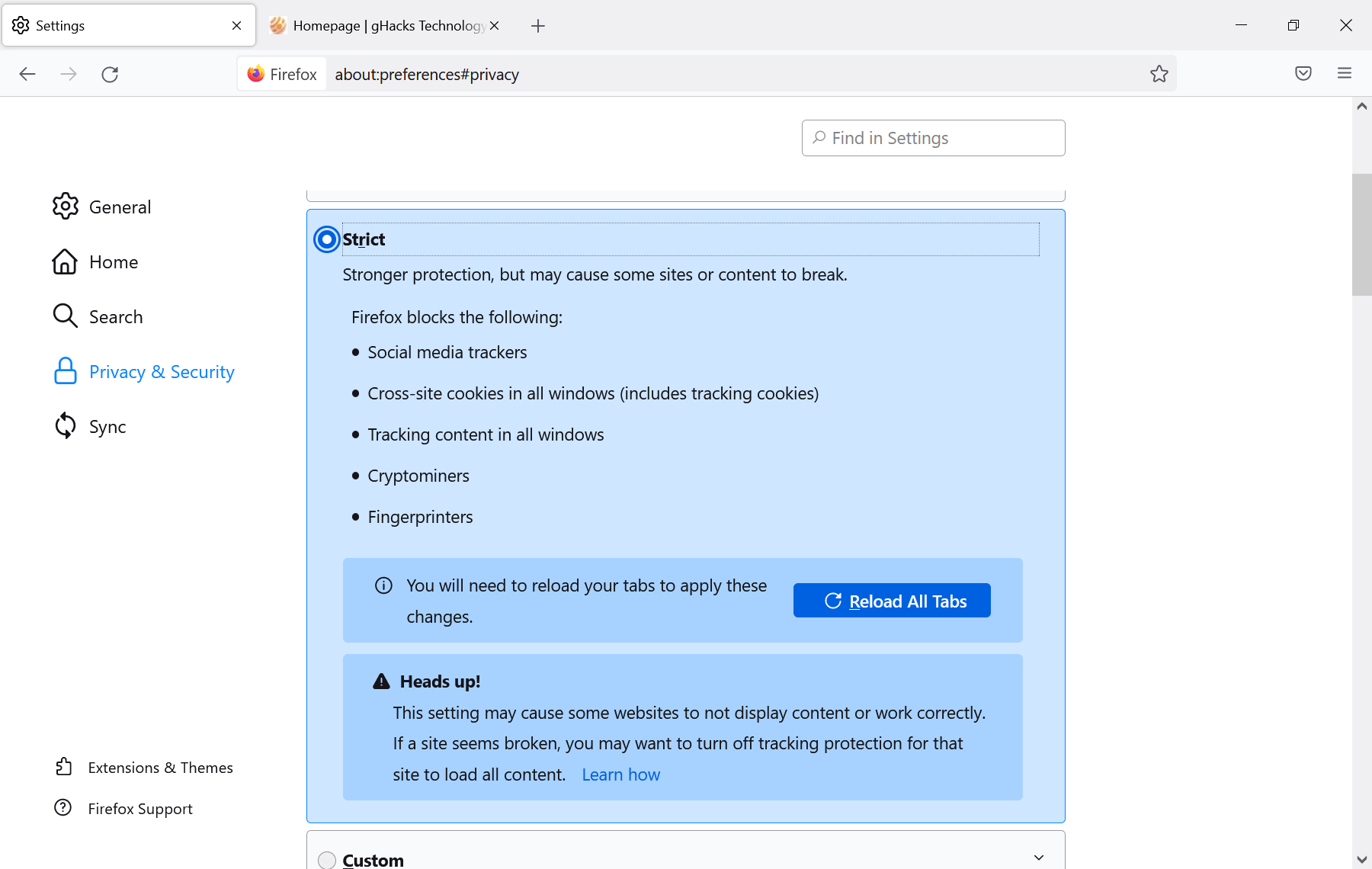
Firefox'u açın ve arama çubuğuna about:preferences#privacy yazıp Enter tuşuna basın. Ardından " Sıkı " koruma seçeneğini seçin. Sıkı modda, Firefox gizliliğinizi ve güvenliğinizi tehlikeye atabilecek çeşitli unsurları engelleyerek daha güçlü koruma sağlar.
Bu gelişmiş koruma, sosyal medya izleyicilerini, tüm pencerelerdeki siteler arası çerezleri, tüm pencerelerdeki içerik izlemeyi, kripto para madencilerini ve parmak izi almayı engellemeyi içerir. Genel olarak, Mozilla Firefox, potansiyel olarak istenmeyen uygulamalara (PUA'lar) ve kötü amaçlı yazılım eklentilerine karşı gelişmiş korumasıyla zaten en güvenli tarayıcılardan biridir.
hakkında: tercihler # gizlilik
Brave tarayıcısını açın ve adres çubuğuna brave://settings/shields yazıp Enter tuşuna basın. " Standart Koruma " seçeneğini göreceğiniz Shields sayfasına ulaşacaksınız . Brave, en güvenli tarayıcılardan biri olarak kabul edildiğinden ve katı koruma profillerine sahip olmadığından, bu seçeneği seçtiğinizden emin olun.
cesur://ayarlar/kalkanlar

Opera'yı açın ve adres çubuğuna opera://settings/security yazıp Enter tuşuna basın. Ardından, " Beni kötü amaçlı web sitelerinden koru " seçeneğini etkinleştirin. Bu koruma Google Chrome'unki kadar güçlü olmasa da, zararlı siteleri filtrelemeye kesinlikle yardımcı olacaktır.
opera://ayarlar/güvenlik

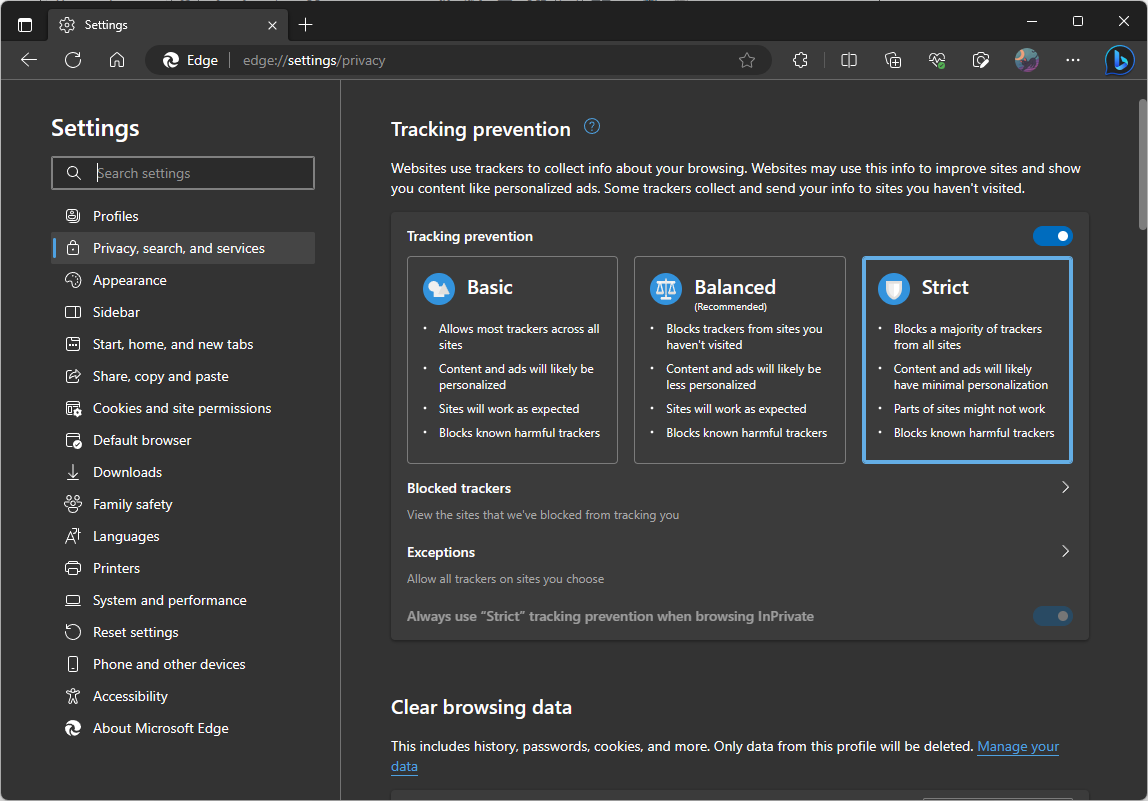
Edge tarayıcısını açın ve arama çubuğuna edge://settings/privacy yazıp Enter tuşuna basın. Ardından “ Sıkı ” ayarlarını etkinleştirin. Bu gizlilik ayarları, birçok web sitesinden gelen izleyicilerin çoğunu engellemeye yardımcı olur.
Kenar: // settings / gizlilik
Safari'yi açın ve ekranın sol üst köşesindeki "Safari" kelimesine tıklayın, ardından " Ayarlar "ı seçin. Daha sonra " Gizlilik " sekmesine gidin ve aşağıdaki seçenekleri belirleyin:
- Siteler arası izlemeyi engelle
- IP gizle
- Tüm çerezleri engelle.

3. Tarayıcınızı sıfırlayın

Bazı durumlarda, kötü amaçlı yazılımlar çok güçlü olabilir veya tarayıcı ayarlarını çoktan aşmış olabilir ve arama motoru sorunlarına ve diğer birçok probleme neden olabilir. Bu gibi durumlarda, tarayıcıyı sıfırlamak tek seçenek olarak kalır. Tarayıcıyı sıfırlamanın, önceden depolanmış tüm verilerin silinmesi anlamına geldiğini unutmayın. Bu, bazı durumlarda şifreleri ve diğer giriş bilgilerini içerebilir.
Bu nasıl düzeltilebilir?
Aşağıdaki sekmelerden tarayıcınızı seçerek ona özel adımları görüntüleyebilirsiniz.
Chrome'u açın ve arama çubuğuna chrome://settings/resetProfileSettings yazıp Enter tuşuna basın. Ardından " Ayarları sıfırla " seçeneğine tıklayın; Chrome, herhangi bir eklenti olmadan varsayılan ayarlarına geri dönecektir.
chrome: // settings / resetProfileSettings


Brave uygulamasını açın ve arama çubuğuna brave://settings/resetProfileSettings yazıp Enter tuşuna basın. Ardından “ Ayarları Sıfırla ” seçeneğine dokunun; Brave varsayılan ayarlarına geri dönecektir.
brave://ayarlar/profilAyarlarınıSıfırla

Opera'yı açın ve arama çubuğuna opera://settings/resetProfileSettings yazıp Enter tuşuna basın. " Sıfırla " düğmesine tıklayarak onaylayın.
opera://ayarlar/profilAyarlarınıSıfırla

Edge uygulamasını açın ve arama çubuğuna “ edge://settings/reset ” yazıp Enter tuşuna basın. Ardından, Sıfırla seçeneğine tıklayın ve istendiğinde onaylayın.

Safari kullanıcıları için bu işlem daha fazla manuel çaba gerektirir çünkü Safari'de tam sıfırlama seçeneği bulunmamaktadır. Bunun yerine, tüm tarayıcı verilerini manuel olarak silmeniz gerekecektir, ancak bunu yapmak oldukça kolaydır:
- Günlük kaydını temizle: Safari'yi açın ve "KayıtMenü çubuğundan "anket KayıtTarama geçmişinizi silmek istediğiniz dönemi seçin, ardından "anket Kayıt".

- Genel ayarları sıfırla: “SafariMenü çubuğundan “الإعدادات". "yıl"Varsayılan ana sayfanızı istediğiniz gibi ayarlayın. Ardından, "Arama" sekmesine gidin ve arama motorunuzu Google veya tercih ettiğiniz başka bir seçeneğe değiştirin."

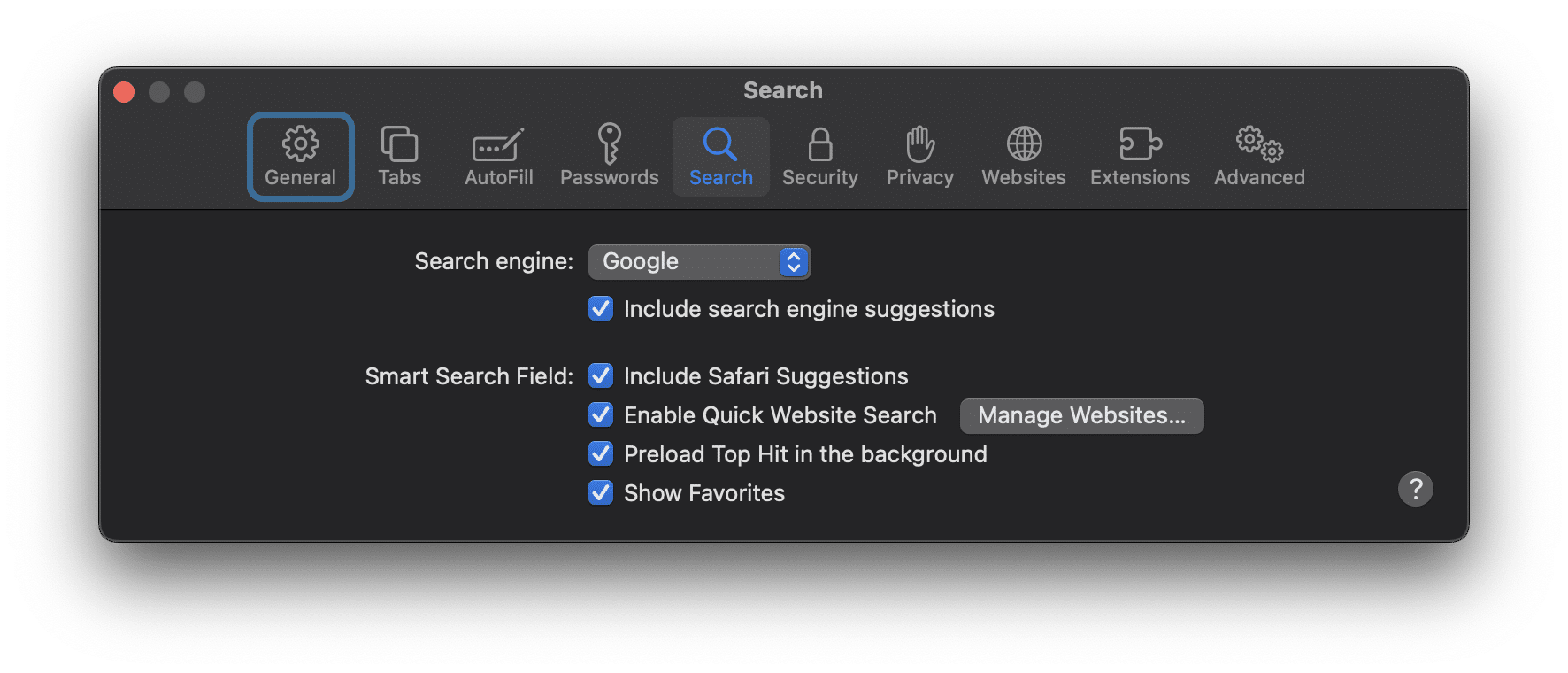
- Eklentileri devre dışı bırakın: “İlaveler"In الإعداداتHer bir eklentiyi seçin ve "üzerine" tıklayın.KaldırmaSafari uzantılarının çoğu bir uygulamadır veya yerel bir uygulamaya bağlanır, bu nedenle uzantıdan kurtulmak için bunları kaldırmanız gerekecektir.

- Çerezleri temizle: Çerezleri ve web sitesi verilerini temizlemek için "GizlilikSonra üzerine tıklayınWeb sitesi veri yönetimiVe daha sonra…Hepsini kaldır".

Ek olarak: Antivirüs yazılımı kullanın.

Diğer yöntemlerin hiçbiri işe yaramazsa, antivirüs yazılımı denenebilecek bir diğer seçenektir. Zaten sahip olduğunuz herhangi bir profesyonel antivirüs programını kullanabilirsiniz. Windows, Windows Defender adı verilen güçlü bir yerleşik antivirüs aracıyla birlikte gelir.
Windows Defender'a erişmek için:
- Windows tuşuna basın ve "Windows GüvenlikArdından çıkan ilk seçeneğe tıklayın.
![]()
- Windows Güvenlik penceresinde, virüs ve tehdit koruması, güvenlik duvarı ve ağ koruması ve Plus için çeşitli seçenekler bulacaksınız.
![]()


Güvenlik duvarınızın durumunu kontrol etmek için:
- Aynı Windows Güvenliği penceresinde, “ seçeneğine tıklayın.Güvenlik duvarı ve ağ koruması".
- Burada, güvenlik duvarının hem özel hem de genel ağ yapılandırmaları için etkin olup olmadığını kontrol edebilirsiniz.
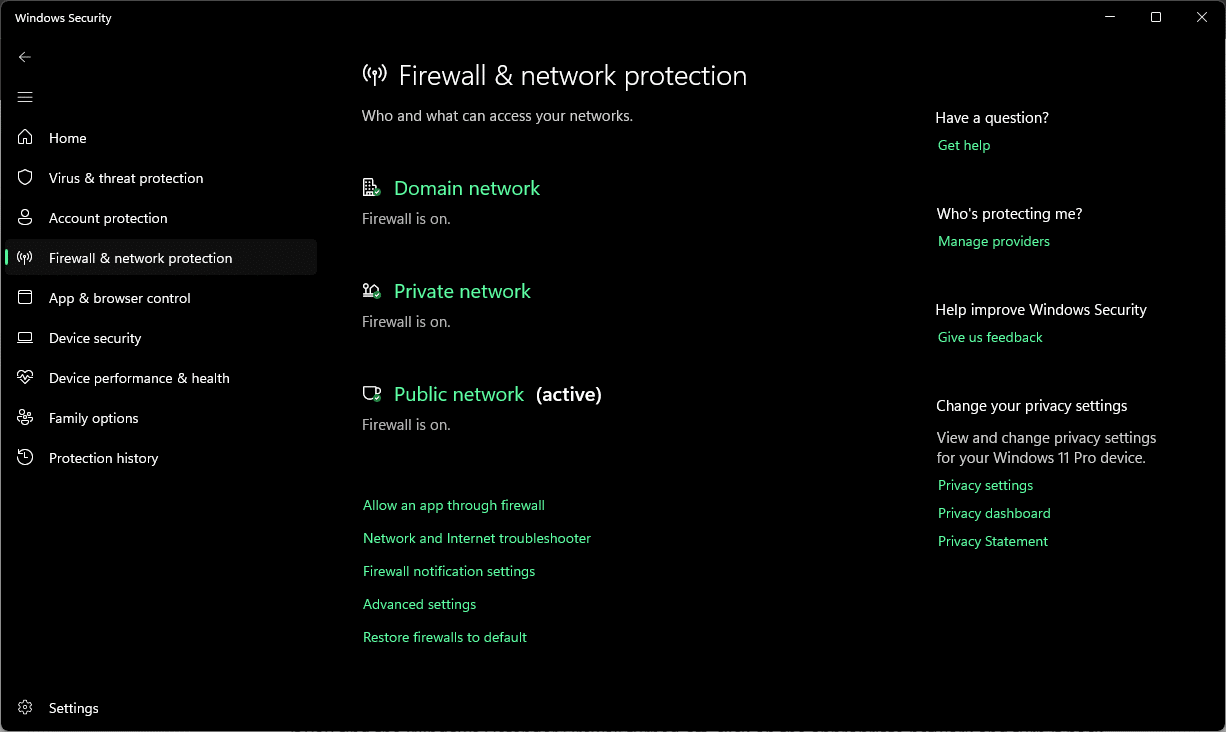
Windows Defender güvenlik duvarının çalışmadığını fark ederseniz, ilgili ağa tıklayın ve yeniden başlatın.
Windows Defender güçlü bir koruma sunsa da, üçüncü taraf antivirüs yazılımlarını kullanmayı tercih edebilirsiniz. Norton , Avast ve McAfee gibi seçenekler yaygın olarak tanınır ve kapsamlı koruma sunar. Bilgisayarınıza yalnızca güvenilir programlar yüklediğinizden ve teknik destek dolandırıcılıklarından kaçındığınızdan emin olun.
Virüs koruma programınızı çalıştırın ve tüm bilgisayarınızı taramasına izin verin; hızlı tarama seçeneğini seçmeyin. Tarama sonuçları bazı önemli bilgiler gösterecektir, ardından şunları yapabilirsiniz... Sil أو izolasyon Sisteminizin etkilenen bölümleri buna göre belirlenir.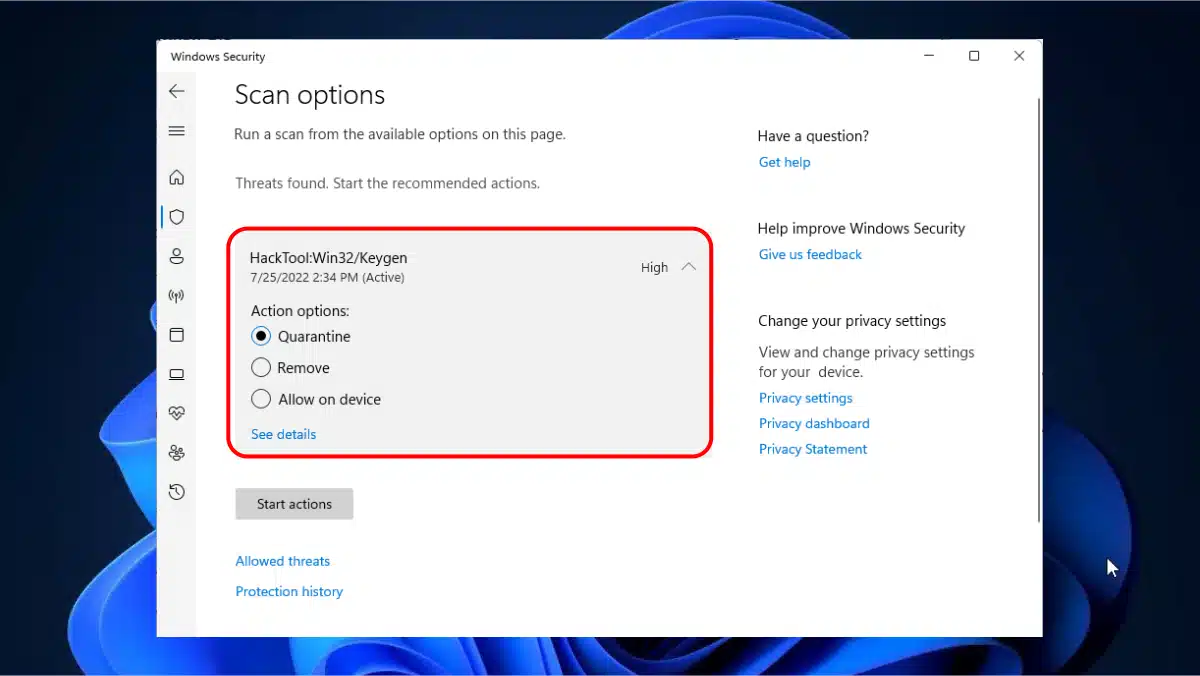
Sonuç
Tarayıcınızın arama motorunun sürekli olarak Yahoo veya başka bir servise geri dönmesi, özellikle Google'ı kullanmayı tercih ediyorsanız, son derece sinir bozucu olabilir. Neyse ki, bu kılavuzda belirtilen adımları izleyerek bu sorunu etkili bir şekilde çözebilirsiniz.
Gelecekte, yeni yazılım veya tarayıcı eklentileri indirirken son derece dikkatli olun, çünkü bu tür değişikliklerin başlıca nedenleri genellikle bunlardır. İyi dijital hijyen kurallarına uyarak ve güçlü güvenlik önlemleri kullanarak çevrimiçi ortamda kendinizi güvende tutun.
Sık sorulan sorular
Tarayıcı korsanı nedir?
Tarayıcı korsanı, genellikle kullanıcının izni olmadan tarayıcı ayarlarını değiştiren, internet kullanıcılarını belirli web sitelerine yönlendiren ve varsayılan arama motorunu değiştiren bir tür kötü amaçlı yazılımdır.
Tarayıcımı kötü amaçlı yazılımlardan nasıl koruyabilirim?
Tarayıcınızı ve işletim sisteminizi düzenli olarak güncelleyin, güvenilir güvenlik yazılımları kullanın, indirdiğiniz ve yüklediğiniz şeylere dikkat edin ve uygulamalar ile eklentilerin istediği izinlere özen gösterin.
Tarayıcımın ele geçirildiğinin belirtileri nelerdir?
Tarayıcı ele geçirilmesinin belirtileri arasında ana sayfanızda, arama motorunuzda veya tarayıcı ayarlarınızda beklenmedik değişiklikler, istenmeyen sitelere sık sık yönlendirmeler, yavaş tarayıcı performansı ve sürekli açılır reklamlar yer alır.
Tarayıcı ayarlarımı sıfırlamak tarayıcı korsanından kurtulmamı sağlayabilir mi?
Evet, tarayıcı ayarlarınızı orijinal varsayılan ayarlarına sıfırlamak, tarayıcı korsanlarını ve diğer istenmeyen uzantıları veya eklentileri kaldırmaya yardımcı olabilir. Ancak, bu işlem tüm özelleştirilmiş ayarlarınızı da sileceği için dikkatli yapılmalıdır.
Yahoo'yu arama motoru olarak kullanmak güvenli mi?
Yahoo meşru ve güvenli bir arama motorudur. Ancak, tarayıcınız izniniz olmadan sürekli Yahoo'ya geçiyorsa, bunun nedeni bir tarayıcı korsanı olabilir.
Antivirüs programları tarayıcı ele geçiren yazılımlarla mücadelede ne kadar etkilidir?
Antivirüs programları, tarayıcı korsanlarını tespit etme ve kaldırma konusunda oldukça etkilidir. En iyi koruma için düzenli taramalar yapmanız ve antivirüs yazılımınızı güncel tutmanız önerilir. Sağlanan adımları izledikten sonra bile sorun devam ederse ne yapmalıyım?
Arama motorumun iznim olmadan sürekli Yahoo'ya geçmesinin sebebi nedir?
Eğer arama motorunuz izniniz olmadan sürekli Yahoo veya başka bir arama motoruna geçiyorsa, bunun nedeni büyük olasılıkla tarayıcı ele geçirme (browser hijacking) işlemidir. Bu tür kötü amaçlı yazılımlar tarayıcı ayarlarınızı değiştirir ve aramalarınızı genellikle virüsün yaratıcısının çıkarına olacak şekilde belirli web sitelerine yönlendirir.
Tarayıcı ele geçiren yazılımı kaldırıp sorunu kendim çözebilir miyim?
Evet, tarayıcı korsanlarını kaldırmayı ve sorunu çözmeyi deneyebilirsiniz. Şüpheli programları veya eklentileri kaldırın, tarayıcı ayarlarınızı sıfırlayın ve tarayıcınızın güvenlik özelliklerini etkinleştirin veya geliştirin. Kullandığınız tarayıcı için verilen talimatları izleyin.
Tarayıcı ele geçiren programı kaldırdıktan sonra tüm arama motoru sonuçlarına güvenebilir miyim?
Tarayıcı ele geçiren yazılımları kaldırmak istenmeyen yönlendirmeleri durduracak olsa da, arama sonuçlarına karşı dikkatli olmak çok önemlidir. Bazı web siteleri hâlâ tehlikeye girmiş olabilir veya kötü amaçlı içerik barındırabilir. Riskleri en aza indirmek için Google gibi saygın ve bilinen arama motorlarını kullanın.
Yoruma kapalı.