

“Müşteriniz geçersiz veya yasa dışı bir istek gönderdi. Bildiğimiz tek şey bu” hatası , isteğinizin genellikle yanlış sözdizimi veya yasa dışı biçimlendirme nedeniyle işlenemediğini gösterir. Bu sorun genellikle hatalı çerezler, bozuk önbellek verileri, yanlış URL'ler, uygunsuz HTTP istek biçimlendirmesi veya DNS sorunlarından kaynaklanır.

Ayrıca, erişmeye çalıştığınız hizmet bölgenizde mevcut olmayabilir ve bu da isteğinizin sunucuya ulaşmasını ve yanıt almasını engelleyebilir. Bu durumda, bölgenizi değiştirmek ve bölgesel kısıtlamaları aşarak hizmete erişmek için bir VPN kullanmayı deneyebilirsiniz . Ancak, hizmet bölgesel kısıtlamalar olmadan mevcutsa, sunucu veya hizmet sağlayıcısının tarafında herhangi bir sorun olmadığından emin olun.
1. Tarayıcınızın önbelleğini ve çerezleri temizleyin
Tarayıcınızın önbelleğini ve çerezlerini temizlemek, bir web sitesinin yükleme sürelerini hızlandırmak için kaydettiği verileri siler. Bu veriler bozulursa, çakışmalara veya hatalara neden olabilir. Bu işlem, tarayıcınızın yeni web sitesi içeriği yüklemesini ve güncel bilgileri önbellek dosyalarına kaydederek bozulmayı önlemesini sağlar.
- Tarayıcınızda üç noktaya tıklayın ve seçin. الإعدادات.
![]()
- Adresine git Gizlilik ve güvenlik Sol taraftan seçin Tarama verilerini temizle.
- Olmayan Tarih aralığı Of son saat إلى her zaman.
- “Çerezler ve diğer site verileri” ve “Önbelleğe alınmış resimler ve dosyalar” seçeneklerinin işaretli olduğundan emin olun, ardından tıklayın. Verileri sil.
![]()
- İşlem tamamlandıktan sonra, hatayı gösteren web sitesini ziyaret ederek hatanın hala devam edip etmediğini kontrol edin.


2. Tarayıcı ayarlarını sıfırlayın
Tarayıcınızı sıfırlamak, varsayılan ayarlarına geri döner ve soruna neden olabilecek tüm değişiklikleri veya özelleştirmeleri geri alır. Bu, soruna neden olabilecek olası yapılandırma çakışmalarını veya uzantıları ortadan kaldırır. Bu nedenle, sorunun çözülüp çözülmediğini görmek için tarayıcı ayarlarınızı sıfırlamayı deneyin.
- Bunu yapmak için üç noktaya tıklayın ve seçin. Ayarlar.
![]()
- set Ayarları Sıfırla Sol kenar çubuğundan ve tıklayın Ayarları varsayılan durumuna sıfırla.
- Son olarak tıklayın Ayarları Sıfırla Prosedürü onaylamak için.
![]()
- İşlem tamamlandıktan sonra, hata mesajını gösteren hizmete veya web sitesine erişmeyi deneyin.


3. Gizli Modu Kullanma
Sorun devam ederse, web sitesine veya hizmete Gizli Modda erişmeyi deneyin. Bu, tarayıcının uzantıları, çerezleri ve önbelleğe alınmış verileri kullanmasını engeller; bu da çakışmalara ve hata mesajlarına yol açabilir. Gizli Mod kullanmak, temiz ve yeni bir oturum sağlayarak hatalarla karşılaşma olasılığını azaltır. Bu sorunu çözerse, sorunu belirlemek için uzantıları devre dışı bırakmayı veya tarayıcı ayarlarınızı kontrol etmeyi düşünün.
Gizli modu etkinleştirmek için tarayıcınızın sağ üst köşesindeki üç noktaya tıklayın ve " Yeni Gizli Pencere" seçeneğini seçin.
4. Tarayıcıyı yeniden yükleyin.
Son olarak, sorun devam ederse, bozuk dosyaları değiştirmek ve soruna neden olabilecek hatalı ayarları varsayılan değerlerine sıfırlamak için tarayıcınızı yeniden yüklemeyi düşünün. Bu, hata mesajını çözecek temiz ve güncel bir kurulum sağlayacaktır.
- Sağ tıklayın Başlat Menüsü Ve seçin Ayarlar (Ya da kontrol paneline gidin).
![]()
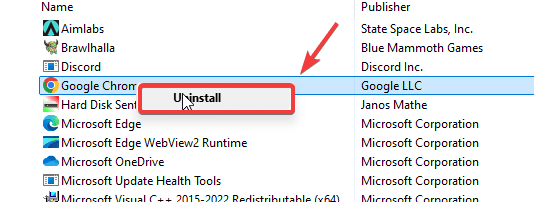
- Adresine git Apps Listede aradığınız tarayıcıyı bulun.
- Tarayıcıyı seçin ve tıklayın. kaldırma.
![]()
- Kaldırdıktan sonra, tarayıcıyı resmi web sitesinden yeniden yükleyin.
- İşlem tamamlandıktan sonra, hatanın giderilip giderilmediğini kontrol edin.

Tarayıcıyı yeniden yüklemek hatayı çözmezse, hizmete erişimi engelleyen kısıtlamalar olup olmadığını kontrol etmek için bir VPN kullanmayı deneyin veya sorunun mevcut tarayıcıya özgü olup olmadığını görmek için başka bir tarayıcıya geçin.
İnternette birçok ücretsiz internet tarayıcısı mevcuttur; bunlardan herhangi birini indirebilirsiniz.
Yoruma kapalı.