

Yazıcı kuyruğu, bekleyen tüm belgelerin geçici olarak depolandığı bir listedir. Yazıcıya atanmış görevlerden oluşur. Yazıcı bir belgeyi yazdırdığında, belge kuyruktan kaldırılır ve kuyruktaki bir sonraki belge yazdırılmak üzere gönderilir.

Yazdırma kuyruğunda belgelerin takılıp kalması ve diğer belgelerin yazdırılmasını engellemesi birçok durumda karşılaşılan bir durumdur. Yazdırma kuyruğunun takılıp kalmamasının ve temizlenmemesinin birçok nedeni vardır. Bazen, hiçbir şey olmamasına rağmen bir iş 'beklemede' olarak görünür veya kuyruk basitçe takılı kalabilir.
Yazıcı kuyruğunun takılıp kalmasına ne sebep olur?
Daha önce de belirtildiği gibi, yazıcı kuyruğunun takılıp kalmasına ve yanıt vermez duruma geçmesine neden olabilecek çeşitli sebepler vardır. Bu nedenlerden bazıları şunlardır (ancak bunlarla sınırlı değildir):
- Yazıcı sorunlarıYazıcınızda mürekkep veya kağıt azlığı gibi bir sorun olabilir. Yazıcı kuyruğu takılı kalmış gibi görünüyor ve silinene kadar ek belge kabul etmiyor.
- Yazdırma Kuyruğu hizmetiSpooler, tüm belgelerinizi hazırlayan ve yöneten programdır. Yazdırılabilir belgelerin aynı listesini tutar ve bunları yazıcıya gönderir. Arızalı olabilir veya doğru şekilde yapılandırılmamış olabilir.
- Yazıcı hizmetleriYazıcı hizmetleri düzgün çalışmayabilir veya çalışma durumları başka bir üçüncü taraf uygulama tarafından kesintiye uğratılabilir.
Çözümlere geçmeden önce, yazıcınız ve bilgisayarınız arasında çalışan bir internet bağlantınız olduğundan emin olun. Ayrıca, yazıcınızın herhangi bir hata vermeden doğru şekilde çalışıyor olması gerekir.
Bahsedilen çözümler yazıcı kuyruğunu temizlemeye yardımcı olacaktır, ancak yazıcınız düzgün yapılandırılmamışsa tekrar takılıp kalabilir.
Yöntem 1: Yazdırma Biriktirme Hizmetini yeniden başlatın ve temizleyin.
Yazdırma Kuyruğu hizmeti, tüm yazdırma işlerinizi yöneten yazılım bileşenidir. Yazdırmaya gönderilen tüm belgelerin bir listesini içerir ve yazıcıdan bilgi alarak her işin mevcut durumunu görüntüler. Çoğu durumda, sorun Yazdırma Kuyruğu hizmetini yeniden başlatıp temizleyerek çözülür.
Yazdırma kuyruğu hizmetini yeniden başlatmanın ve temizlemenin iki yolu vardır. Otomatik yönteme geçmeden önce manuel yöntemi deneyebilirsiniz.
Önbellekleme hizmetini manuel olarak yeniden başlatın.
Burada öncelikle önbellek hizmetini kapatacağız ve ardından önbellek hizmeti klasöründe bulunan tüm görevleri silmeye çalışacağız. Bilgisayarınızda yönetici olarak oturum açtığınızdan emin olun.
- basın Windows + R Run uygulamasını başlatmak için şunu yazın:services.mscAçılan iletişim kutusunda Enter tuşuna basın.
- Hizmeti bulun.Yazdırma BiriktiricisiHizmetler menüsünde listelenen öğe. Özelliklerini açmak için çift tıklayın. "durdurma"Sistem durumunun altında yer alan düğmeye basın."Katılıyorum“Değişiklikleri kaydedin.
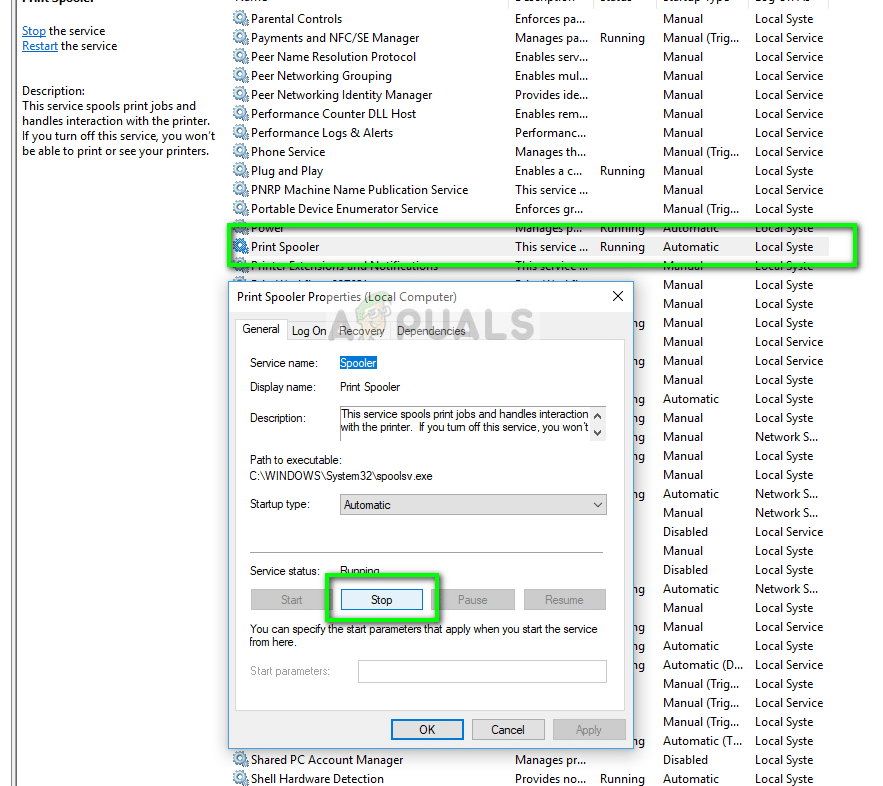
- Hizmeti devre dışı bıraktığımıza göre, artık yazıcı dosyalarını silmeye odaklanabiliriz. Windows + R tuşlarına basın, iletişim kutusuna aşağıdaki yolu yazın ve Enter tuşuna basarak ilgili klasöre gidin.
%windir%System32spoolYAZICILAR
Aşağıdaki klasöre erişim için izin gerekebilir. İstenirse "Devam" düğmesine tıklayın.
- Klasöre girdikten sonra, PRINTERS klasöründeki tüm dosyaları silin ve pencereyi kapatın.

- الآن Hizmetlere geri dön وHizmeti başlatınHizmeti başlattıktan sonra belgelerinizi yazdırmayı deneyin ve sorunun çözülüp çözülmediğini kontrol edin.
Spooler'ı otomatik olarak yeniden başlat (.bat dosyası).
Spooler hizmetini temizleyip yeniden başlatmak sorununuzu çözdüyse ve bu işlemi birden fazla kez yapmanız gerekeceğini düşünüyorsanız, aşağıdaki bağlantıda bulunan toplu işlem dosyasını indirebilirsiniz. Bu dosya, Spooler hizmetini otomatik olarak durduracak, yazdırma kuyruğunu silecek ve Spooler hizmetini yeniden başlatacaktır. Bu işlemi gerçekleştirmek için yönetici olarak oturum açtığınızdan emin olun.

- Dosya indir . Bitirin Bağlantıyı indirdikten sonra, kolayca erişebileceğiniz bir yere kaydedin.
- Şimdi üzerine sağ tıklayın ve seçin. Yönetici olarak çalıştırİşlem dosyası arka planda yürütülecek ve yazdırma kuyruğu otomatik olarak yeniden başlatılacaktır.
Not: Standart yöntem işe yaramazsa, yazdırma kuyruğu hizmetini de durdurabilirsiniz. Görev Yöneticinizde İşlemler'e gidin ve 'spoolsv.exe' hizmetini sonlandırın. Windows + R tuşlarına basın, iletişim kutusuna 'spoolsv.exe' yazın ve Enter tuşuna basın. Şimdi tekrar yazdırmayı deneyin.
Yazdırma kuyruğu klasörünün içeriğini görebilmek için Dosya Gezgini ayarlarında "gizli öğelerin" görüntülenmesini etkinleştirmeniz de gerekebilir.
Çözüm 2: Yazıcıyı yeniden başlatın (Güç döngüsü).
Yazıcı yazdırma kuyruğu hizmetinin, yazıcının hata durumunda olması nedeniyle başarılı bir şekilde temizlenemediği birçok durum vardır. Bu çok yaygın bir senaryodur ve genellikle yazıcıyı yeniden başlatarak düzeltilir. Yeniden başlatma, cihazın tüm geçici ayarlarının temizlenmesi için cihazın tamamen kapatılması işlemidir. Bu, cihazın hata durumundan çıkmasına yardımcı olur.
- Yazıcıyı kapatın. Yazıcıyı güç düğmesini kullanarak doğru şekilde kapatın. Yazıcı kapandıktan sonra birkaç dakika bekleyin.
- Kabloyu çıkarın enerji ve kablo temas Yazıcıdan çıktı alın. Şimdi yaklaşık 10 dakika boşta bekletin.

- Her şeyi yeniden bağlayın ve yazıcıyı bilgisayara tekrar takın. Sorunun çözülüp çözülmediğini kontrol edin.
Yoruma kapalı.