iOS 18'e güncelledikten sonra iPhone'unuzda Konum Servisleri ile ilgili sorunlar mı yaşıyorsunuz? Olası nedenleri ve iPhone'unuzda Konum Servisleri'ni çalışır duruma nasıl getireceğinizi keşfedin. Gizlilik ayarlarınızı kontrol etmekten konum ve gizlilik ayarlarını sıfırlamaya kadar sorun giderme adımlarında size yol göstereceğiz ve iOS 18'e güncelledikten sonra konum tabanlı uygulamalarınızın düzgün çalışmasını sağlayacağız.
Bir sonraki adım:
sorun: Konum Servisleri devre dışı bırakıldığında, Haritalar ve Beni Bul gibi temel uygulamalar çalışmayı durdurur ve temel iPhone işlevlerini etkiler.
Yaygın sebepler: Yaygın nedenler arasında hizmet kesintisi, yazılım hataları, gizlilik kısıtlamaları veya hatta yanlış tarih ve saat ayarları yer alır.
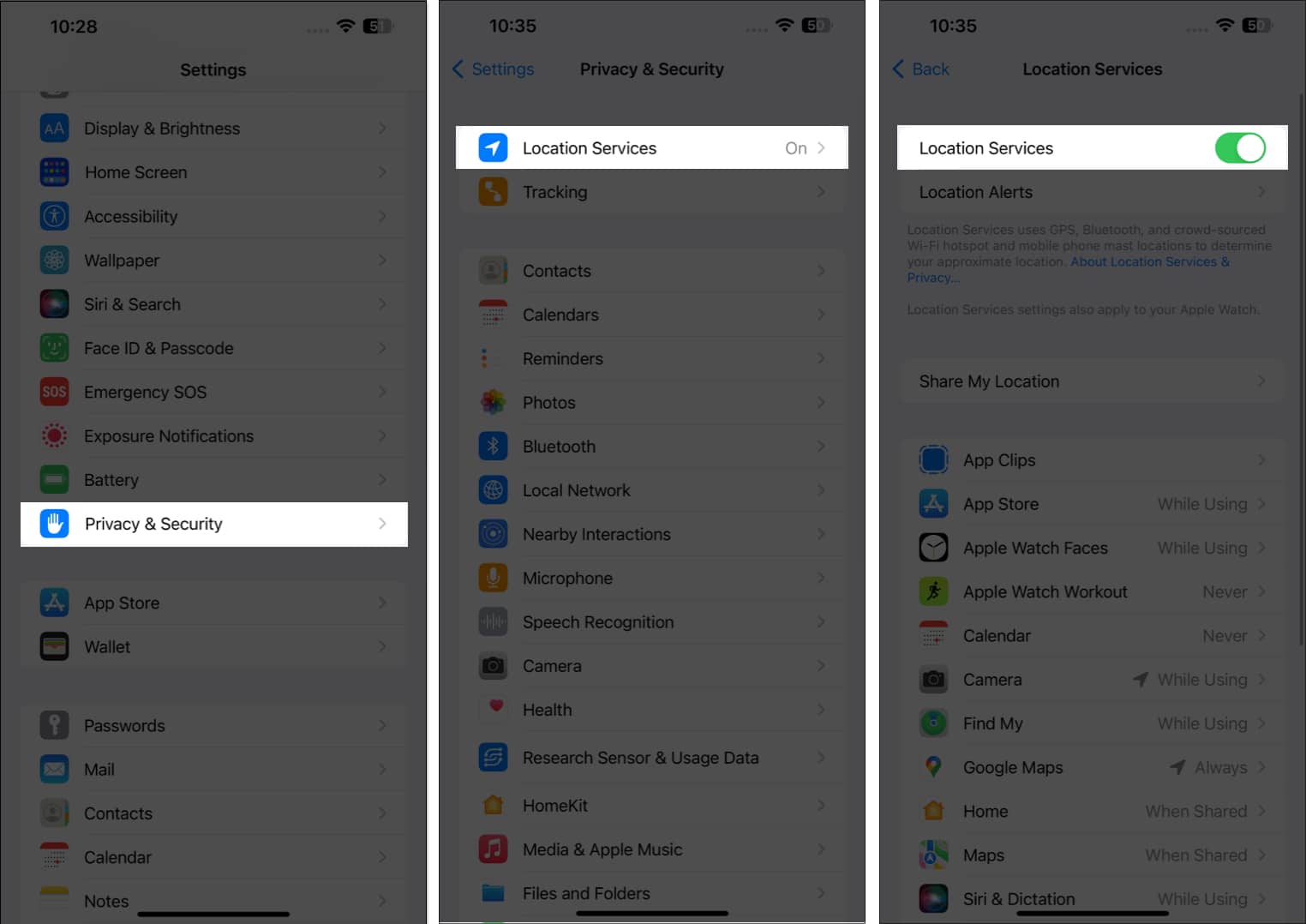
İlk doğrulama: Öncelikle Ayarlar > Gizlilik ve Güvenlik > Konum Servisleri bölümüne giderek Konum Servisleri'nin açık olduğundan emin olun.
Uygulamayı yeniden başlatın: Belirli bir uygulamada sorun varsa, küçük yazılım aksaklıklarını gidermek için uygulamayı zorla kapatıp yeniden açmayı deneyin.
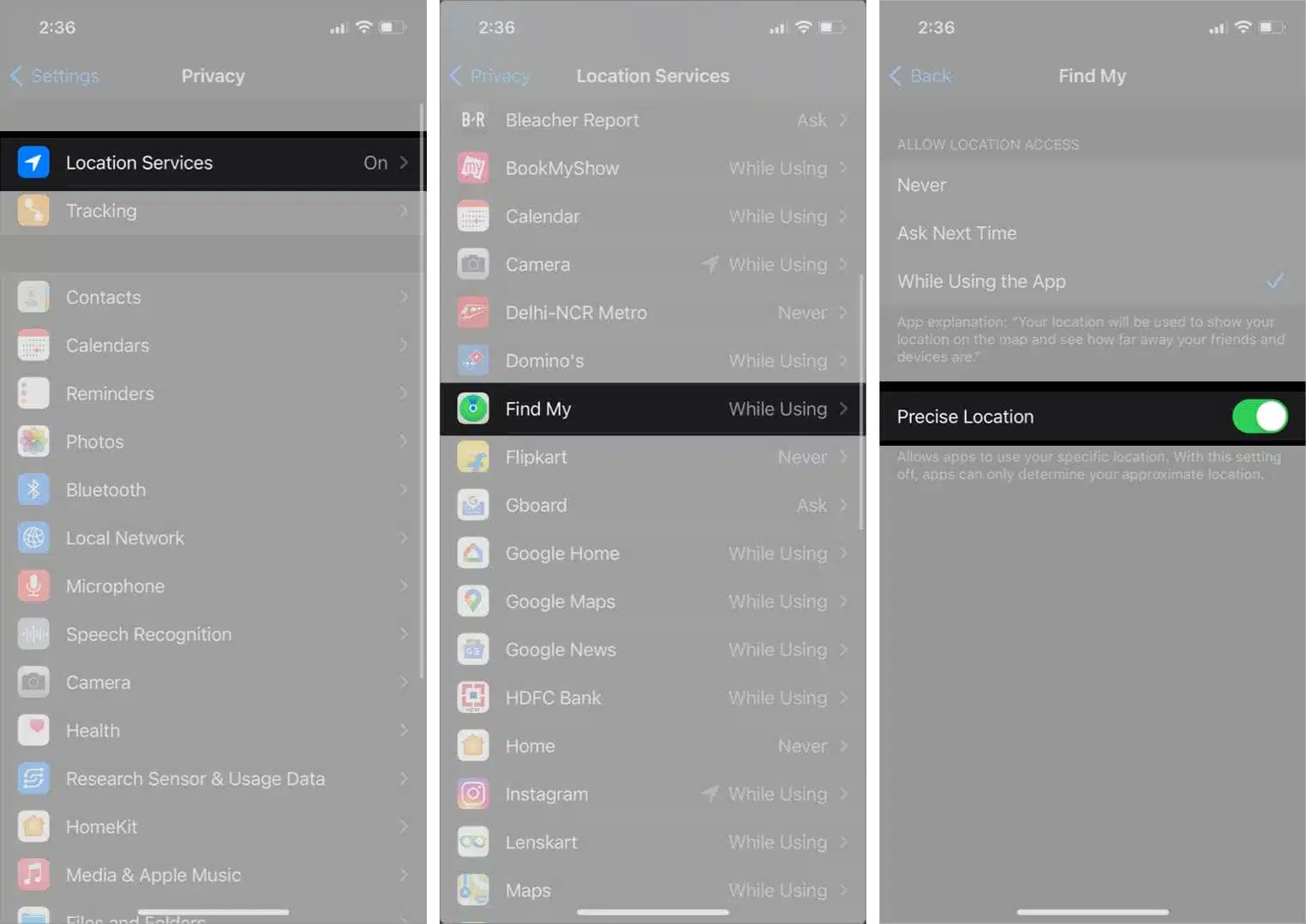
“Kesin Konum”u etkinleştirin: Haritalar gibi uygulamalar için en iyi doğruluk için belirli uygulamanın konum ayarlarında Hassas Konum özelliğinin etkinleştirildiğinden emin olun.
İster en yakın kahve dükkanına giden yolu bulmak için Haritalar'ı kullanın, ister Find My ile cihazlarınızın konumunu takip etmek isteyin, iPhone'unuzdaki neredeyse her aktivite için Konum Servisleri'ne ihtiyacınız var. Bazı iPhone kullanıcıları, iOS 18'e güncelledikten sonra Konum Servisleri ile ilgili sorunlar yaşıyor.
Bu kılavuzda, bu sorunun neden ortaya çıkabileceğine dair birkaç nedeni açıklayacağım ve iOS 18'de iPhone'da Konum Servislerinin çalışmaması sorununu düzeltmek için pratik çözümler sunacağım. En iyi kullanıcı deneyimini sağlamak için etkili sorun gidermeye odaklanacağım.
iPhone'umda konum servisleri neden çalışmıyor?
iPhone'unuzdaki Konum Servisleri arızalandığında, hassas konuma dayalı herhangi bir uygulamayı kullanamazsınız. Bu, Haritalar gibi navigasyon uygulamalarını kullanamayacağınız, hava durumunu kontrol edemeyeceğiniz, konumunuzu başkalarıyla paylaşamayacağınız, arkadaşlarınıza ve ailenize check-in gönderemeyeceğiniz, yemek sipariş edemeyeceğiniz, taksi çağıramayacağınız ve daha pek çok şey yapamayacağınız anlamına gelir.
Başka bir deyişle, iPhone'unuzun çoğu işlevi doğrudan etkileniyor. Peki bu önemli ve hayati hizmetin aniden durmasına ne sebep oluyor? Konum hizmetleri sorunlarının en yaygın nedenlerinden bazıları şunlardır:
Uygulamalarınızla veya iOS sisteminizle ilgili yazılım hataları veya aksaklıklar olabilir.
Bazı uygulamalar için kesin konum erişimini etkinleştirmediniz.
Düşük pil ve düşük güç modu hizmeti sınırlar.
iPhone'unuzdaki tarih ve saat ayarları hatalı.
İçerik ve gizlilik kısıtlamaları nedeniyle siteye erişim engellenmektedir.
iOS 18 Güncellemesinden Sonra iPhone'da Çalışmayan Konum Servisleri Sorununu Giderme
Artık sorunu net bir şekilde anladığınıza göre, sorun gidermeye geçelim. iPhone'unuzda Konum Servisleri işlevini geri yüklemek için aşağıdaki yöntemleri izleyin:
1. Site servislerinin aktif olduğundan emin olun.
Gelişmiş çözümlere geçmeden önce, iPhone'unuzda Konum Servisleri'nin etkinleştirildiğinden emin olmanız önemlidir. Bu önemli adım, uygulamaların ve servislerin coğrafi konumunuza doğru bir şekilde erişebilmesini sağlar.
Adresine git Ayarlar ← Gizlilik ve Güvenlik.
basın Konum Hizmetleri.
Açma/kapatma düğmesinin açık olduğundan emin olun. Konum Hizmetleri AÇIK konumunda. Bu, cihazınızın konumunuzu belirlemesini sağlar.
2. Etkilenen uygulamayı yeniden başlatın: Konum hizmetleri sorunları için hızlı bir çözüm
Konum servislerini kullananlar da dahil olmak üzere çoğu uygulama, önbellek aşırı yüklenmesi nedeniyle genellikle küçük teknik aksaklıklar yaşar. Neyse ki, bu sorun uygulamayı kapatıp yeniden açarak kolayca çözülebilir. Bu işlem, uygulama önbelleğini yeniler ve yeni bir bağlantı kurarak konumla ilgili birçok sorunu çözer. İşte nasıl:
“Uygulama Değiştirici”yi açın (App Switcher) Daha sonra Uygulamada yukarı kaydırın Sürücüyü tamamen kapatmakta sorun yaşıyorsunuz. Bu işleme "zorla kapatma" denir.
sonra, yeniden aç Uygulamayı başlatın ve sorunun çözülüp çözülmediğini kontrol edin. Bu, genellikle küçük konum hizmetleri sorunlarını çözmek için yeterlidir.
3. Uygulamanın “kesin konum” iznine sahip olduğundan emin olun.
iPhone'unuzdaki birçok üçüncü taraf uygulama, özellikle haritalar, yemek siparişi ve araç çağırma uygulamaları, düzgün çalışabilmek için hassas konum verilerinize erişim gerektirir. Bu nedenle, uygulamanın hassas konumunuza erişip erişemediğini kontrol etmek için aşağıdaki adımları izlemelisiniz.
Adresine git الإعدادات (Ayarlar) ← Gizlilik ve güvenlik (Gizlilik ve Güvenlik).
basın Konum hizmetleri (Konum Servisleri).
set uygulama sorunlarla karşılaşan Benim için Find My'dı.
Seçeneğin etkin olduğundan emin olun. tam konum (Tam Konum).
4. Tarih ve saat ayarlarını kontrol edin
Hatalı tarih ve saat ayarları, iPhone'unuzun GPS'inin konum servislerine erişmesini engelleyebilir ve işlevselliğini bozabilir. Bu nedenle, iPhone'unuzun Apple sunucularından tarih ve saat verilerini otomatik olarak almasına izin vermek iyi bir uygulamadır. Bu adım, haritaların, navigasyon uygulamalarının ve diğer konuma bağlı uygulamaların düzgün çalışmasını sağlamak için önemlidir.
Adresine git الإعدادات ← yıl ← Tarih ve saat.
Seçeneği etkinleştir "Otomatik olarak ayarla"Bu ayar, iPhone'unuzun tarih ve saatinin Apple sunucularıyla senkronize edilmesini sağlayarak konum hatası olasılığını azaltır.
5. İçerik ve gizlilik kısıtlamalarını kontrol edin
iPhone'unuzdaki İçerik ve Gizlilik Kısıtlamaları özelliğini kullanarak konum servislerini yanlışlıkla devre dışı bırakırsanız, bu servisler çalışmayabilir. Bu özellik öncelikle ebeveyn denetimleri ve cihaz kullanım yönetimi için tasarlanmıştır, ancak yanlış ayarlanırsa diğer işlevleri de etkileyebilir.
Konum Servislerini nasıl yeniden etkinleştireceğinizden emin değilseniz, şu adımları izleyebilirsiniz:
Adresine git الإعدادات ← Cihazın kullanım süresi ← İçerik ve gizlilik kısıtlamaları.
Eğer bu özellik zaten devre dışıysa, bir sonraki çözüme güvenle geçebilirsiniz.
geç Ekran Süresi Parolası Eğer bir tane oluşturduysanız, kısıtlama ayarlarınızı değiştirmek için bu kod gereklidir.
basın Konum hizmetleri Konum Servisleri anahtarını etkinleştirin. Uygulamaların ve servislerin konumunuza erişmesine izin vermek için bu seçeneğin etkin olduğundan emin olun.
6. Düşük Veri Modunu ve Düşük Güç Modunu Devre Dışı Bırakın
Aktifleştirdiniz mi? Düşük veri deseni Düşük Güç Modu, iPhone'unuzun pilini korumak ve veri tüketimini azaltmak için tasarlanmıştır. Her iki mod da bu amaç için kullanışlı olsa da, temel işlevleri bozabilir ve uygulamaların iPhone'unuzdaki konum servislerine erişmesini engelleyebilir.
Bu nedenle, tüm uygulama ve hizmetlerin, özellikle de coğrafi konuma dayalı olanların düzgün çalışmasını sağlamak için iPhone'unuzda Düşük Veri Modu ve Düşük Güç Modu'nu devre dışı bırakmanız gerekir.
Adresine git الإعدادات ← hücresel ← Hücresel veri seçenekleri.
basın Veri deseni Ve seçimi kaldır Düşük veri deseni.
Sonra geri dön الإعدادات ← batarya.
Anahtarı devre dışı bırak Düşük güç modu.
7. iPhone'da konum ve gizlilik ayarlarını sıfırlayın
iPhone'unuzda Konum Servisleri sorunu devam ediyorsa, en iyi çözüm Konum ve Gizlilik ayarlarını varsayılan değerlerine sıfırlamaktır. Bu, yaptığınız tüm ayarları silecek ve soruna neden olabilecek tüm yanlış yapılandırmaları ortadan kaldıracaktır. İşte nasıl yapacağınız:
Adresine git Ayarlar ← Genel ← iPhone'u Aktarın veya Sıfırlayın.
basın Sıfırla ← Konum ve Gizliliği Sıfırla.
geç iPhone Parolası Ve ekrandaki talimatları izleyin.
8. iOS sistemini güncelleyin
iOS 18'deki yazılım hataları veya teknik sorunlar, Konum Servisleri gibi bazı önemli özelliklerin devre dışı kalmasına neden olabilir.
Benzer bir sorun yaşıyorsanız, Apple'ın bu sorunları gidermek için hata düzeltmeleri içeren yeni bir iOS güncellemesi yayınlayıp yayınlamadığını kontrol etmeniz önerilir.
Adresine git الإعدادات ← yıl ← Yazılım güncellemesi.
basın İndirme ve yükleme Herhangi bir güncelleme mevcutsa.
Ayrıca eğer iOS'un beta sürümünü kullanıyorsanız, olası hatalardan kaçınmak için kararlı sürüme geçebilirsiniz.
iPhone'da konum servisleri geri geldi!
Bu kolay çözümlerle iOS 18 işletim sistemine sahip iPhone'unuzda konum servislerini hızlı bir şekilde geri yükleyebilir, Find My uygulamasını kullanarak cihazları takip edebilir, hava durumunu kontrol edebilir veya başka işlemleri sorunsuz bir şekilde yapabilirsiniz.
Ancak, daha fazla sorunuz varsa lütfen yorumlar bölümünden bana bildirin.








Yoruma kapalı.