

AIXHost.exe'den gelen "Uygulama sonlandırılıyor ve bu isteği işleyemiyor" hata mesajı, genellikle son Windows güncellemelerinden kaynaklanan çakışmalar veya yapay zeka işleme ve indeksleme ile ilgili arka plan hizmetlerindeki kararsızlık nedeniyle tetiklenir . Bu yürütülebilir dosya olan AIXHost.exe, Windows yapay zeka altyapısının bir parçasıdır. Bu hizmetler arızalandığında, işlem aniden sonlanır ve bu hataya neden olur.

Birçok durumda, Windows arama dizinleme ve ilgili yapay zeka arka plan süreçleri kaynak çakışmalarına neden olarak bellek erişim hatalarına yol açar. Daha nadir olarak, sistem dosyası bozulması da bu yapay zeka modellerinin başlatılma veya yürütülme biçiminde istikrarsızlığa neden olabilir.
Bu hata Windows'taki belirli yapay zeka bileşenleri ve hizmetleriyle ilgili olduğundan, en etkili çözüm ilgili işlemleri kaldırmak veya devre dışı bırakmak ve bozuk dosyaları onarmaktır. Aşağıdaki çözümler doğrudan bu temel nedenleri hedef almaktadır.
1. Microsoft Windows.Client.AIX paketini kaldırın.
Windows.Client.AIX paketi , AIXHost.exe gibi Windows'ta deneysel yapay zeka bileşenleri içerir . Bu özellikler hala geliştirme aşamasındadır ve öncelikle yapay zeka tabanlı indeksleme, bağlamsal çağrı ve arka plan işlemeden sorumludur. Donanımınız veya sürücüleriniz bunları tam olarak desteklemiyorsa veya diğer hizmetlerle çakışıyorsa, paket kararsızlığa neden olabilir ve bu hataya yol açabilir.
Bu paketi kaldırarak , bu deneysel yapay zeka destekli özelliklere erişiminizi kaybedeceksiniz. Ancak, kaldırma işlemi Windows sisteminizin temel işlevselliğini etkilemeyecektir ; yani sisteminiz AIXHost.exe olmadan normal şekilde çalışmaya devam edecektir. Bu ödünleşme, tekrarlayan çökmeleri önlemek için genellikle gereklidir.
- tık hiç, Tür PowerShellÜzerine sağ tıklayın, ardından seçin. Yönetici olarak çalıştır.
![]()
- Paketin mevcut olup olmadığını kontrol etmek için şu komutu çalıştırın:
Get-AppxPackage *Windows.Client.AIX*


- Paket listede yer alıyorsa, aşağıdaki komutu kullanarak kaldırın:
Get-AppxPackage *Windows.Client.AIX* | Remove-AppxPackage
![]()
- Kaldırma işlemini tamamlamak için bilgisayarınızı yeniden başlatın.

2. WSAIFabricSvc'yi (Yapay Zeka Sunucu Hizmeti) devre dışı bırakın.
WSAIFabricSvc hizmeti , diğer adıyla AI Host hizmeti , sürekli olarak AIXHost.exe ile etkileşim halindedir . Hizmet düzgün yapılandırılmamışsa, gereksiz yere işlemi çağırmaya devam edebilir. Bu hizmeti devre dışı bırakmak, Windows'un AIXHost.exe'ye sık sık çağrı yapmasını engeller.
- basın Windows + R, Ve yazın services.msc, Ardından Keşfet.
![]()
- Bir konum seçin WSAIFabricSvc (Yapay Zeka Sunucu Hizmeti).
- Açmak için çift tıklayın Özellikler.
![]()
- Olmayan Başlangıç türü إلى Kırık Hizmet çalışıyorsa durdurun.
- Tıklayın تطبيق sonra Katılıyorum.
![]()


3. Windows Arama hizmetini durdurun.
Windows Arama dizinleme işlemi genellikle AIXHost.exe çağrılarını tetiklediğinden , bu hizmeti devre dışı bırakmak sistem kaynaklarına müdahale etmesini önleyebilir. Bu adım, özellikle hata dosya arama veya dizinleme sırasında meydana geliyorsa önemlidir.
- basın Windows + RSonra yazın services.msc, Ve basın Keşfet.
![]()
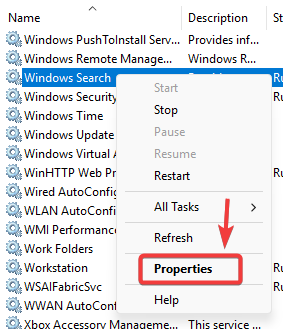
- Bir konum seçin Windows Arama Ve aç Özellikleri.
![]()
- Çalışıyorsa, üzerine tıklayın. durdurma.
- Olmayan Başlangıç türü إلى Kırık أو manuel Otomatik yeniden başlatmaları önlemek için.
- Değişiklikleri uygulayın ve bilgisayarınızı yeniden başlatın.

4. Sistem dosyalarının onarılması (SFC + DISM)
Eğer sorunun temel nedeni bozuk sistem dosyaları ise, bunların onarılması istikrarı geri kazandırabilir. SFC (Sistem Dosya Denetleyicisi) ve DISM (Dağıtım Görüntüsü Servis ve Yönetimi) araçları bu sorunları otomatik olarak tespit edip düzeltebilir.
- basın Windows + SSonra yazın cmd.
- Sağ tıklayın komut İstemi ← Yönetici olarak çalıştır.
![]()
- Bu komutu çalıştırın:
DISM / Çevrimiçi / Temizleme-Görüntüsü / RestoreHealth
![]()
- Sınav tamamlanana kadar bekleyin.
- Sonra çalıştırın:
sfc / scannow
![]()
- Düzeltmelerin uygulanması için bilgisayarınızı yeniden başlatın.


Yoruma kapalı.