

Yeni bir monitör aldığımda, ayarlarını tam olarak yapana kadar kendimi rahat hissetmiyorum. Çoğu zaman ışıklandırma çok parlaktır, renk sıcaklığı çok sıcaktır veya aşırı görsel düzenlemeler vardır. Bu nedenle, çalışmaya veya oyun oynamaya başlamadan önce, optimum izleme deneyimi için bu temel ayarları yaptığınızdan emin olun. Bu ayarlar, renk sıcaklığını, yenileme hızını, parlaklığı ve kontrastı ayarlamayı ve varsa HDR ve FreeSync/G-Sync'i ayarlamayı içerebilir.

7. Görüntü ayarlarını düzenle
Herhangi bir şeye başlamadan önce her zaman monitörlerimin parlaklığını, kontrastını, gamasını ve keskinliğini ayarlarım. Bu ayarlar genellikle ilk etapta beni tatmin etmiyor. Öncelikle, loş ışıklı bir ofiste çalışıyorum, dolayısıyla parlaklığı %60-70 civarında tutuyorum. Gama ve kontrastı dengelemeyi seviyorum, böylece gölgeler karanlık ve davetkar ama zifiri karanlık da olmuyor. En iyi izleme deneyimi için ekran kalibrasyonu şarttır.
- Parlaklık arka ışığın şiddetini kontrol eder. Bu ayarı yükseltip alçalttığınızda ekranınız daha aydınlık veya daha karanlık olur.
- Kontrast ve siyah seviyeleri, açık ve koyu arasındaki farkı ayarlar. Bu ayarları düzenlemek, oyun oynarken belirli özelliklerin daha kolay okunmasını veya görülmesini sağlayabilir; ancak aşırıya kaçmak, ayrıntıların kaybolmasına neden olabilir.
- Gamma görüntünün parlaklığını ayarlar. Ama ekran arka ışığını ayarlamıyor.. Gama değerlerini düşürmek görüntülerinizin daha parlak görünmesini sağlar, ancak oyunlarda ve filmlerde parlak anlarda detayları kaybetmek kolaydır.
- Keskinlik, ekranınızdaki nesnelerin ve metinlerin kenarlarını doğrudan etkiler. Biraz daha keskinlik, detayları iyileştirmeye yardımcı olabilir, ancak bu ayarı çok fazla yükseltmek gren ve diğer eserlerin ortaya çıkmasına neden olabilir.
Ben şahsen keskinliği 30 ila 40 civarında tutmayı seviyorum. Bu şekilde, herhangi bir bozulma bırakmadan detaylar odakta oluyor. Ayrıca oyunlarımda anti-aliasing'i çok düşük ayarlıyorum çünkü yarattığı bulanıklığı umursamıyorum. Bu ayar genel görüntü kalitesini iyileştirir.
6. Mavi ışık modunu kapat
Mavi ışık moduyla ilgili bir sorunum yok (üretkenlik açısından çok faydalı olabiliyor) ve daha önce yazı yazmak için kullanıyordum ama artık gece modunu kullanıyorum. Bir nedeni de turuncu rengin her şeye verdiği etkiyi hiç sevmememdir. Sürekli güneş gözlüğüyle ekrana bakıyormuşum gibi hissediyordum.

- Windows'ta: Açık Ayarlar > Ekran. Renk altında Gece Işığı'nın kapalı olduğundan emin olun.
- macOS'ta: Açık Apple menüsü > Sistem Tercihleri > Ekranlar > Gece Modu. Tamamen devre dışı bırakabilir, gücünü ayarlayabilir veya bir program ayarlayabilirsiniz.
Ayrıca monitörünüzün ekran üstü menüsünde (OSD) mavi ışık modunu devre dışı bırakmanız gerekebilir; ancak bu durum monitöre göre değişir.
Aynı cihazda oynuyorum ve mavi ışık modu görüntü kalitesini düşürüyor. Sürekli profiller arasında geçiş yapmak veya ayarlardan mavi ışık modunu kapatmak yerine, tamamen kapatıp gece modunda kaldım. Çok daha kullanışlı.
5. Renk sıcaklığını değiştir
Yeni monitörümü kutusundan çıkardıktan uzun süre sonra bile renk sıcaklıklarına çok önem veriyorum. Çok fazla PC oyunu oynadığım için amacım mümkün olduğunca çok sayıda oyunla uyumlu doğru renk sıcaklığını bulmak. Genellikle çok fazla açık dünya ve RPG oyunu oynadığım için 5000K ve üzeri gibi daha soğuk renk sıcaklıklarını tercih ediyorum. Bu sıcaklık gökyüzüne hoş bir mavi renk katarak daha doğal görünmesini sağlıyor. Renk sıcaklığı oyun deneyimini büyük ölçüde etkiler ve doğru sıcaklığı seçmek görüntü kalitesini artırır ve daha gerçekçi hale getirir.
Mesela ben Horizon Forbidden West'in sarımsı kırmızı renginden pek hoşlanmıyorum. Ayarlama ve daha soğuk bir renk sıcaklığı yardımıyla, geceleri şimşekler mavi gökyüzüne karşı güzel görünüyor. Çok gri de görünmüyor! Renk sıcaklığı ekran ayarlarından veya özel yazılımlar aracılığıyla ayarlanarak görüntü kalitesi artırılabilir.
4. Ekran yenileme hızını ayarlayın
Yeni bir monitör, 60 Hz'in üzerinde yenileme hızına sahipse, siz manuel olarak değiştirene kadar varsayılan olarak 60 Hz'de çalışır. Monitörün yenileme hızını ayarlamak, bilgisayarınızın özelliklerine bağlıdır. Örneğin, Intel Core i9 14900K işlemciniz ve Nvidia RTX 4070 Super grafik kartınız varsa , oyunları saniyede 60 kareden fazla hızda çalıştırabilirsiniz, bu nedenle monitörünüzün yenileme hızını daha yüksek bir değere ayarlayın. Doğru yenileme hızını seçmenin oyun deneyiminizi iyileştirdiğini ve göz yorgunluğunu azalttığını unutmayın.
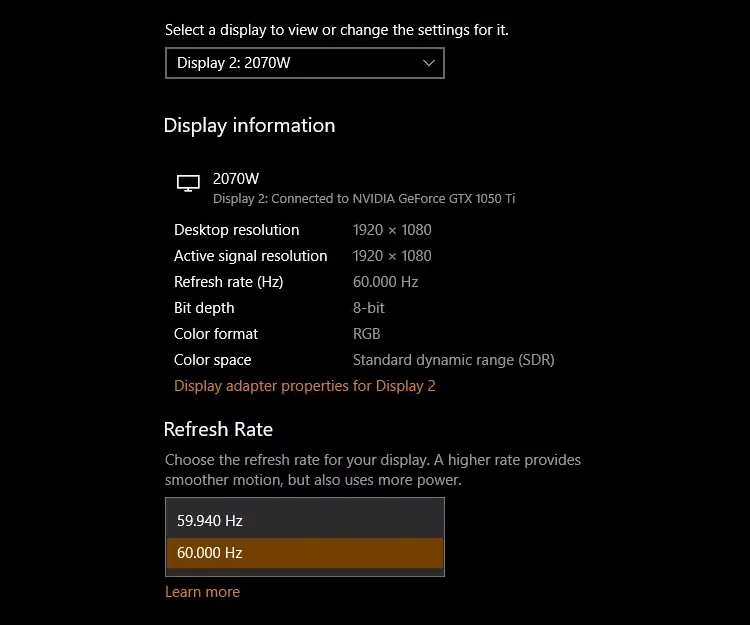
- Windows'ta: aç Ayarlar > Sistem > Ekran > Gelişmiş ekran ayarları. Açılır menüde yenileme hızı, ihtiyaçlarınıza uygun değere değiştirin. Ayrıca oyun oynarken Değişken Yenileme Hızı (VRR) özelliğini açmak, Nvidia'nın G-Sync ve AMD'nin FreeSync teknolojileri gibi özellikler ekran yırtılmalarını azaltmaya yardımcı olacaktır.
- MacOS'ta: aç Apple menüsü > Sistem Tercihleri > Ekranlar > Yenileme Hızı. Yenileme hızını 120Hz'e kadar ayarlayan bir “ProMotion” seçeneği göreceksiniz.
Linux'ta ekran ayarlarını değiştirebilirsiniz, ancak deneyiminiz kullandığınız Linux dağıtımına bağlı olarak değişecektir.
3. Güç tasarrufu ayarlarını değiştir
Enerji tasarrufunu tam olarak destekliyorum ancak parlaklığı otomatik ayarlayan monitörleri sevmiyorum. Perdeler açıkken bile doğal ışık girse bile ekran parlaklığımı uygun bir seviyeye ayarlıyorum ve ekrandan ekstra bir ayar yapmama gerek kalmıyor. Otomatik parlaklık ayarının etkinliği tüm kullanıcılara uygun olmayabilir ve bazıları manuel kontrolü tercih edebilir.
LG'nin Akıllı Enerji Tasarrufu fonksiyonu gibi mavi ışığı azaltan güç tasarrufu modlarını da beğenmiyorum. Benim her zaman aktifleştirdiğim şey otomatik kapanma zamanlayıcısıdır. Bazen gün sonunda ekranımı kapatmayı unutuyorum, bu nedenle zamanlayıcı birkaç dakika kullanılmadığında onu otomatik olarak kapatmama yardımcı oluyor ve bu da ekranlarımın ömrünü uzatmaya yardımcı oluyor. Bu, otomatik parlaklık gibi özelliklere güvenmek yerine güç tasarrufu yapmanın benim tercih ettiğim yoludur. Her kullanıcının ihtiyaçlarına uygun enerji tasarrufu ayarlarının seçilmesi önerilir.
2. Ekranların çözünürlüğünü ve düzenini ayarlama
Monitörünüzü nasıl kullandığınıza bağlı olarak, çözünürlüğünü kontrol etmeniz gerekebilir. Çoğu monitör varsayılan olarak mümkün olan en yüksek çözünürlüğü kullanır, ancak bu her zaman en iyi seçenek değildir ve görüntü sorunlarına neden olabilir. Eğer yazarlık yapıyorsanız, çözünürlüğü 4K'ya ayarlamak pek bir fayda sağlamaz. Ancak, oyun oynamak için, ekstra pikselleri işleyebilecek bir cihazınız varsa, önemli bir fark yaratır. Optimum performans ve kullanıcı deneyimi için uygun ekran çözünürlüğünü seçmek tavsiye edilir.
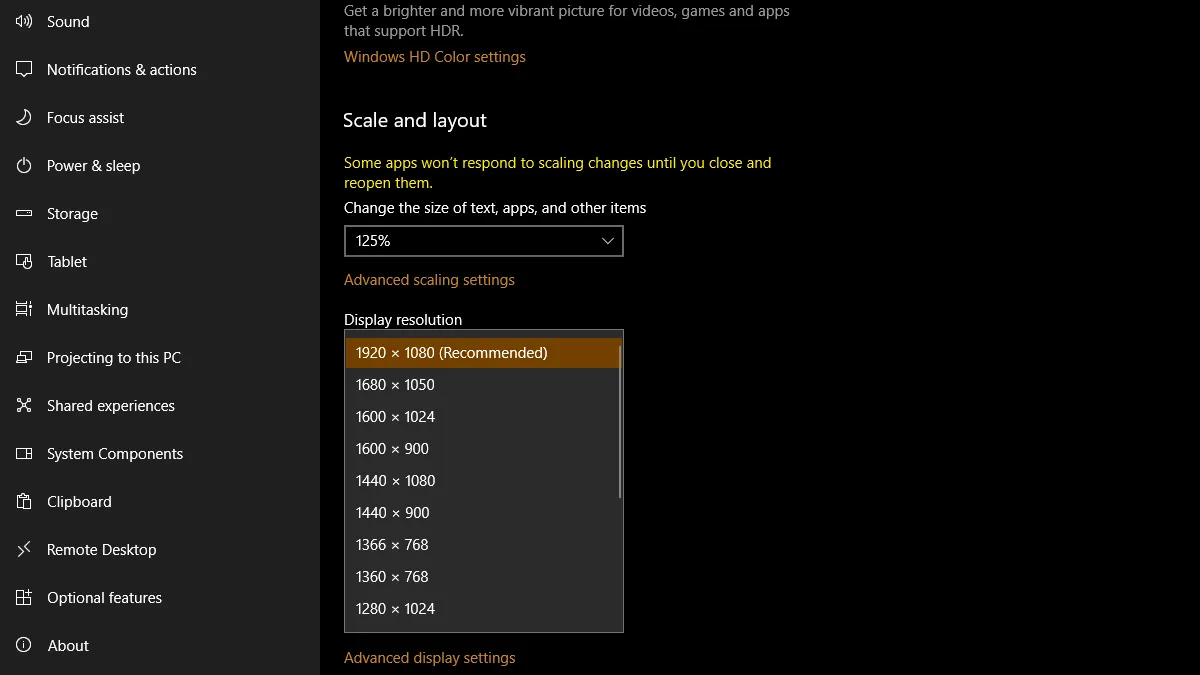
- Windows'ta: Ayarlar > Sistem > Ekran'ı açın. Ekran Çözünürlüğü altında bulabilirsiniz. Birden fazla monitör kullanan biri olarak monitörlerimi doğru şekilde yerleştirmeye de dikkat ediyorum, bunu da görüntüleme sayfasının en üstünde bulabilirsiniz.
- macOS'ta: Menüyü açın
Apple -> إعدادات النظام -> الشاشات -> الترتيب. Daha sonra bağlı ekranları istediğiniz sıraya sürükleyebilirsiniz. Uygun olduğunuzda “Bitti”ye tıklayın.
Çözünürlük ayarlarınızın cihazınızla uyumlu ve ekran yapılandırmanıza uygun olduğundan emin olun.
1. Oyun modunu etkinleştir
Rekabetçi ve diğerleri olmak üzere çeşitli oyunlar oynadığım için, giriş gecikmesini azaltmak için Oyun Modunu etkinleştirmek çok önemli. Eğer birinci şahıs nişancı (FPS) oyunlarını seviyorsanız, tepki süresini kısaltmak eylemlerinizin daha hızlı görünmesini sağlayacaktır. Vizio Smart TV'm konsolun açık olduğunu otomatik olarak algılayacak ve hemen Oyun Moduna geçecektir. Bu mod, özellikle hızlı ve hassas tepkiler gerektiren oyunlarda oyun deneyimini iyileştiriyor.
Bu aynı zamanda hareket bulanıklığının azaltılmasına da yardımcı olur. Oyunlarda zaten oldukça can sıkıcı olan bu durumun, monitörler tarafından post-prodüksiyon yoluyla daha da artırılması mümkün. Oyun modu bunu ortadan kaldıracaktır, ancak en iyi performans için oyunun içindeki hareket bulanıklığını devre dışı bırakmayı (veya azaltmayı) da düşünmelisiniz.
İşte bu kadar – yeni bir monitörde tüm bu ayarları değiştirdiğimde, oynadığım tüm oyunları deneyimlemeye hazır olduğunu biliyorum. Uyum sağlamanız bir iki hafta sürüyor ama özellikle bu ayarlar bir ekrandan diğerine aktarılıyor. Bu, her yeni ekran aldığımda zamandan ve emekten tasarruf sağlıyor.
Yoruma kapalı.